1、打开excel表格

2、输入学生姓名,试成绩

3、选中需要进行数据统计的区域
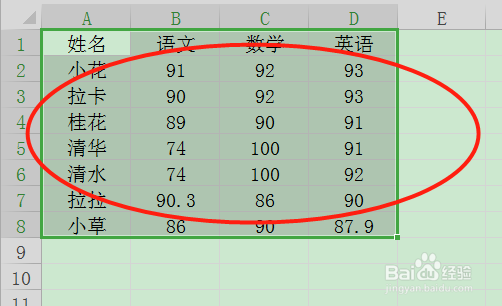
4、点击‘开始’中的‘套用表格格式’,随意选择一种表格格式

5、页面会弹出套用表格样式,确定数据区域是否正确,选定转换成表格,并套用表格样式,点击“确定”。

6、选择表格区域,点击右上角的‘表格工具’
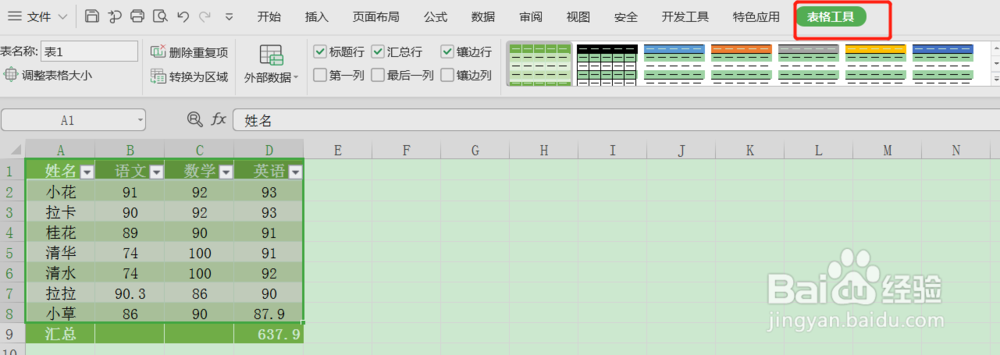
7、勾选其中的‘汇总行’

8、勾选完成后在表格的最下面会多一行‘汇总’

9、选择需要汇总的列,点击下拉三角符号,选定需要汇总的函数

时间:2026-05-03 09:54:51
1、打开excel表格
2、输入学生姓名,试成绩
3、选中需要进行数据统计的区域
4、点击‘开始’中的‘套用表格格式’,随意选择一种表格格式
5、页面会弹出套用表格样式,确定数据区域是否正确,选定转换成表格,并套用表格样式,点击“确定”。
6、选择表格区域,点击右上角的‘表格工具’
7、勾选其中的‘汇总行’
8、勾选完成后在表格的最下面会多一行‘汇总’
9、选择需要汇总的列,点击下拉三角符号,选定需要汇总的函数
