如何设置Windows 8资源管理器隐藏文件夹

 时间:2026-02-14 11:57:51

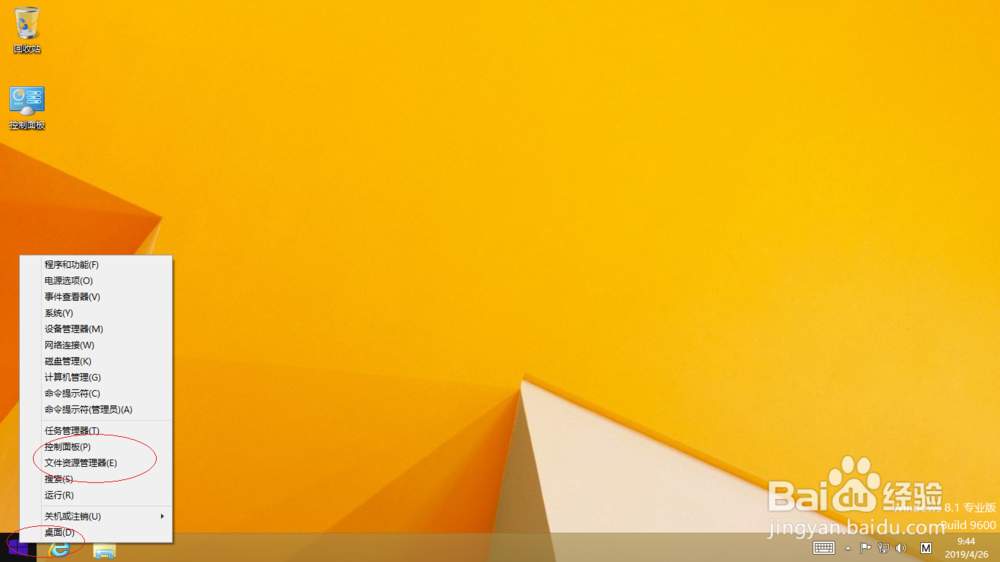
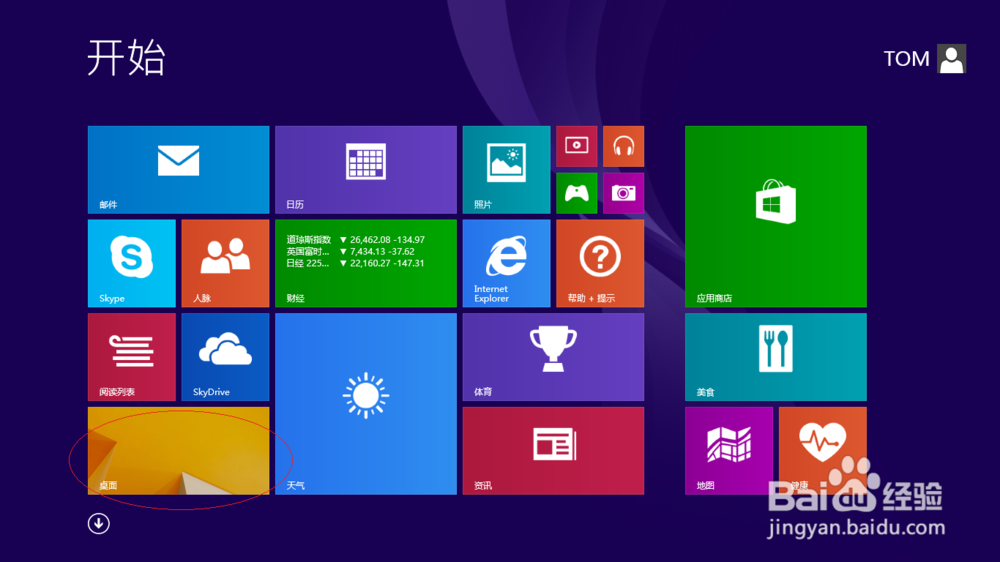
1、首先,我们点击"桌面"磁贴

如何设置Windows 8资源管理器隐藏文件夹

2、鼠标右击"开始"按钮,选择"文件资源管理器"项

如何设置Windows 8资源管理器隐藏文件夹

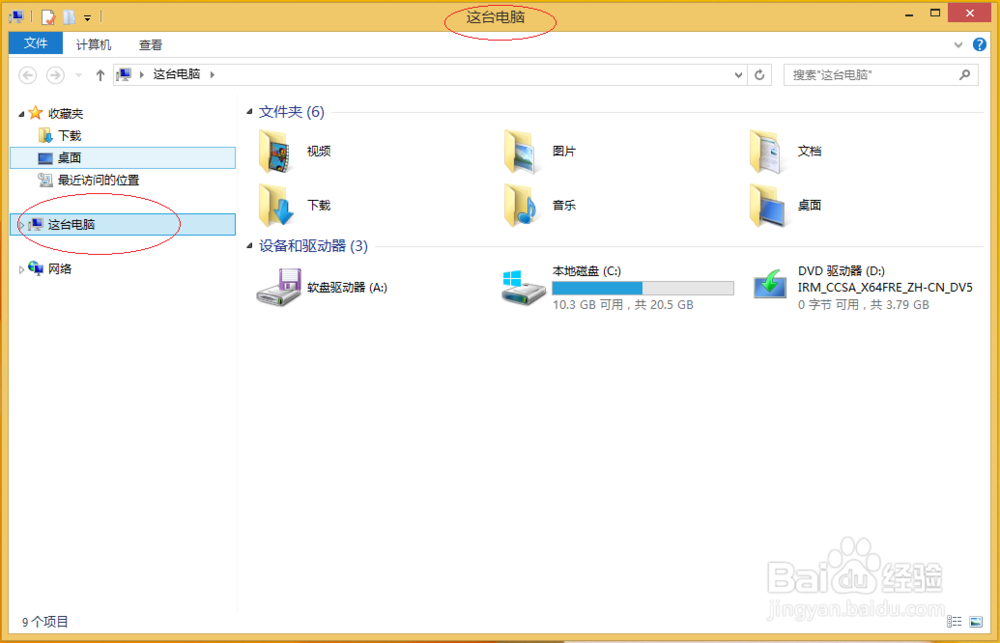
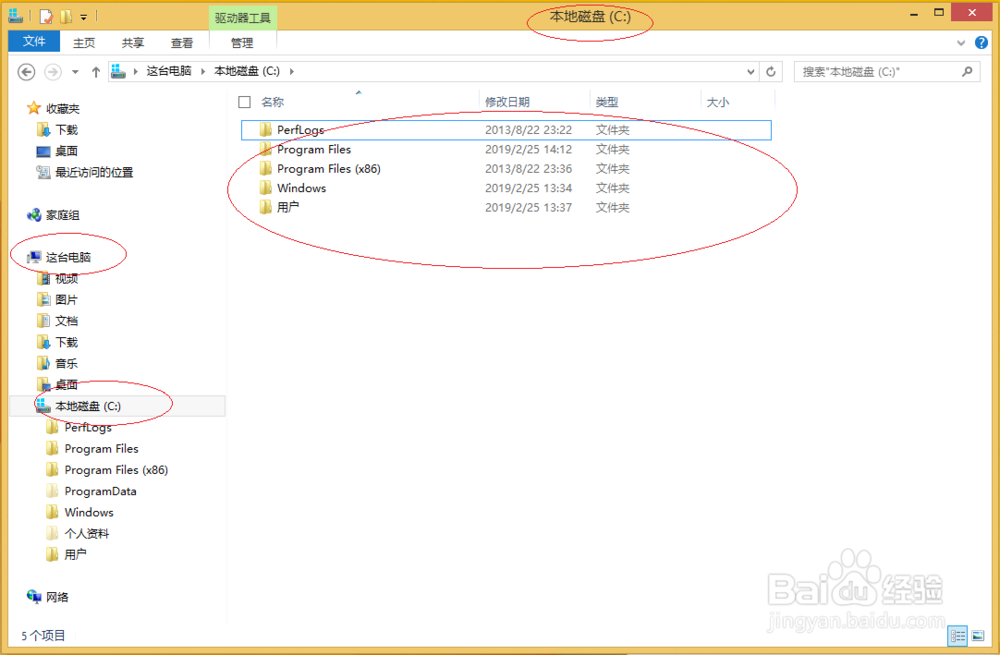
3、展开"这台电脑→本地磁盘(C:)"文件夹

如何设置Windows 8资源管理器隐藏文件夹

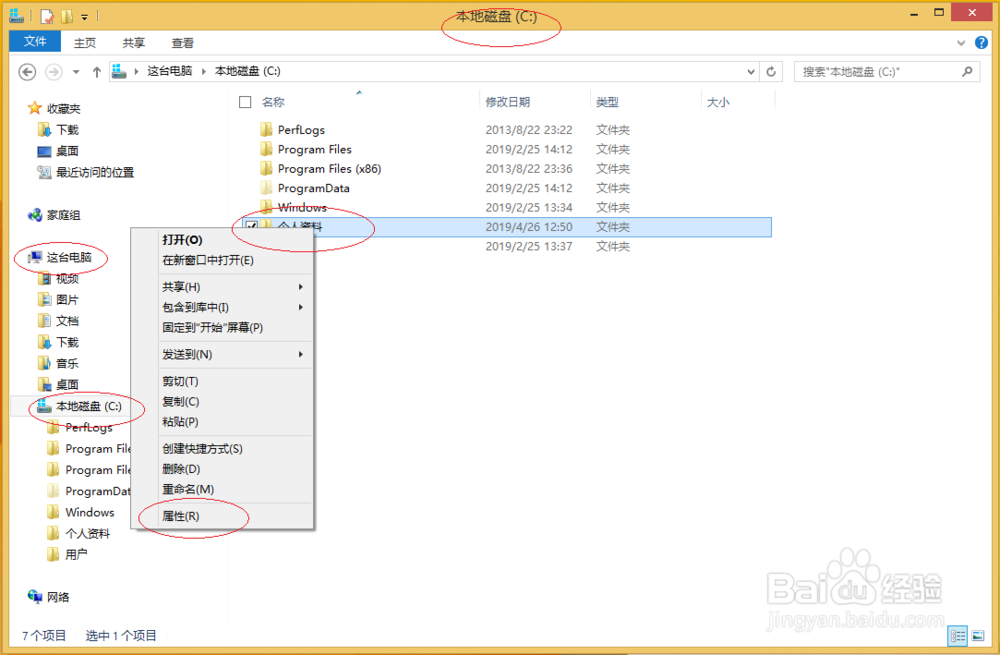
4、鼠标右击"个人资料"文件夹,选择"属性"项

如何设置Windows 8资源管理器隐藏文件夹

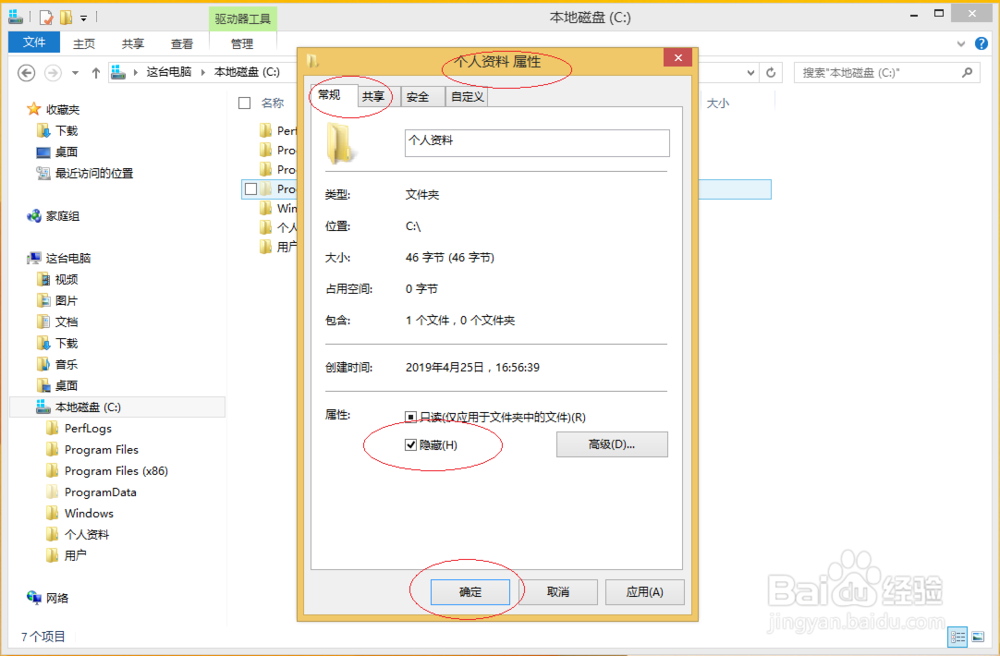
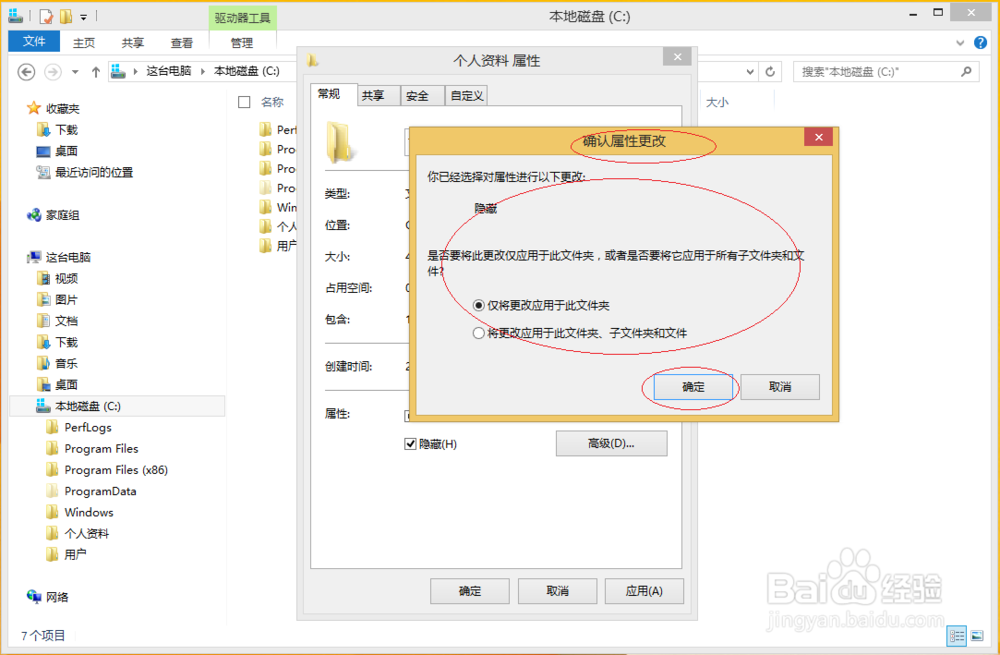
5、勾选"常规→属性→隐藏"复选框

如何设置Windows 8资源管理器隐藏文件夹

如何设置Windows 8资源管理器隐藏文件夹

6、完成设置,感谢朋友们的关注

如何设置Windows 8资源管理器隐藏文件夹

  • Win10如何通过控制面板或者设置内应用卸载程序
  • 脑洞大大35关,哪个离我们最近,怎么过关?
  • 瑞波币(Ripple)介绍及目前状况
  • IE浏览器怎么设置历史记录保存天数
  • win7开始菜单删除运行菜单
  • 热门搜索
    四川旅游景点 6月份适合去哪里旅游 拉萨旅游 北京周边旅游 峨眉山旅游 南京旅游景点 新西兰旅游 旅游推荐 南湖国旅游官网 旅游景点大全