1、添加新用户
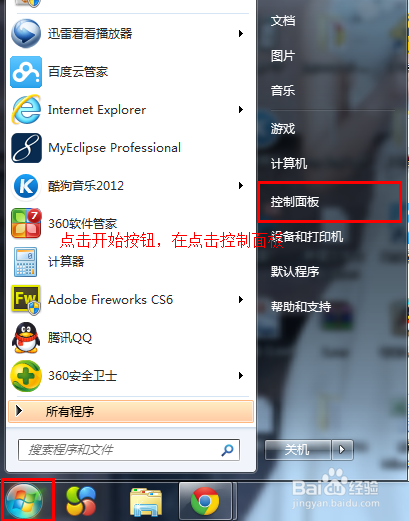
点击“开始按钮”-->选择“控制面板”点击进入-->“控制面板”
2、在打开的“控制面板”里找到“添加或删除用户账户”并点击

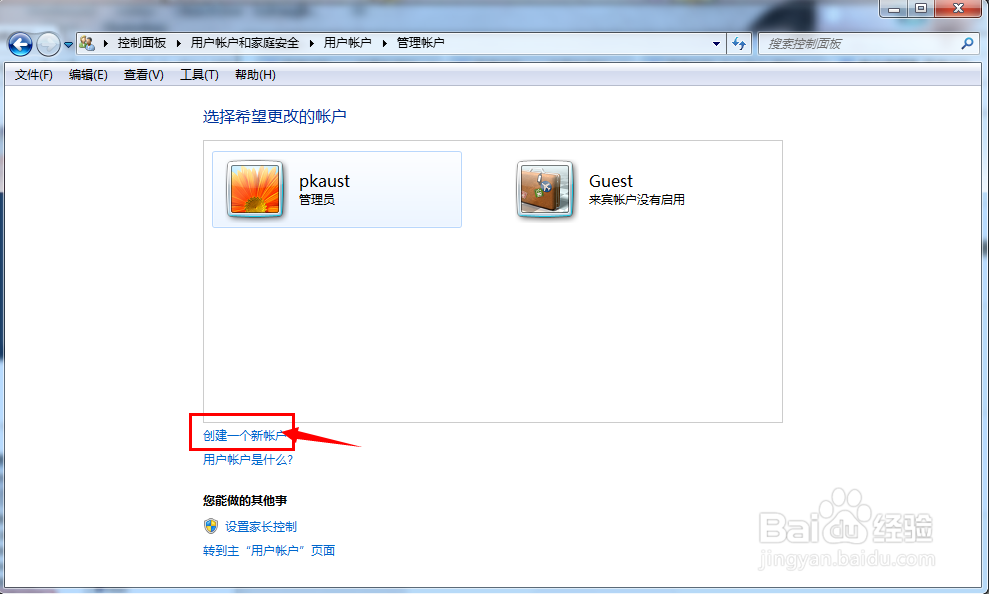
3、点击“添加或删除用户账户”,打开“账户管理”,在打开的“账户管理”里找到“创建一个新账户”并点击
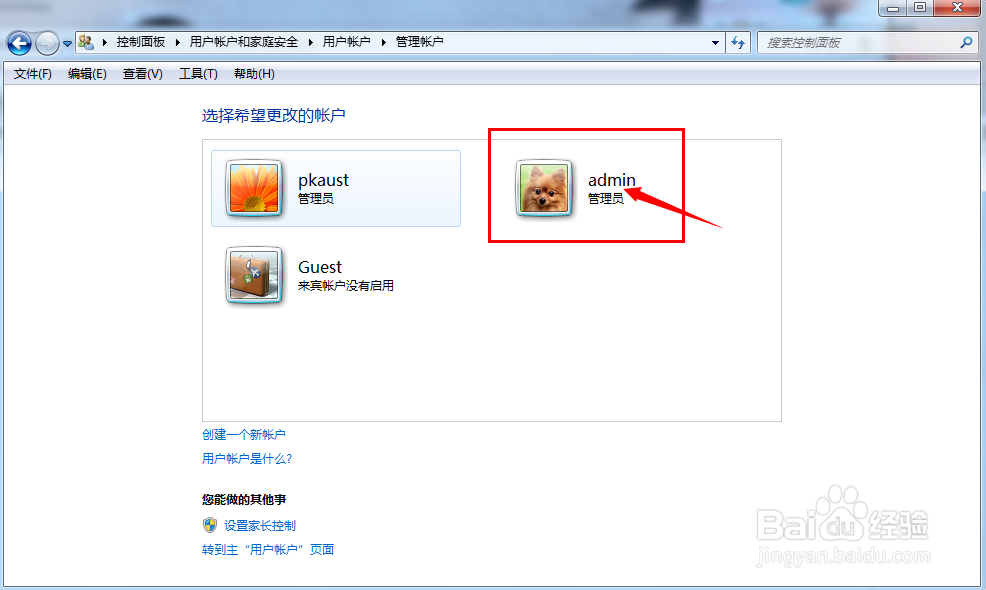
4、出现的创建新账户窗口中,输入用户名:admin,注意下方的账户类型,我选择的是“管理员(A)”。这样就为添加的新用户创建了管理员权限。然后点击“创建用户”

5、新创用户成功,并成功的添加了管理员权限
1、添加新用户
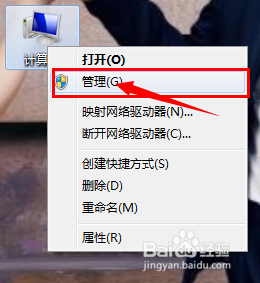
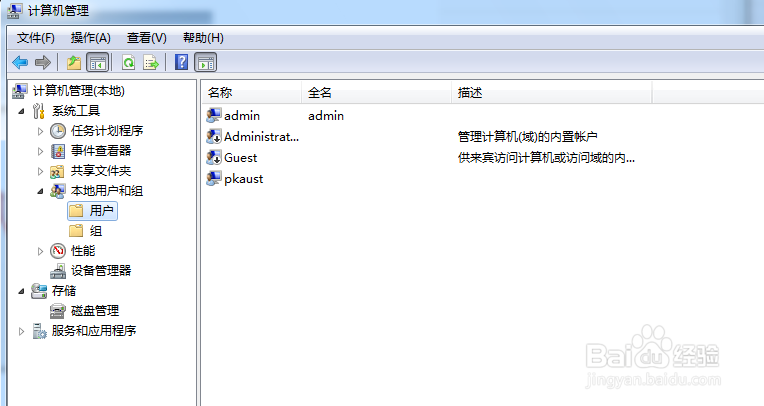
在桌面找到“我的电脑”-->鼠标右键-->"管理",如下图所示
2、在打开的“计算机管理”里找到“本地用户和组”

3、选中上图所指的“用户”之后,点击鼠标右键选择“新用户”既可以添加新的用户,如下图所示

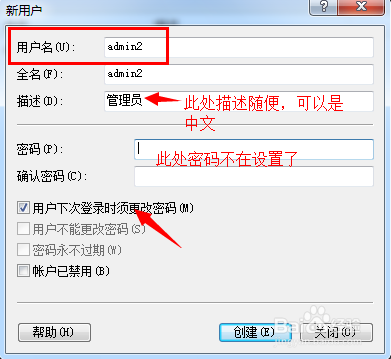
4、在出现的新用户窗口中,“用户名“就是我们登录用的名称,密码在此我们就不设置了。注意帐号下方的属性设置。我们选择“用户下次登录时须改密码(M)”
5、设置管理员权限
添加用户帐号成功后,想要把用户加到管理员组帐号中,需要设置用户帐号属性。选中新添加成功的账户

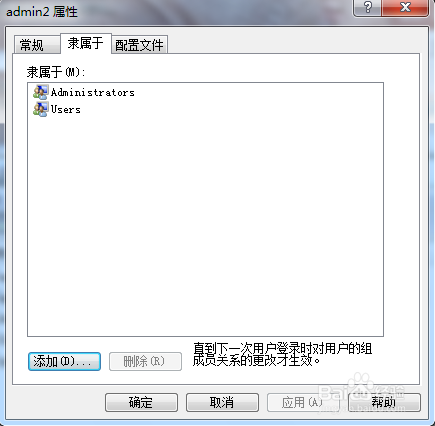
6、在admin2账户属性中,找到“隶属于”选项卡-->"添加"。在选择组里点击“高级”按钮,来查找administrators组。把用户添加到管理员组中
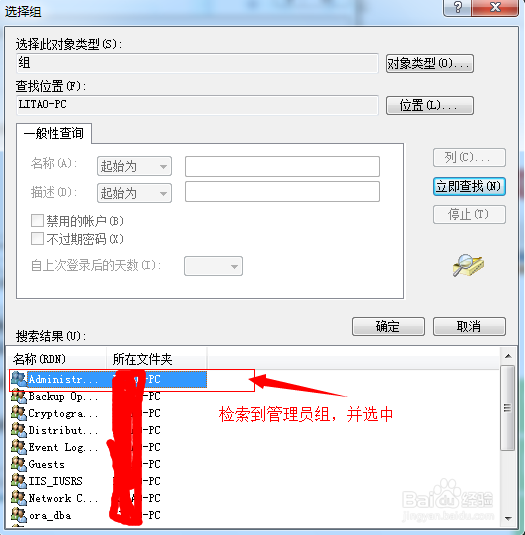
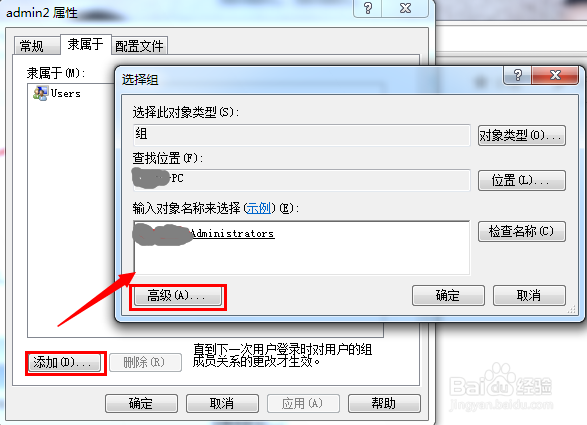
7、设定好后,点击应用。OK,设置完毕。

8、再次确认,发现已经是管理员权限了
1、创建一个新的普通权限的用户
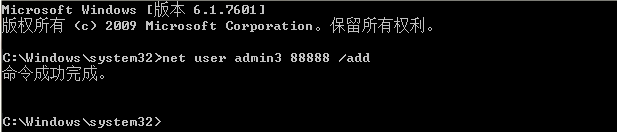
点击开始菜单,打开cmd命令行,输入命令
格式:net user 账户名 密码 /add(注意空格)
2、把创建成功的用户添加到管理员组中
通过命令将用户添加到组中
命令格式:net localgroup administrators 用户名 /add(注意空格)

