1、打开ai,新建一个空白的页面。

2、利用钢笔工具,画出连续的折线,如图所示。
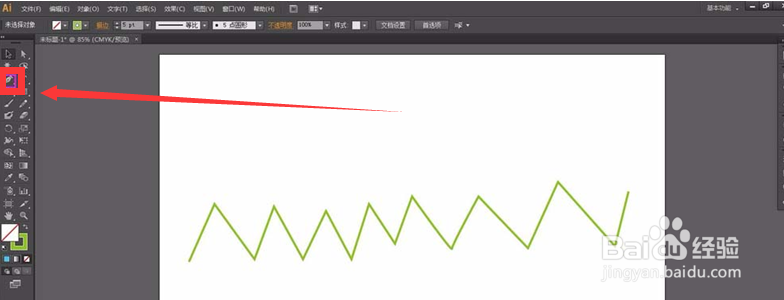
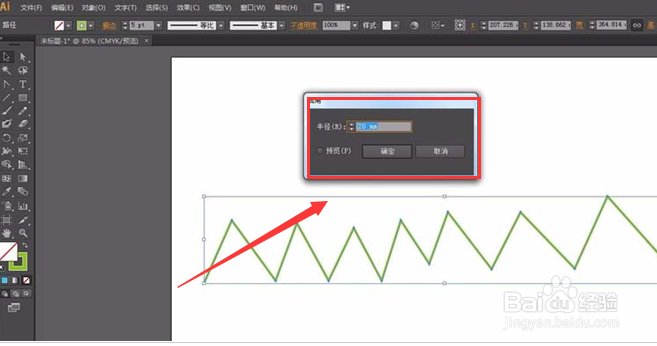
3、选中该折线,加上圆角效果。

4、设置圆角效果的参数,如下图。
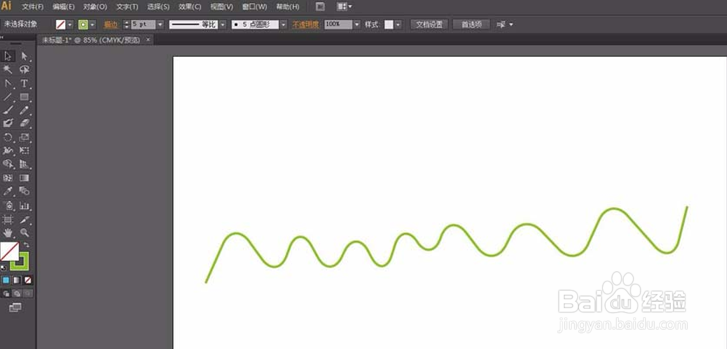
5、得到的波浪效果如下。当然还可以继续深化。
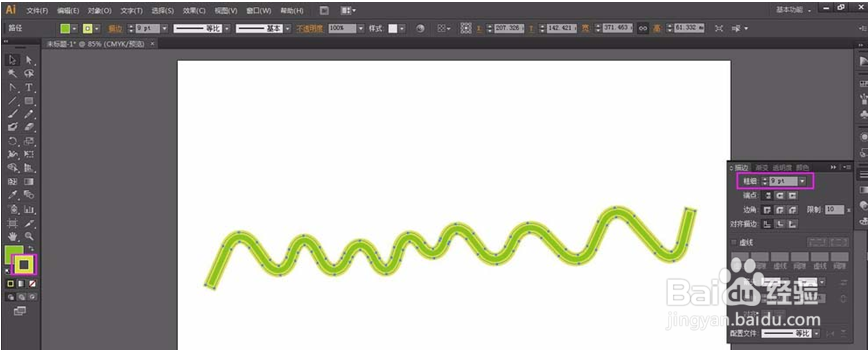
6、通过描边设置,加粗波浪线。
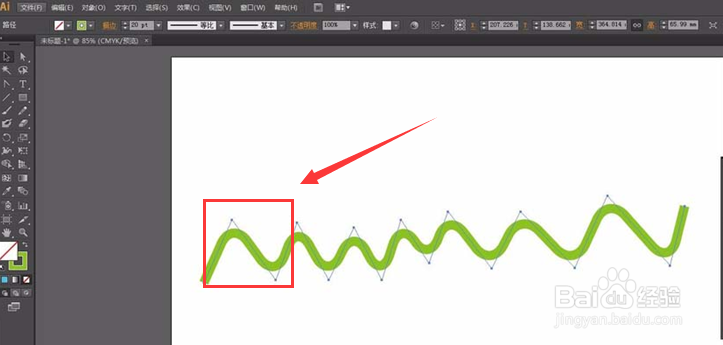
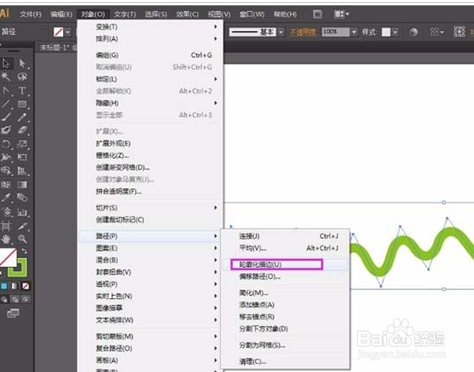
7、利用轮廓化路径,将波浪线转变为面要素。
8、设置这个波浪面的填充和描边效果,最终效果如下。
时间:2026-04-22 11:49:39
1、打开ai,新建一个空白的页面。
2、利用钢笔工具,画出连续的折线,如图所示。
3、选中该折线,加上圆角效果。
4、设置圆角效果的参数,如下图。
5、得到的波浪效果如下。当然还可以继续深化。
6、通过描边设置,加粗波浪线。
7、利用轮廓化路径,将波浪线转变为面要素。
8、设置这个波浪面的填充和描边效果,最终效果如下。
