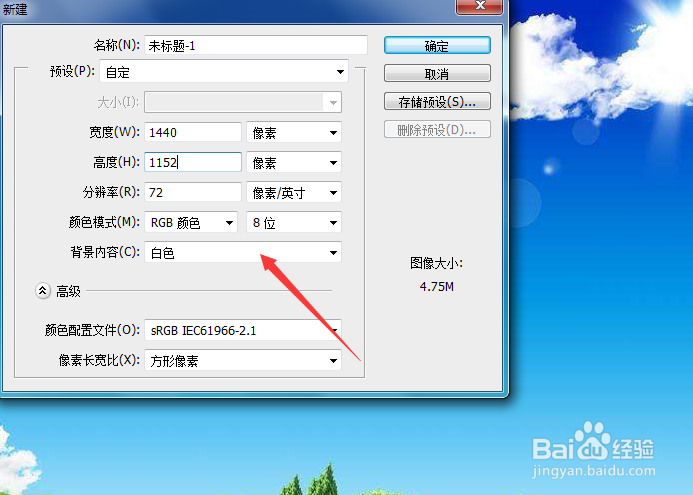
1、打开ps之后,使用它将我们需要接片的图片依次打开,然后再按下Ctrl+N键在弹出的对话框内设置参数如图所示:
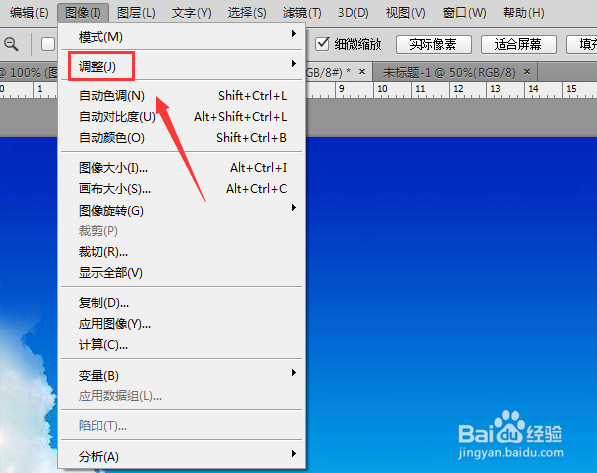
2、设置好参数之后选择其中的一张图片,然后再找到图像菜单里的调整选项,如图所示:
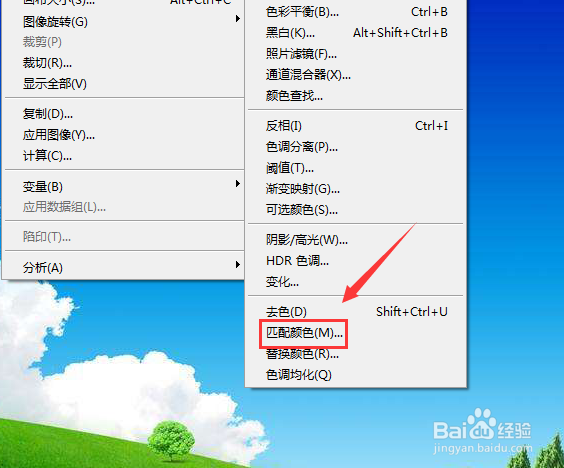
3、点击调整选项在其子级菜单哪里找到匹配颜色选项,如图所示:
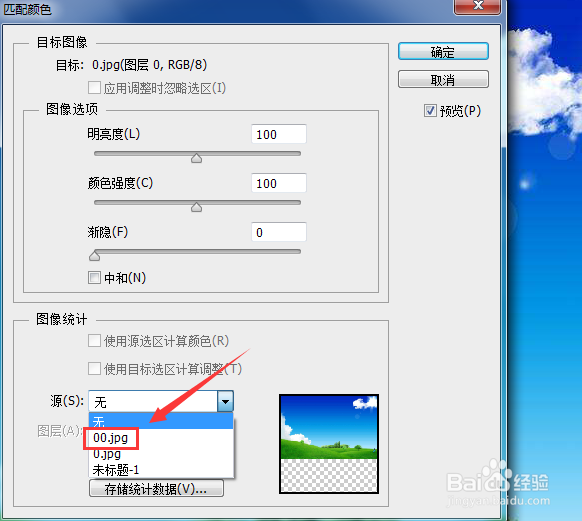
4、点击匹配颜色选项只有,在弹出的对话框内设置我们的原图片,如图所示:
5、设置好之后点击确定,分别将我们的图片依次拖放到新建的文件内,如图所示:
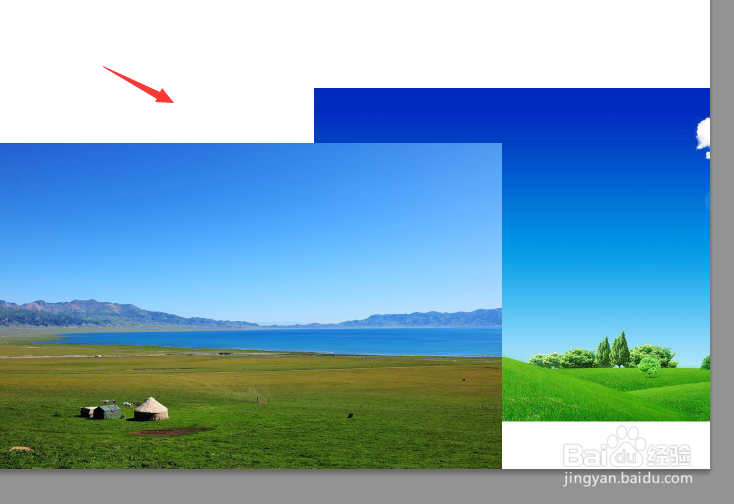
6、将图片拖入新建的图层内,然后按下Ctrl+T键调节图片的大小和位置,如图所示:
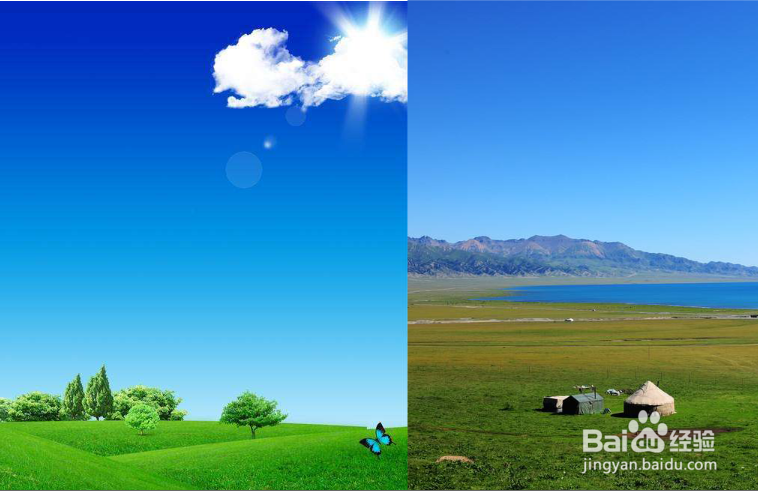
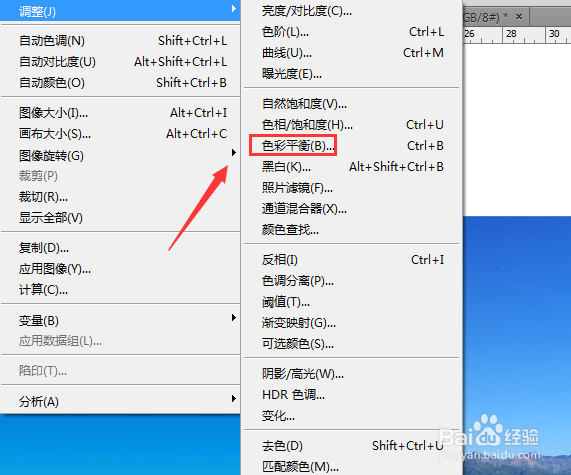
7、设置好之后按下Ctrl+E键将图层合并,然后再在图像下的调整里找到色彩平衡选项,如图所示:
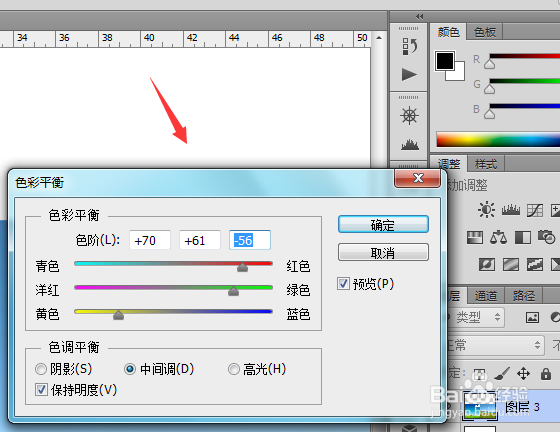
8、点击色彩平衡选项,在弹出的对话框内设置各个参数如图所示:
9、设置好参数之后点击确定我们就将图片拼到一起了,如果图片里的是相近的话接片的效果是比较好的,如图所示:

