1、首先打开钉钉,登录账号。

2、然后打开要删除机器人的钉钉群,点击右上角三个黑点的图标。

3、然后点击“智能群助手”进入。
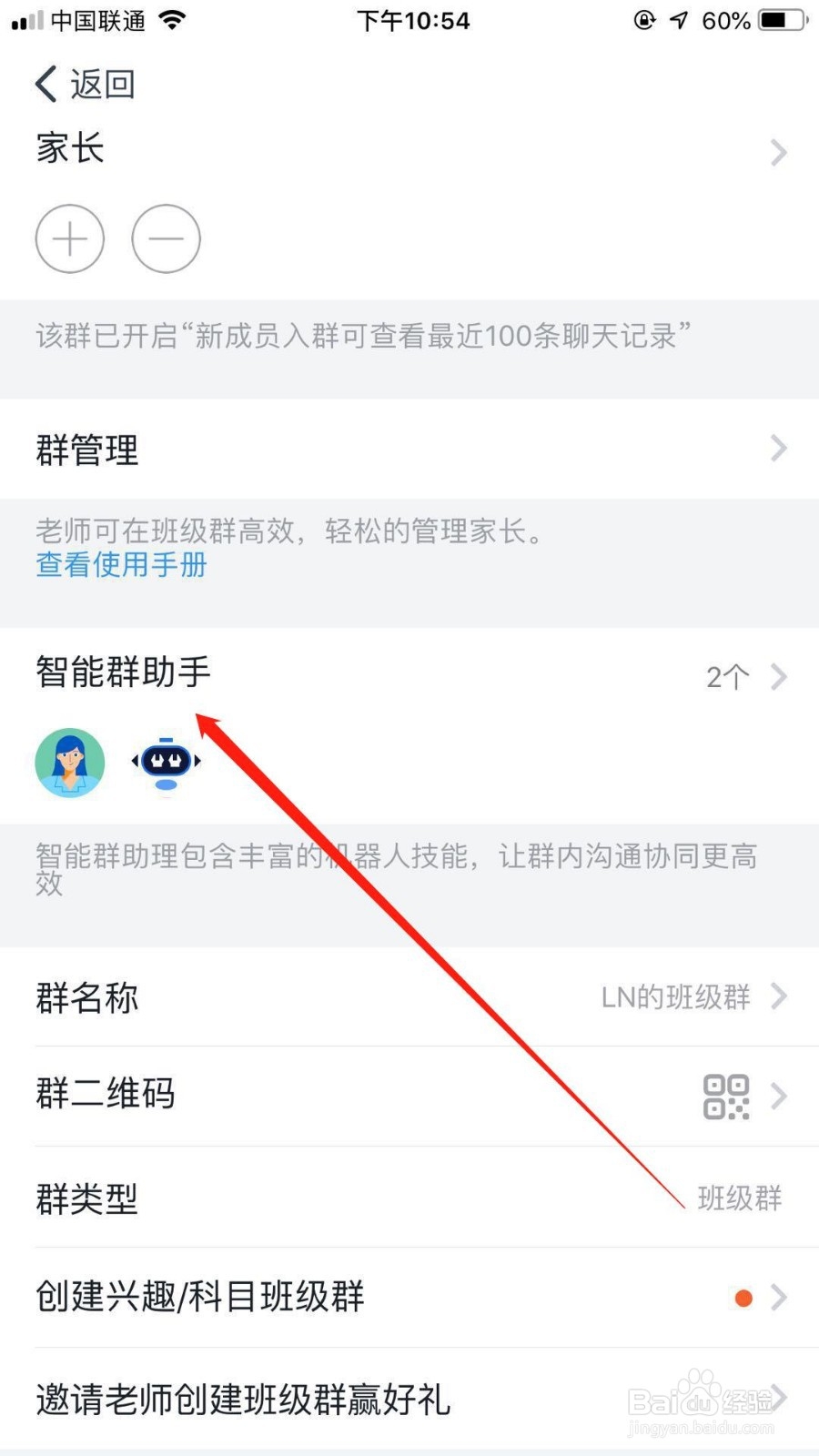
4、需要注意的是,第一个小助教是无法删除的,我们只能删除我们自己添加的机器人,所以我们点击“复工宝”。

5、然后点击“移除机器人”。
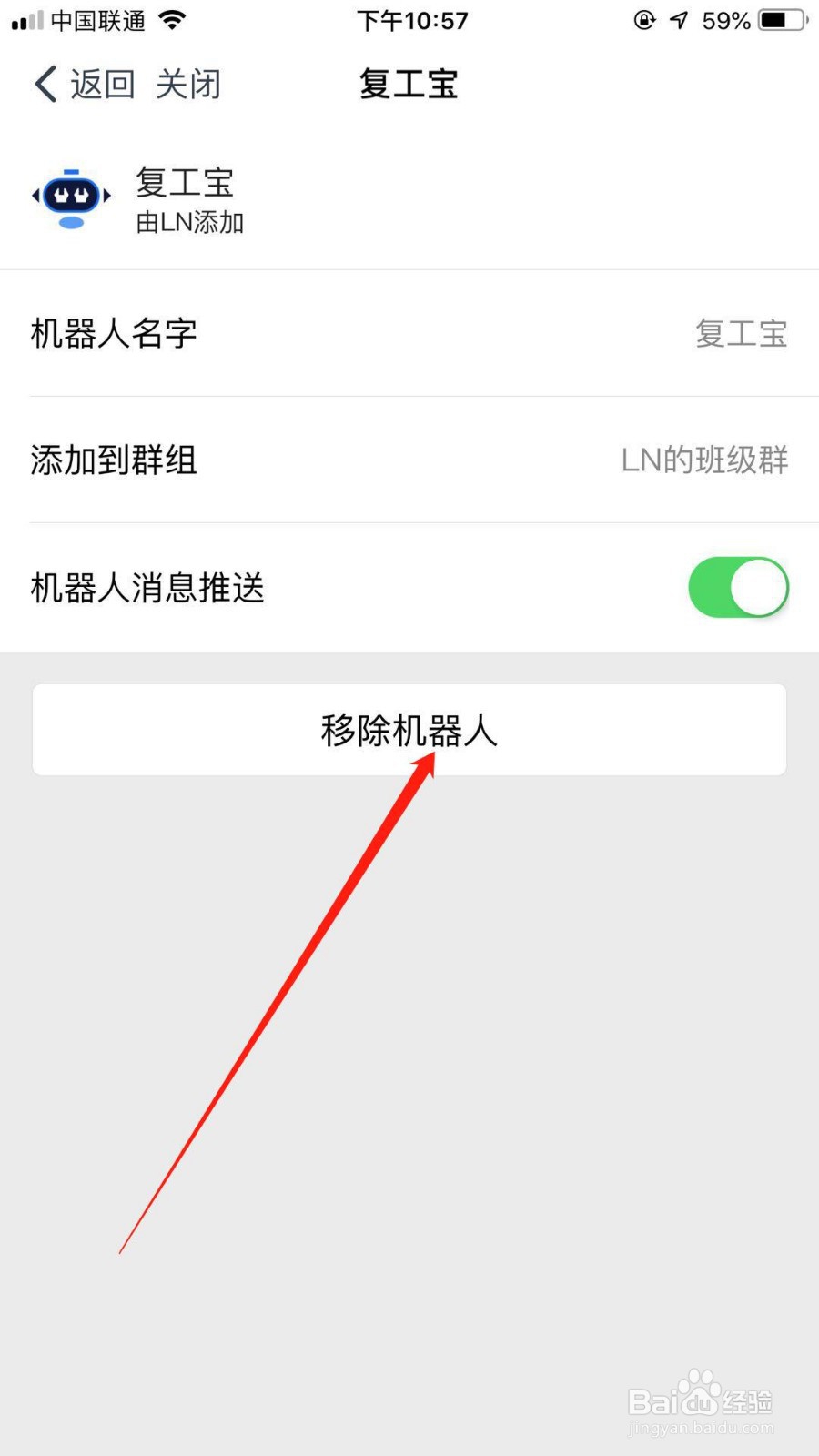
6、最后点击“确定”即可。

7、总结:
1、首先打开钉钉,登录账号。
2、然后打开要删除机器人的钉钉群,点击右上角三个黑点的图标。
3、然后点击“智能群助手”进入。
4、需要注意的是,第一个小助教是无法删除的,我们只能删除我们自己添加的机器人,所以我们点击“复工宝”。
5、然后点击“移除机器人”。
6、最后点击“确定”即可。
