excel怎么标记特定年龄段的人员

 时间:2026-02-15 17:13:42

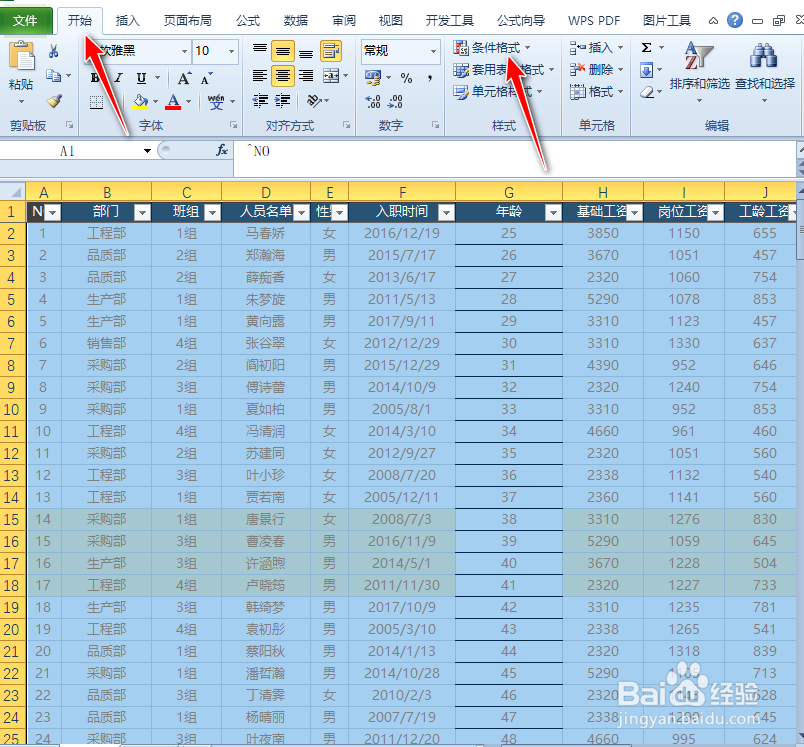
1、1. 选定带有年龄的数据表区域,选择【开始】选项卡,单击【样式】组中的【条件格式】按钮,如图:
excel怎么标记特定年龄段的人员

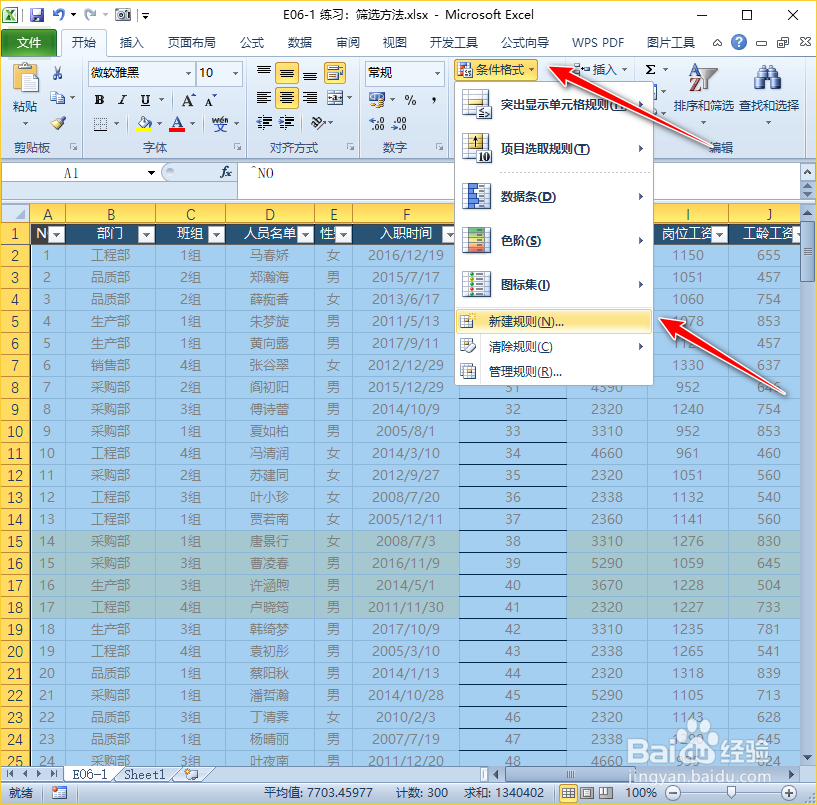
2、1. 在下拉菜单中选择【新建规则】选项,如图:

excel怎么标记特定年龄段的人员

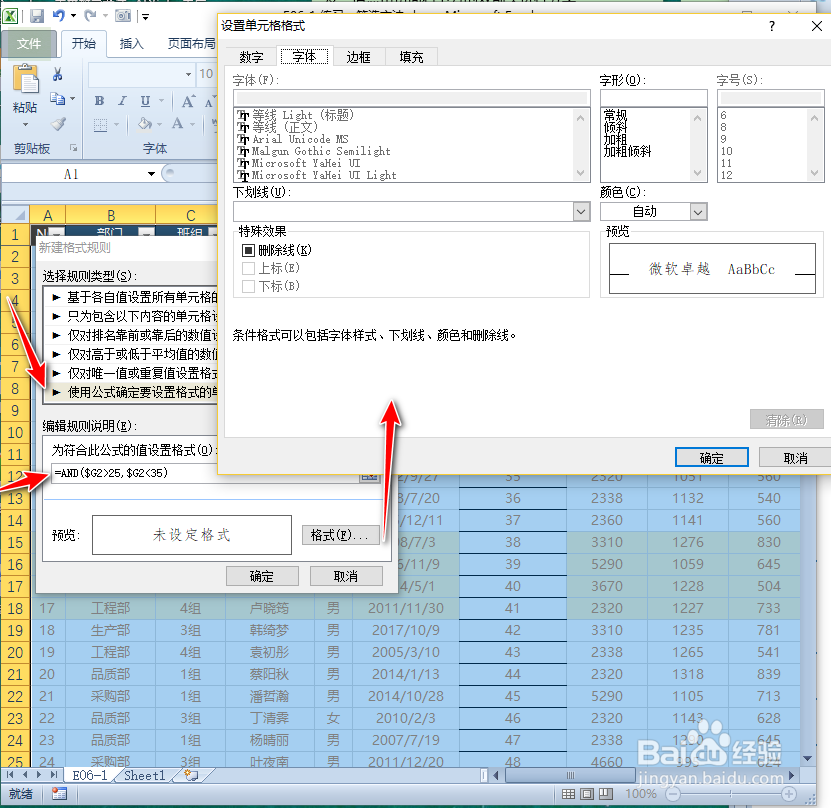
3、1. 在弹出【新建格式规则】对话框,在【选择规则类型】列表框中选择【使用公式明确设置格式的单元格】选项,在【为符合次公式的值设置格式】文本框中输入下面的公式“=AND($单元格)>25, $单元格)<35)”单击【格式】按钮,如图:
excel怎么标记特定年龄段的人员

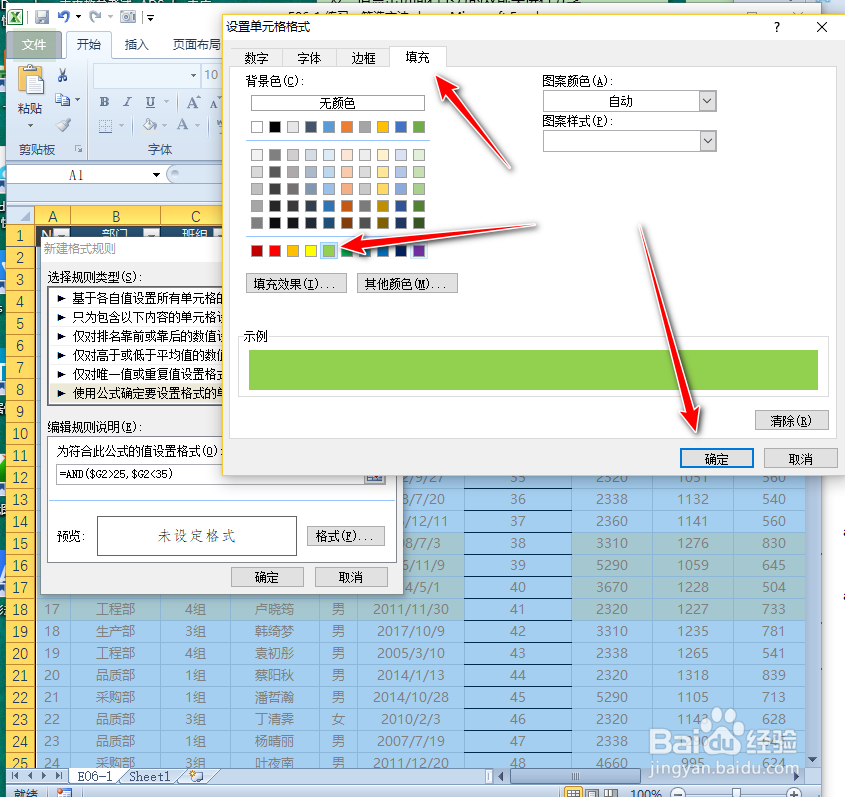
4、1. 在弹出的【设置单元格格式】对话框,选择【填充】选项卡,在【背景色】列表中选择一种颜色,如橄榄色,如图:
excel怎么标记特定年龄段的人员

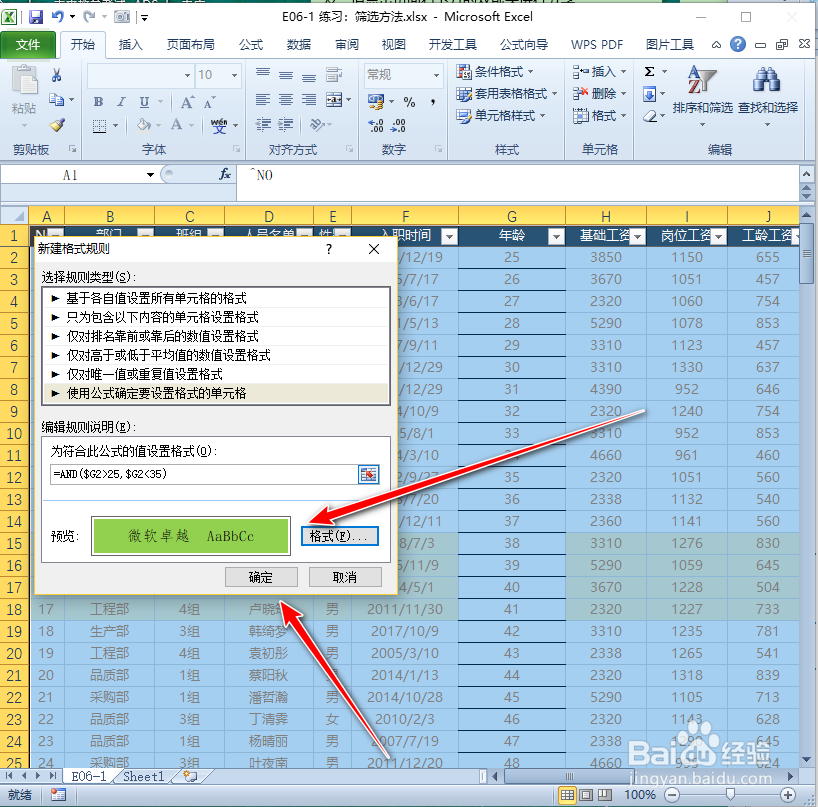
5、单击【确定】按钮,关闭【设置单元格格式】对话框,再单击【确定】按钮,关闭【新建格式规则】对话框,如图:
excel怎么标记特定年龄段的人员

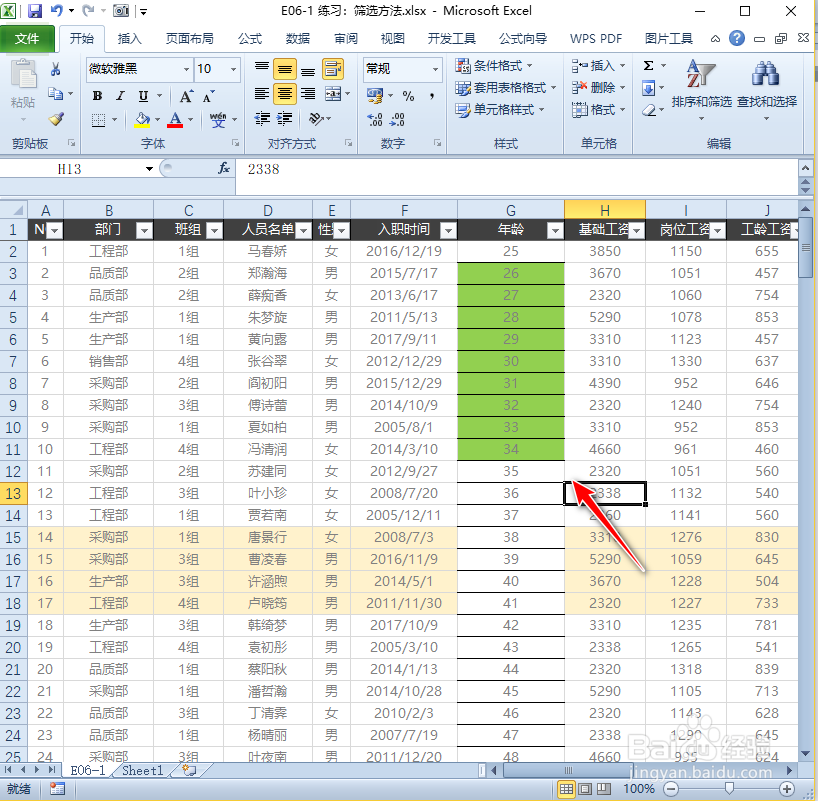
6、1. 效果如图:

excel怎么标记特定年龄段的人员

  • Excel中,利用countif函数进行统计
  • excel表格中怎么逆时针显示文字
  • MID函数如何使用?
  • excelsumif求和怎么用
  • COUNTIF函数怎么用?
  • 热门搜索
    贵州铜仁旅游 贵州最佳旅游景点 台湾有哪些旅游胜地 浙江安吉旅游攻略 上海到黄山旅游攻略 厦门旅游景点图片 承德旅游网 4月份适合去哪里旅游 杭州千岛湖旅游 江西著名旅游景点