1、打开WPS表格,输入需要处理的数据

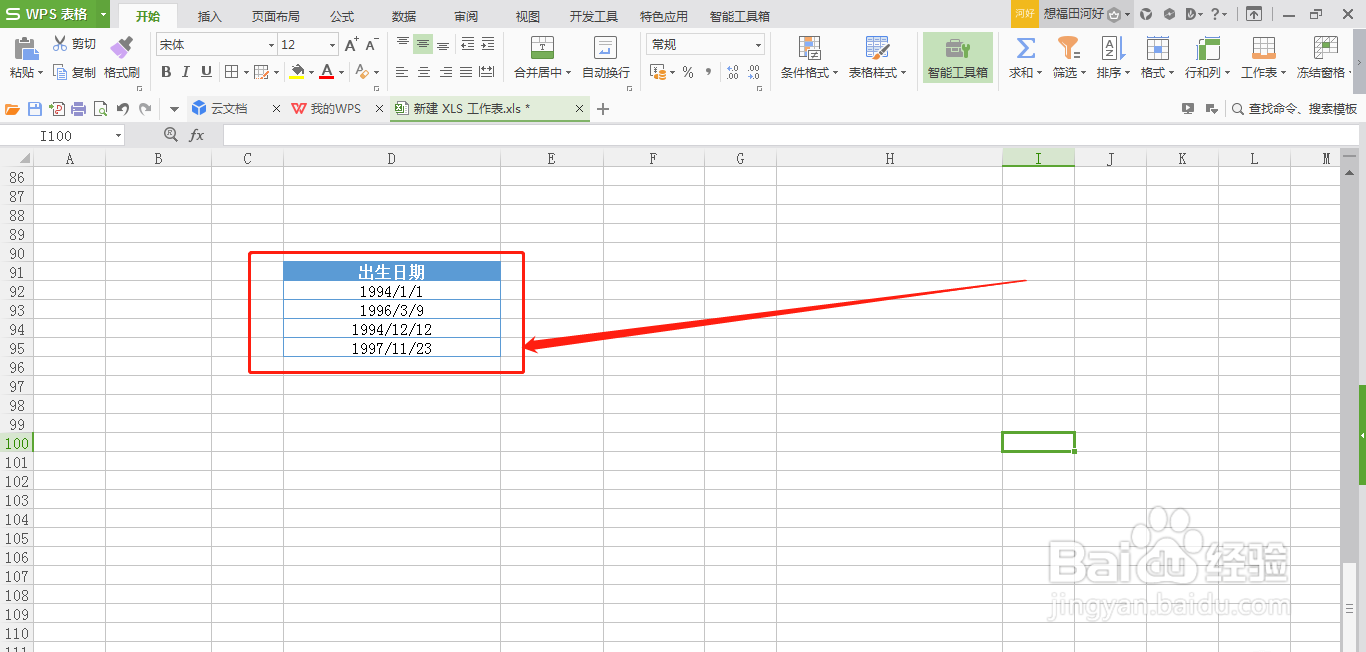
2、选中需要自动添加星期的单元格

3、点击“字体设置”

4、点击“数字”
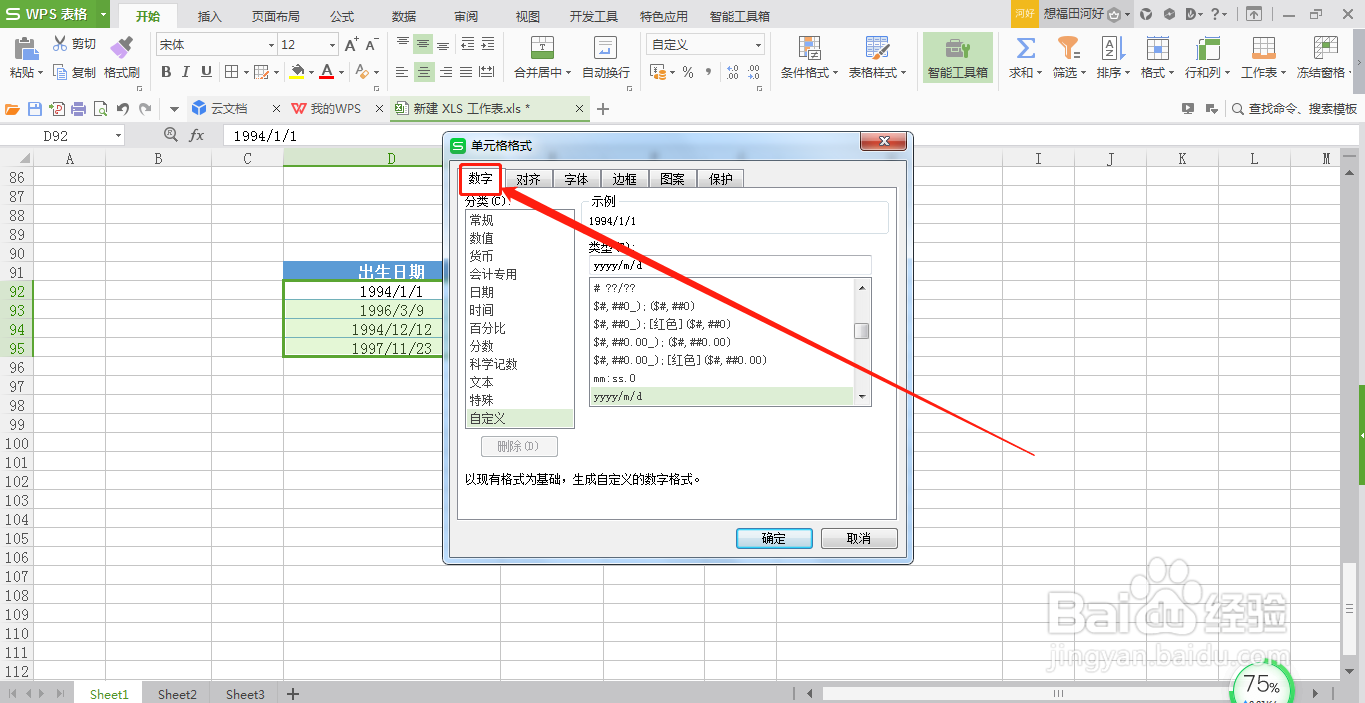
5、点击“日期”,选择“2001年3月7日”
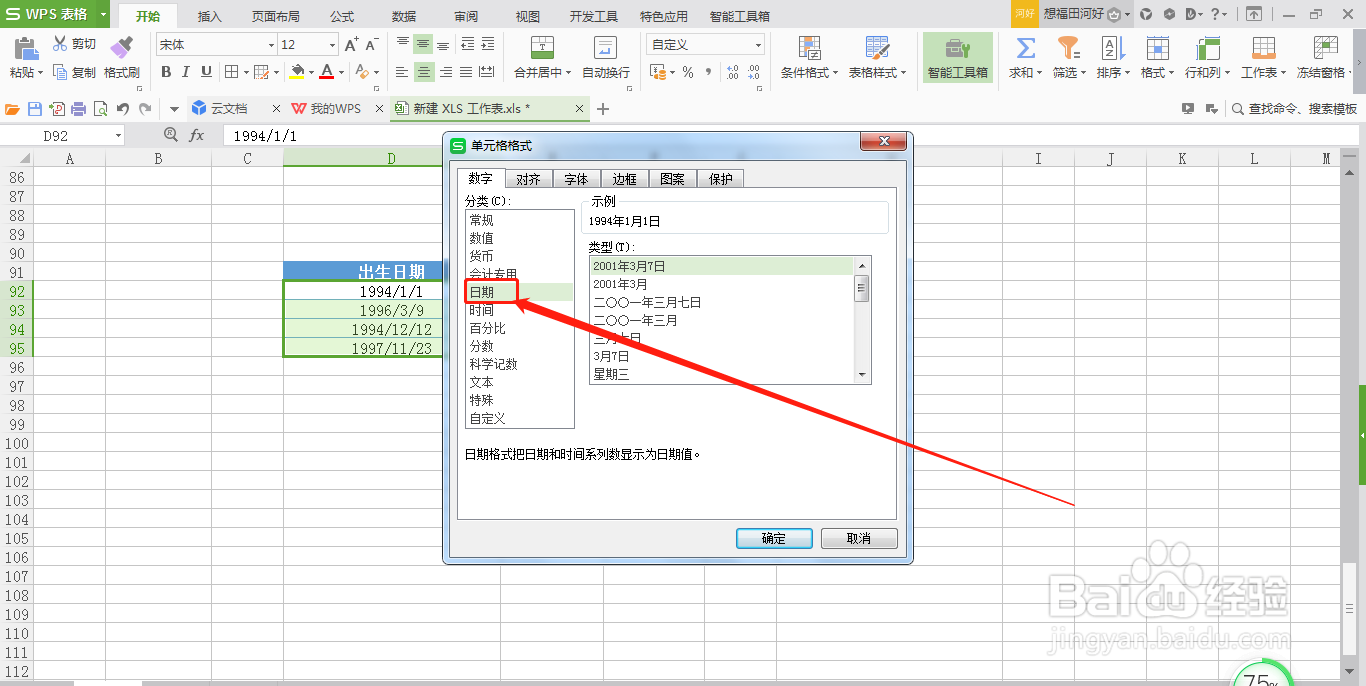

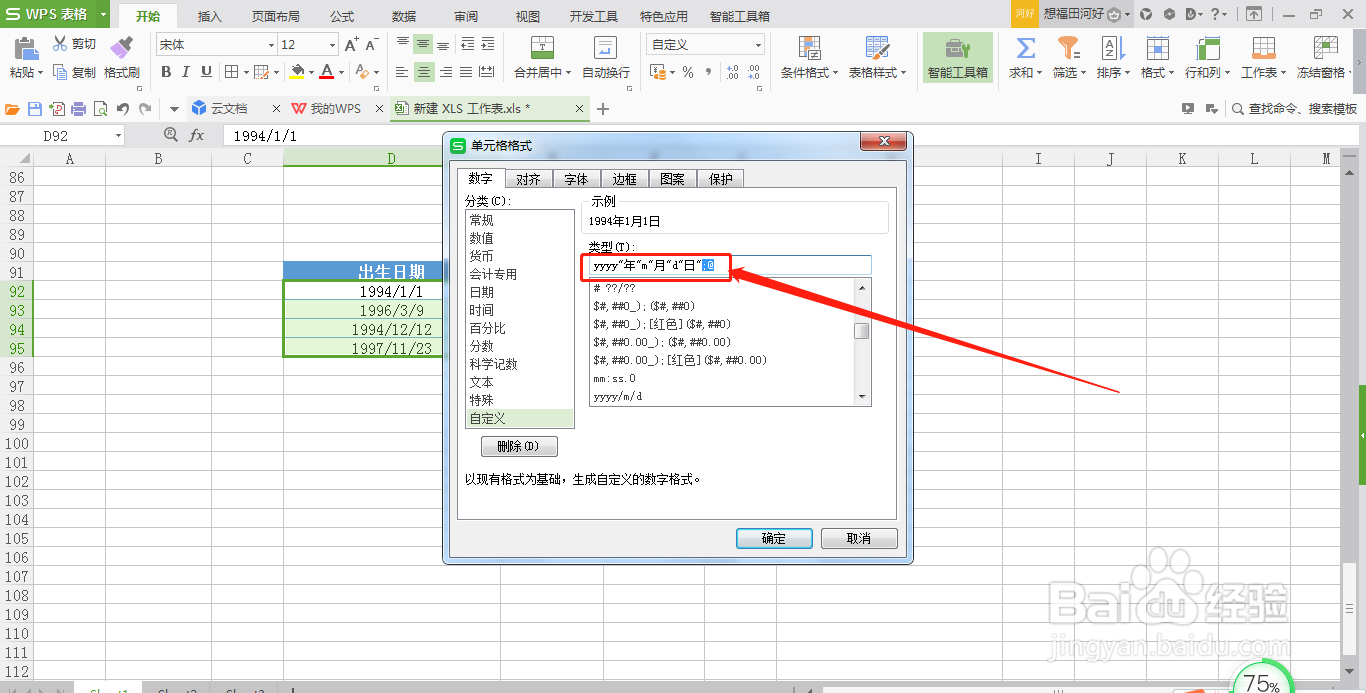
6、点击“自定义”
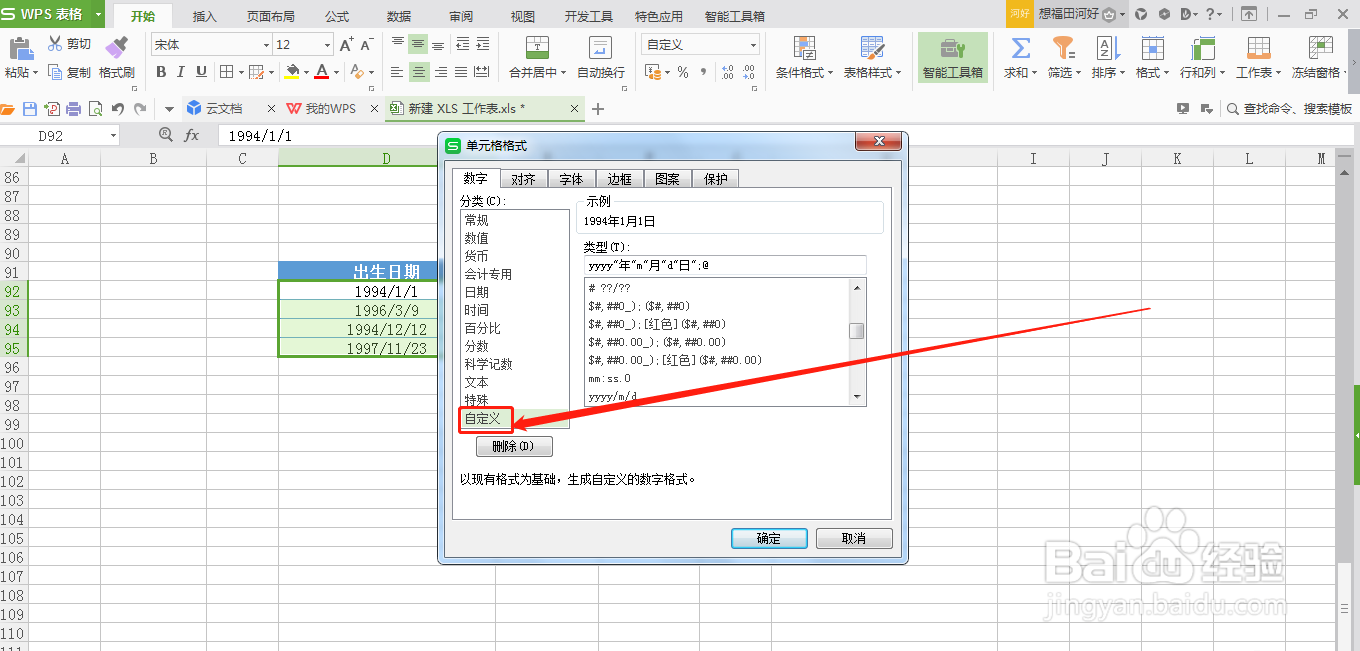
7、选中“类型”下面的“:@”并删除,输入“aaaa”
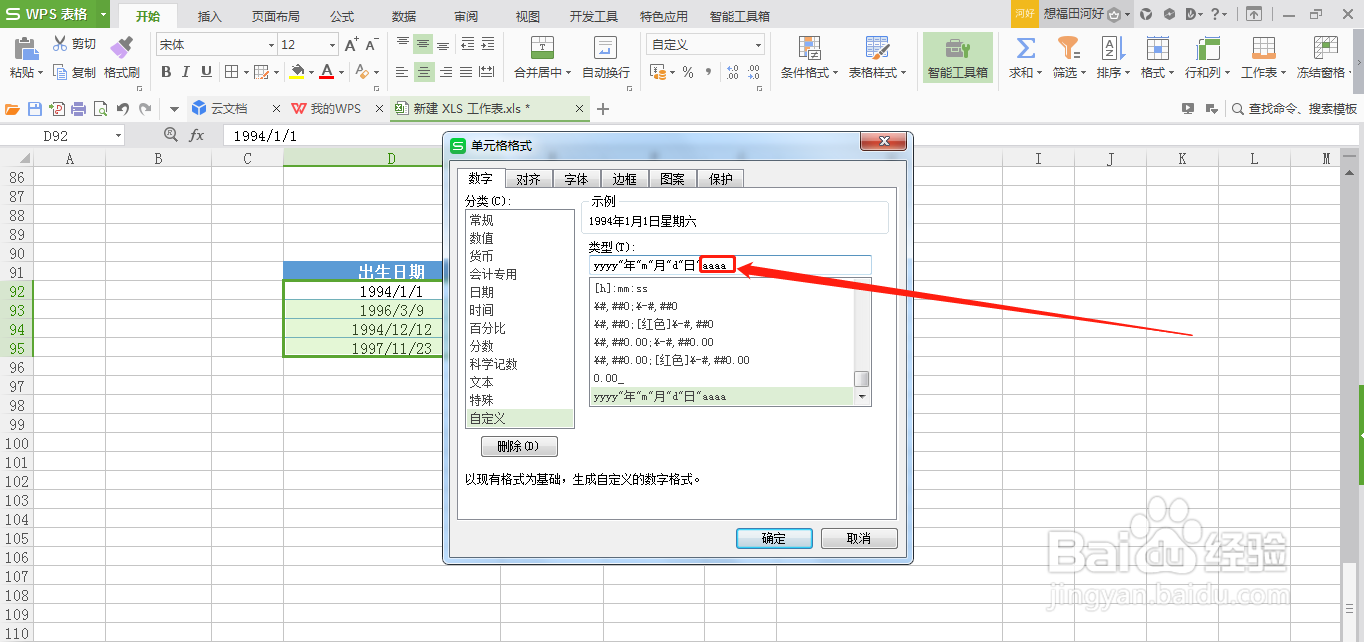
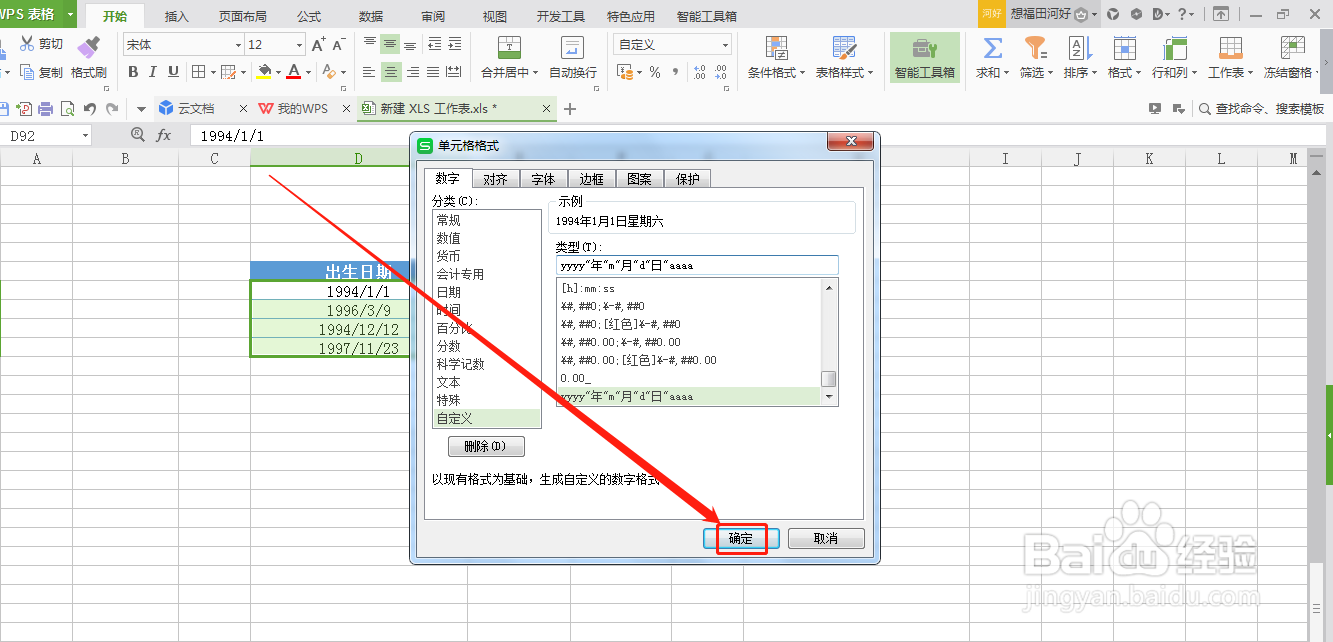
8、点击“确定”
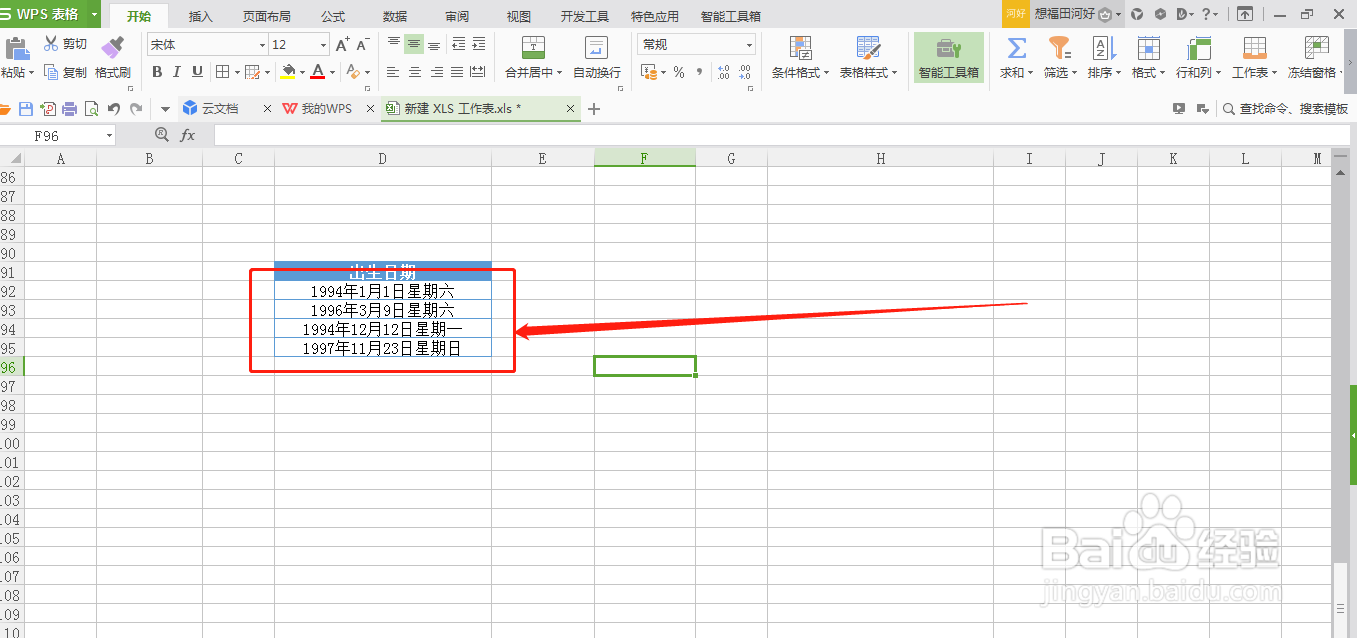
9、如此,即可在单元格中看到已经自动添加星期的一组数据
时间:2026-05-01 10:27:14
1、打开WPS表格,输入需要处理的数据
2、选中需要自动添加星期的单元格
3、点击“字体设置”
4、点击“数字”
5、点击“日期”,选择“2001年3月7日”
6、点击“自定义”
7、选中“类型”下面的“:@”并删除,输入“aaaa”
8、点击“确定”
9、如此,即可在单元格中看到已经自动添加星期的一组数据
