1、启动电脑,并打开主屏左上角苹果图标,在打开的下拉菜单列表中,选择【系统偏好设置】选项,如下图所示。

2、在打开的【系统偏好设置】页面,选择打开【安全性与隐私】选项,如下图所示。

3、进入【安全性与隐私】页面,选择【摄像头】后,点击页面左下角【🔒】图标;如下图所示。

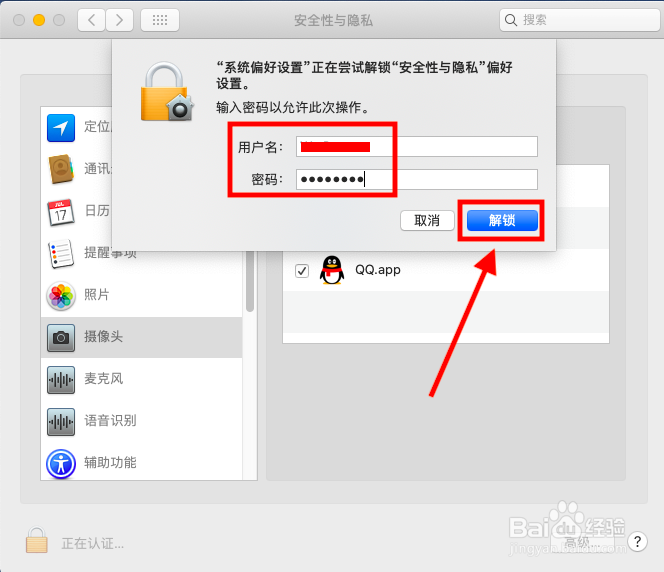
4、在弹出的验证窗口,输入【用户名】+【密码】后,点击【解锁】,如下图所示。
5、完成验证后,即可通过关闭对应app的访问摄像头的开关后,点击左下角【🔓】图标,进行修改后设置锁定。如下图所示。

6、总结:
1,启动mac电脑,打开左上角苹果图标,并选择下拉菜单列表中【系统偏好设置】;
2,在打开的【系统偏好设置】页面,点击【安全性与隐私】;
3,在【安全性与隐私】页面,选择【摄像头】选项;
4,点击左下角【🔒】后,在弹出验证窗口中输入【用户名】及【密码】并点击【解锁】;
5,解锁验证成功后,关闭app访问摄像头开关后,点击左下角【🔓】图标即可。

