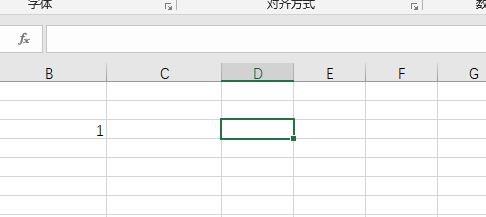
1、如下图,我们选中D3单元格。
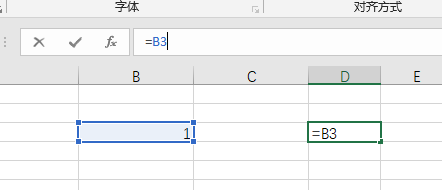
2、然后在编辑栏中输入“=B3”,如下图。
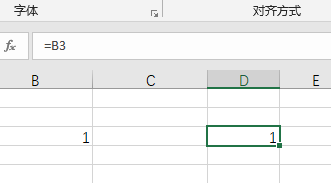
3、我们在B3单元格输入数值1,你会发现D3单元格的数值也会显示为1,如下图。
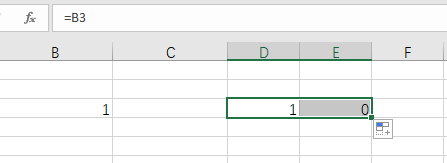
4、这时我们选中D3单元格向右拖动,你会发现,E3单元格的数值变成了0。
5、选中D3单元格向上拖动,你会发现,D2单元格的数值也变成了0。
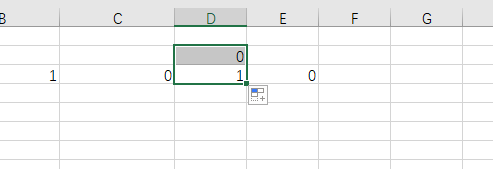
6、选中D3单元格向下拖动,你会发现,D4单元格的数值也变成了0。
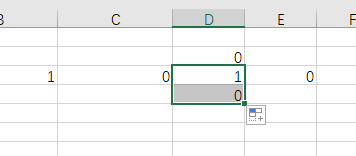
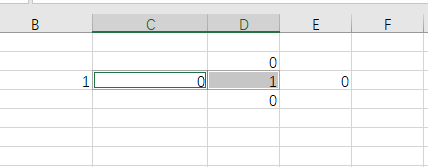
7、选中D3单元格向下拖动,你会发现,C3单元格的数值也变成了0。
时间:2026-04-22 22:45:28
1、如下图,我们选中D3单元格。
2、然后在编辑栏中输入“=B3”,如下图。
3、我们在B3单元格输入数值1,你会发现D3单元格的数值也会显示为1,如下图。
4、这时我们选中D3单元格向右拖动,你会发现,E3单元格的数值变成了0。
5、选中D3单元格向上拖动,你会发现,D2单元格的数值也变成了0。
6、选中D3单元格向下拖动,你会发现,D4单元格的数值也变成了0。
7、选中D3单元格向下拖动,你会发现,C3单元格的数值也变成了0。
