1、小编以如下PowerPoint文件为例,此份文档包含4张幻灯片,小编将通过一系列操作将4张幻灯片保存为图片格式

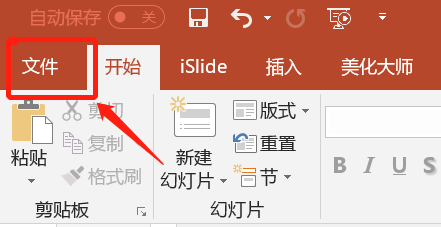
2、点击菜单栏上方【文件】按钮打开文件功能设置区
3、选择下方【另存为】,此时出现的弹框中默认的【保存类型】为【PowerPoint演示文稿】


4、将鼠标移至【保存类型】,并选择文件保存类型为【PNG 可移植网络图形格式】

5、此时弹框提示【您希望导出哪些幻灯片】,可选择【所有幻灯片】或【仅当前幻灯片】,这里小编选择导出【所有幻灯片】


6、弹框再次出现提示幻灯片导出已完成,并告知导出文件路径及文件名

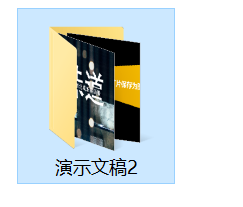
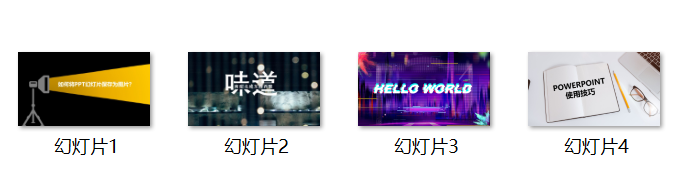
7、小编按照文件路径找到对应文件夹,可以看到里面已出现【演示文稿2】的文件夹,打开文件夹看到原有PowerPoint中的4张幻灯片均已图片的形式展示了
1、通过【文件】按钮打开文件功能设置区,选择【另存为】
2、将弹框中默认的【保存类型】由【PowerPoint演示文稿】改为【PNG 可移植网络图形格式】,并点击【确定】
3、再次出现的弹框中选择导出【所有幻灯片】,则PPT文件中的幻灯片均已保存为图片
