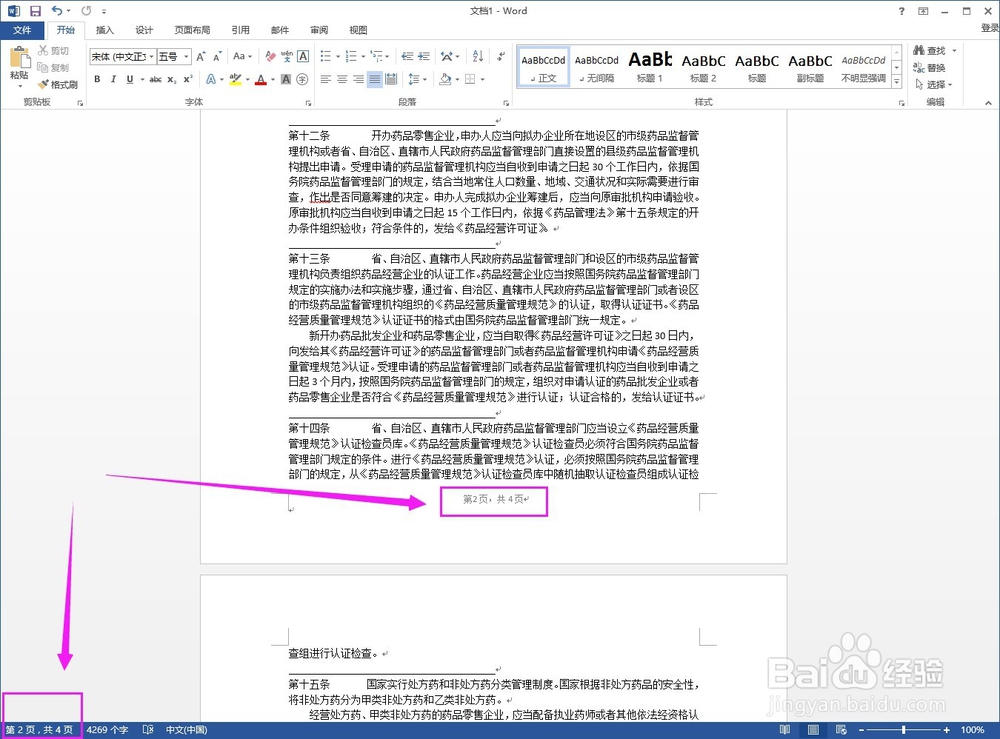
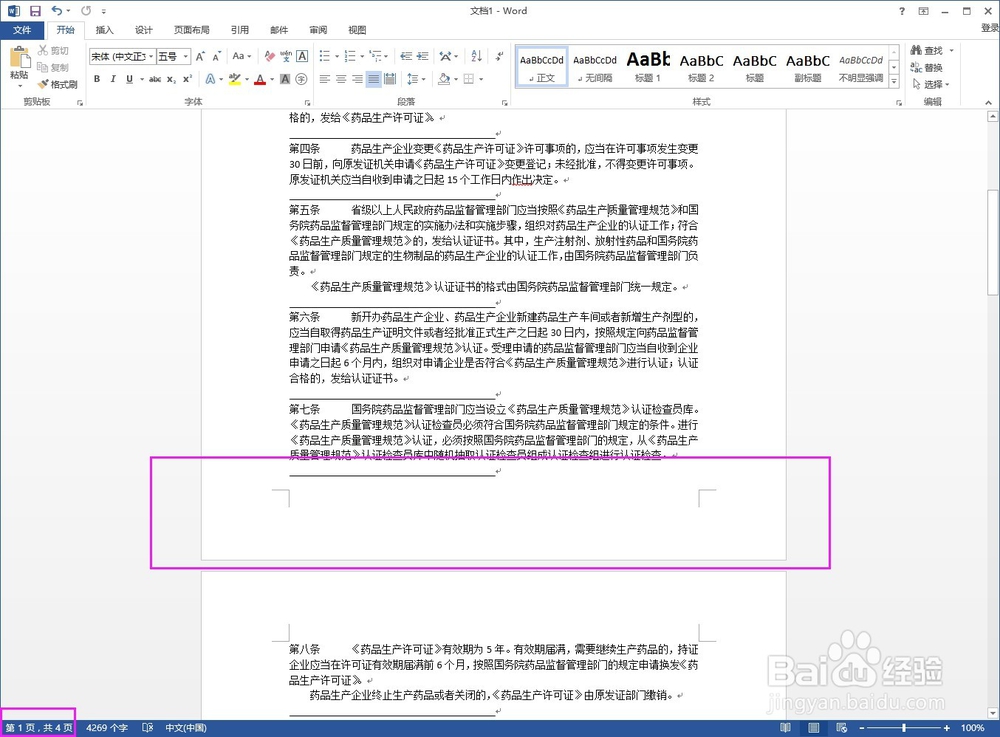
Word2013文档设置页码为第几页,共几页

 时间:2026-02-12 22:42:42

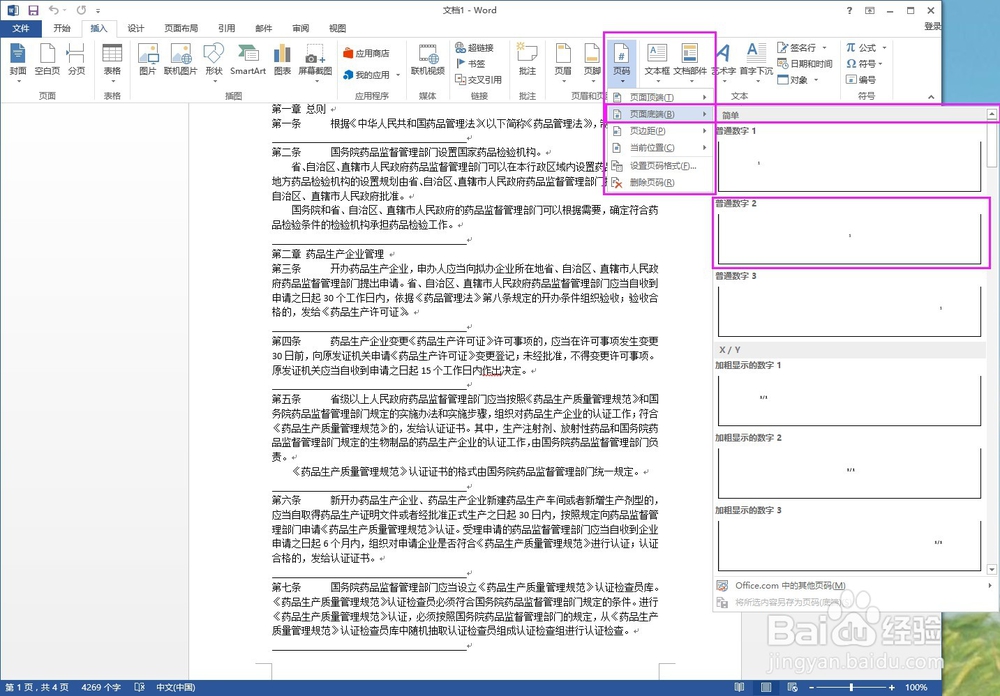
1、第一步,打开所要设置页码的WORD文档,点击“插入”,在下拉单的“页眉和页脚”中点击“页码”;

Word2013文档设置页码为第几页,共几页

2、第二步:在“页码”下拉单中选择所要设置页码位置。

例子:在“页码”下拉单中选“页面底端”,点击“简单”中的“普通数字2”,则显示页码为页面底端居中。
Word2013文档设置页码为第几页,共几页

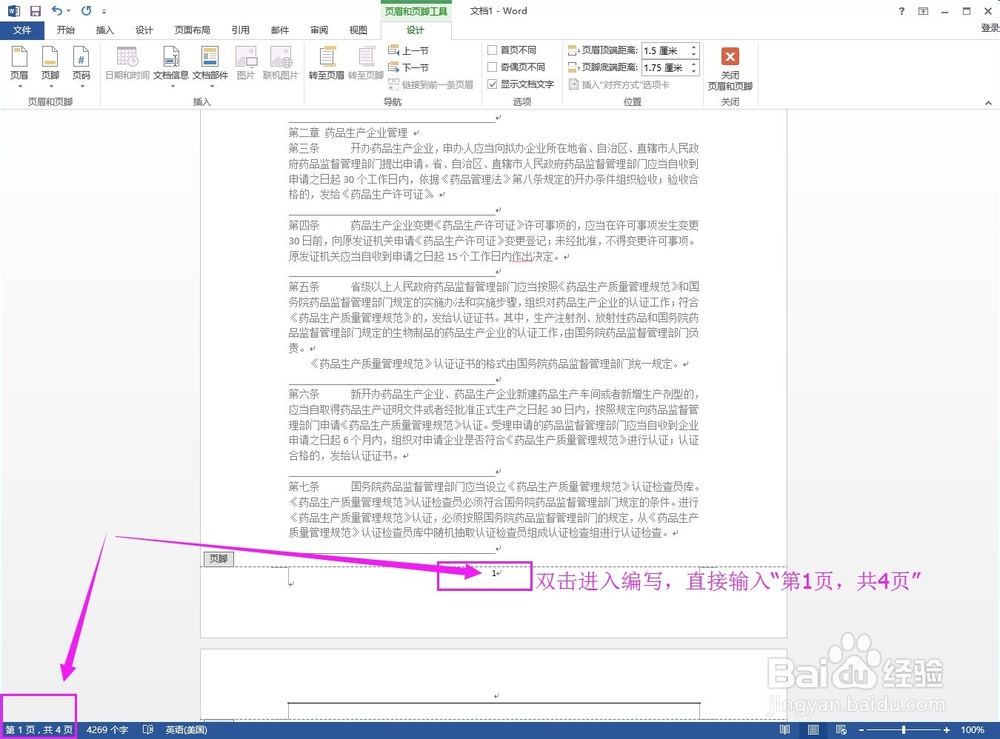
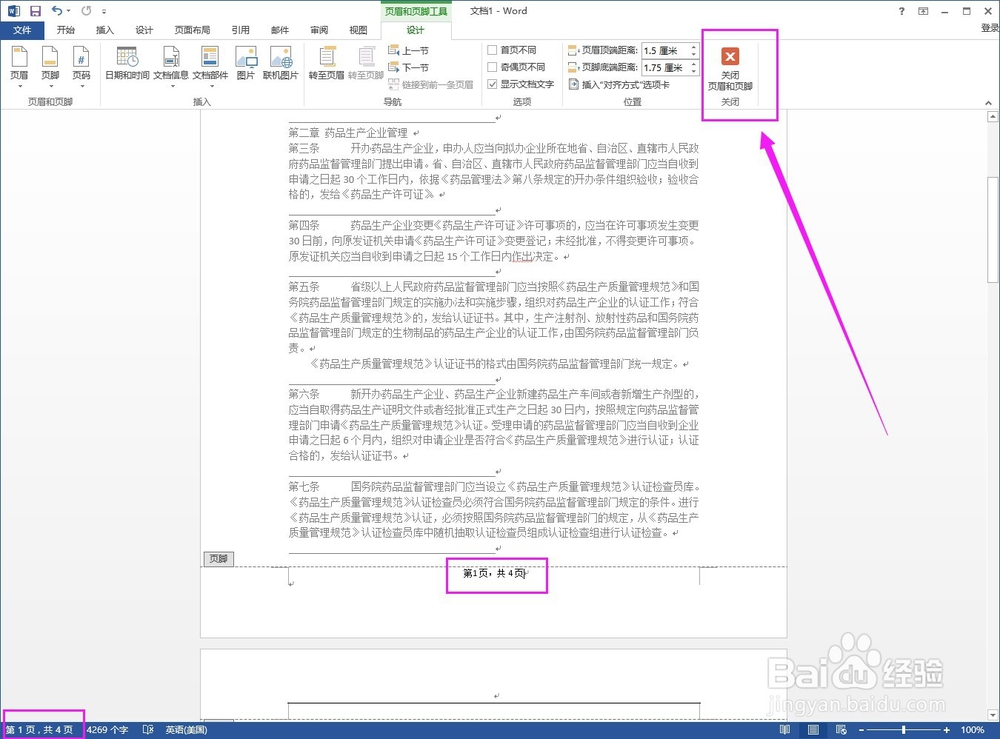
3、第三步:在第一页中,双击点进显示在页码底端的页码“1”进行编辑,直接输入“第1页,共几页”。在WORD文档的左下角,可以直接看出文档一共多少页。
Word2013文档设置页码为第几页,共几页

4、第四步,输入“第1页,共几页”,点击”关闭页眉和页脚“,即完成设置在Word2013文档中设置页码为:第几页,共几页--这种页码格式。
Word2013文档设置页码为第几页,共几页

Word2013文档设置页码为第几页,共几页

1、删除页码格式步骤:

直接在第一页中,双击点进显示在页码底端的页码进行编辑,直接将“第1页,共几页”删除,然后点击”关闭页眉和页脚“就可以了。

Word2013文档设置页码为第几页,共几页

Word2013文档设置页码为第几页,共几页

  • 页码不连续怎么修改
  • word页码怎么连续编号
  • word页码乱了怎么重新设置
  • 页码从第三页开始设置怎么设
  • word页码不连续怎么办
  • 热门搜索
    南京旅游攻略二日游 去云南旅游最佳路线 蜀南竹海旅游攻略 贵港旅游 冰雪旅游 北京旅游报价 南京周边旅游 秦皇岛旅游景点 鞍山旅游 旅游拍照姿势