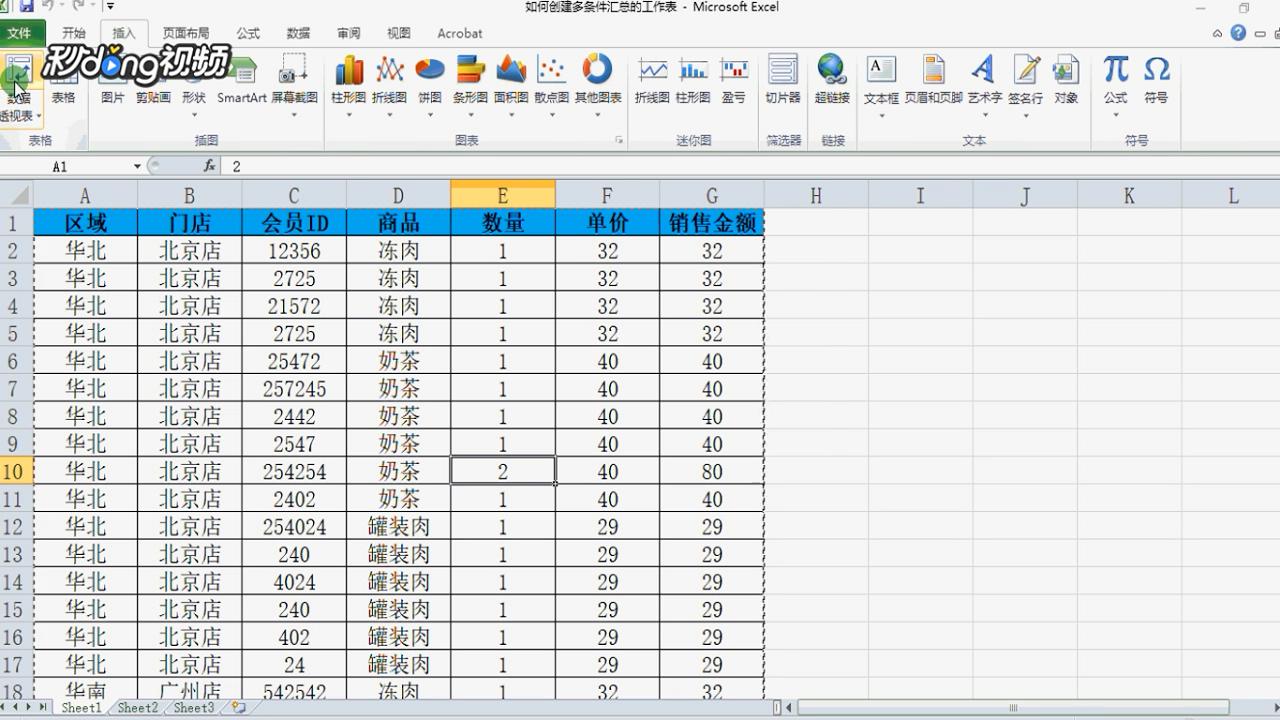
1、打开excel,点击“表一数据区域任一单元格”,点击菜单栏“插入”-“表格”-“数据透视表”。
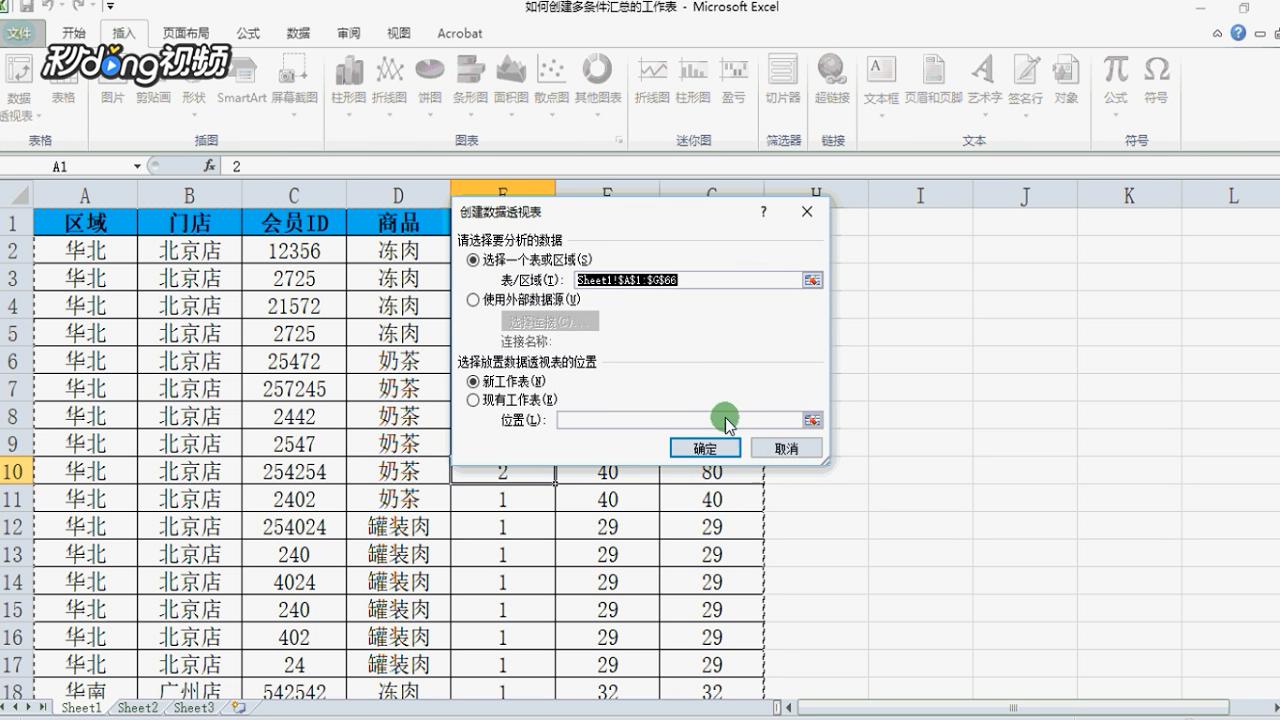
2、在弹出的弹窗中,所有数据保持默认,单击“确定”即可。
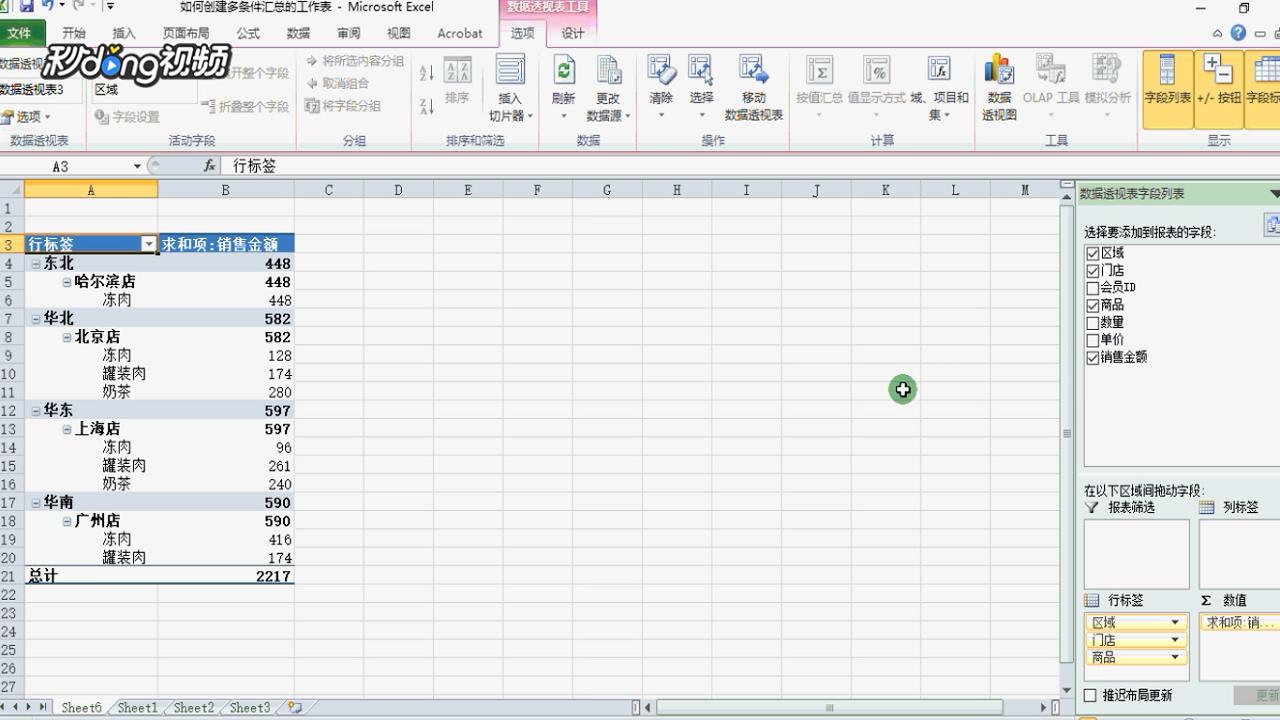
3、然后勾选“适当字段”以建立数据透视表,例如:区域、门店、商品、销售金额四个字段。
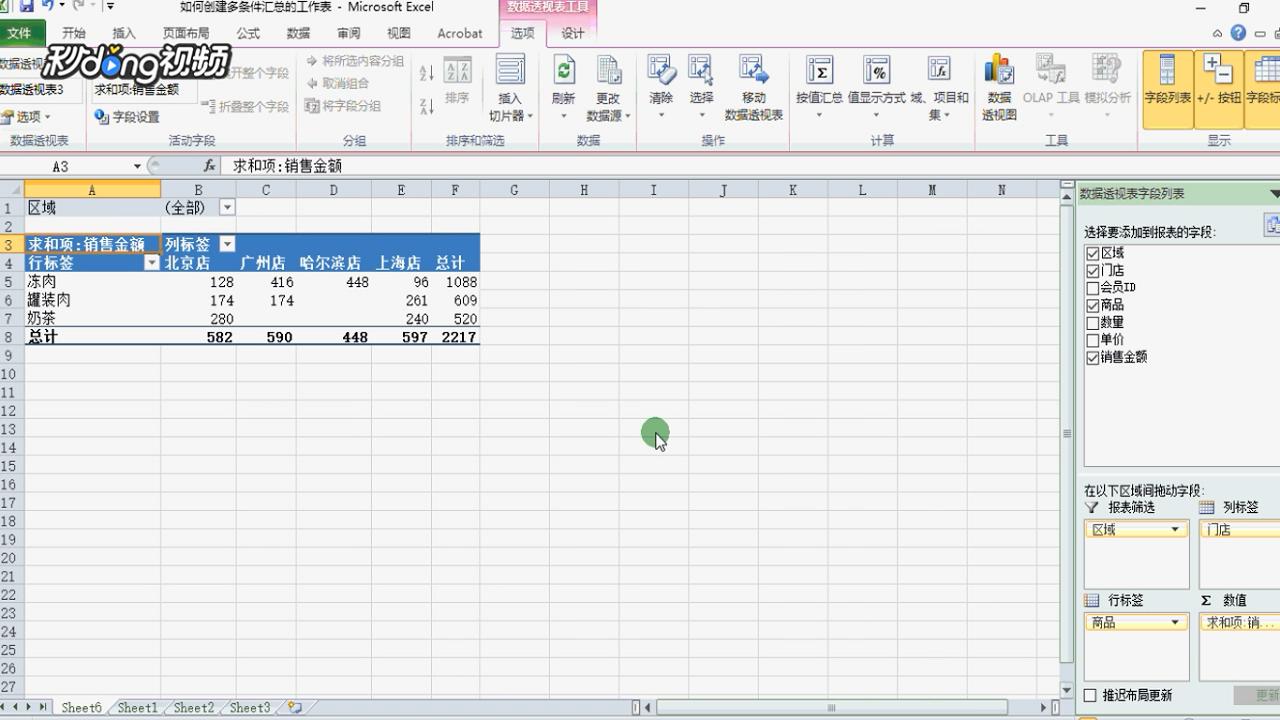
4、然后在“行标签”中,将区域拖至“报表筛选”,将门店拖至“列标签”即可。
时间:2026-04-22 07:10:32
1、打开excel,点击“表一数据区域任一单元格”,点击菜单栏“插入”-“表格”-“数据透视表”。
2、在弹出的弹窗中,所有数据保持默认,单击“确定”即可。
3、然后勾选“适当字段”以建立数据透视表,例如:区域、门店、商品、销售金额四个字段。
4、然后在“行标签”中,将区域拖至“报表筛选”,将门店拖至“列标签”即可。
