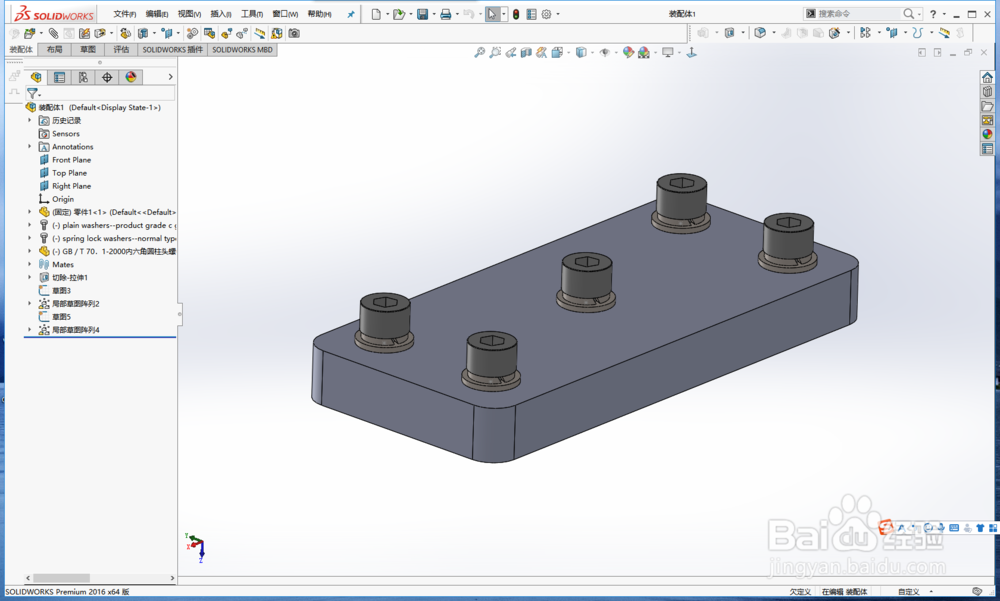
1、打开SolidWorks软件,并创建一个装配体。
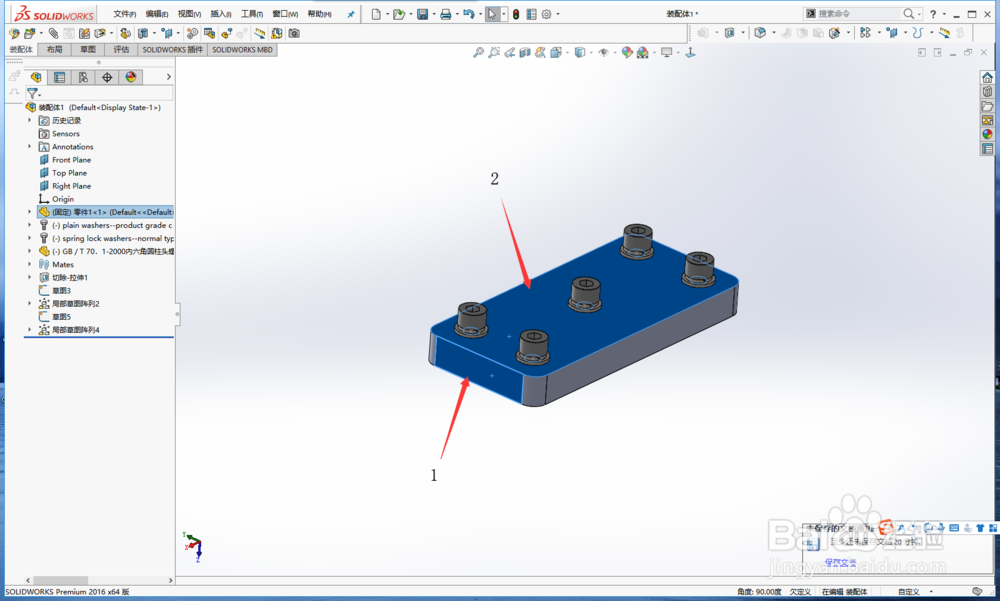
2、选择此装配体的左侧面和上表面。
3、点击右上角的“正视于”,使装配体的左侧面正视于我们。

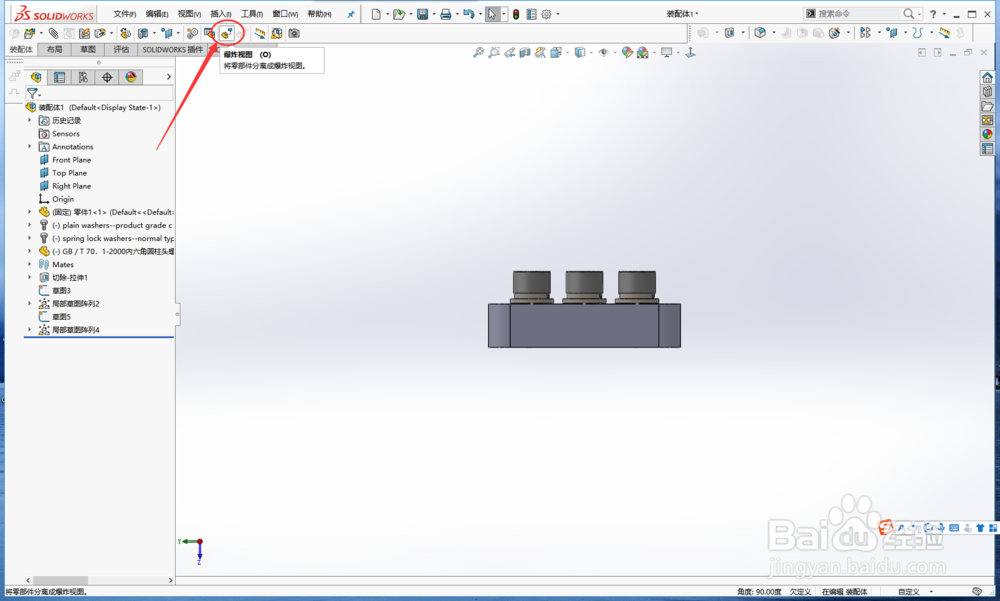
4、点击装配体项目下的爆炸图命令。
5、选中所要爆炸的零件,这一步非常关键,一定要把零件全部框选中。这样一下就可以选中所有的零件。

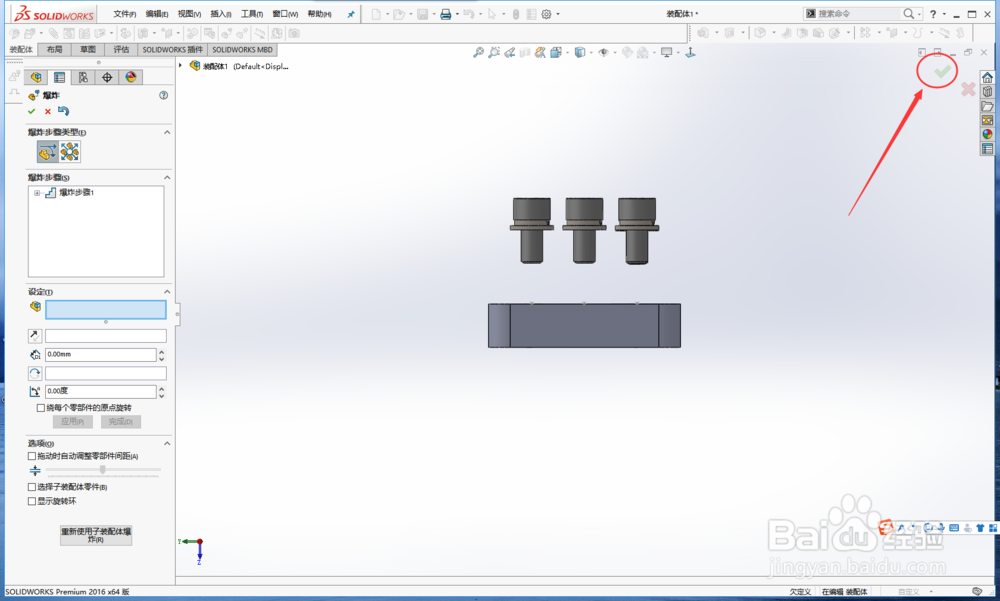
6、选择所要拉伸的方向,并拉伸一定的距离。
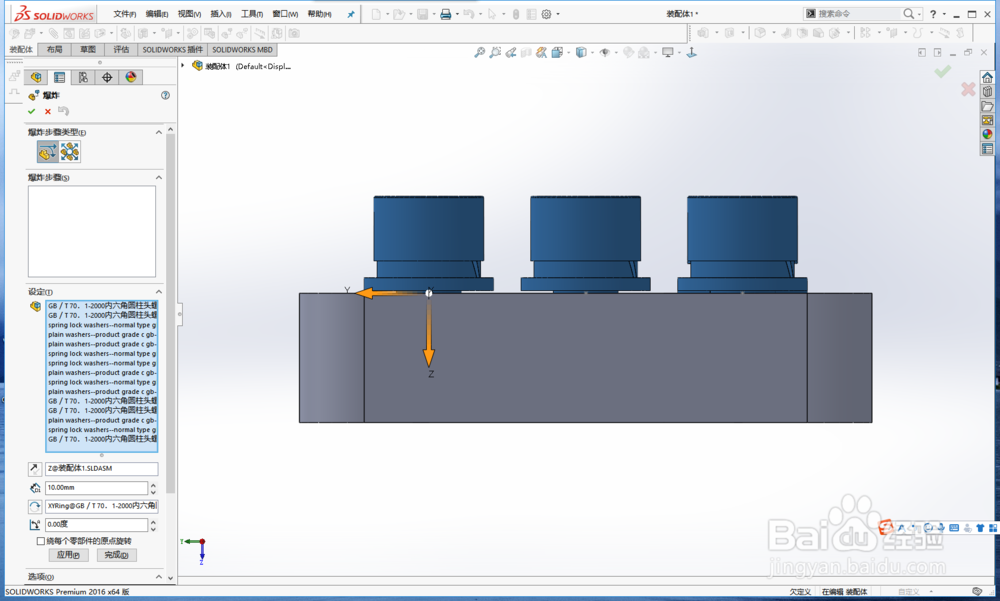
7、点击右上角的√号,完成并保存爆炸图。
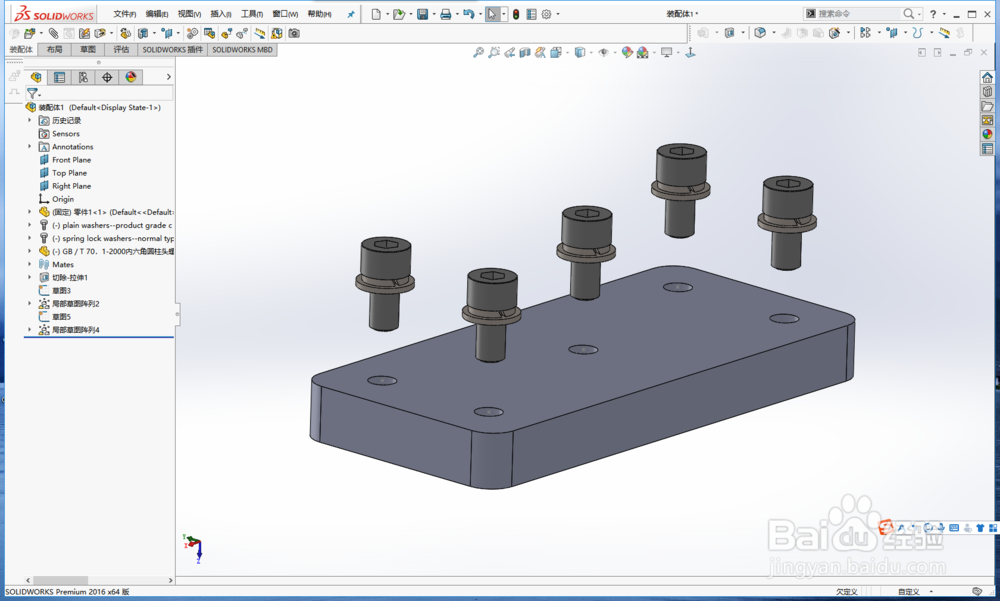
8、最后的爆炸图效果,这样做比一个一个的选择标准件要省很多的时间,尤其是在复杂的装配体中。
时间:2026-04-23 21:39:37
1、打开SolidWorks软件,并创建一个装配体。
2、选择此装配体的左侧面和上表面。
3、点击右上角的“正视于”,使装配体的左侧面正视于我们。
4、点击装配体项目下的爆炸图命令。
5、选中所要爆炸的零件,这一步非常关键,一定要把零件全部框选中。这样一下就可以选中所有的零件。
6、选择所要拉伸的方向,并拉伸一定的距离。
7、点击右上角的√号,完成并保存爆炸图。
8、最后的爆炸图效果,这样做比一个一个的选择标准件要省很多的时间,尤其是在复杂的装配体中。
