Excel中如何制作【人形图表】

 时间:2026-02-13 14:29:28

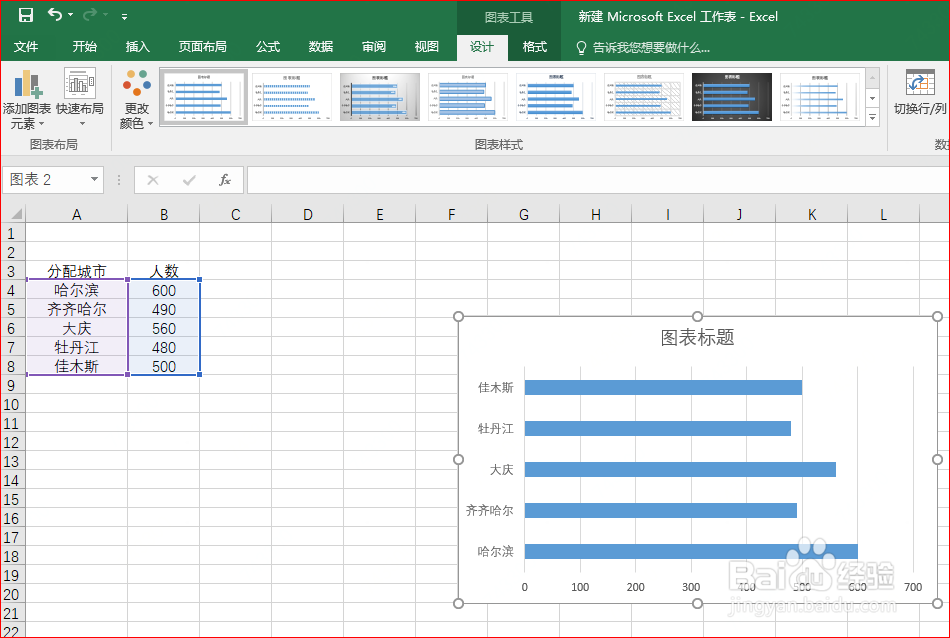
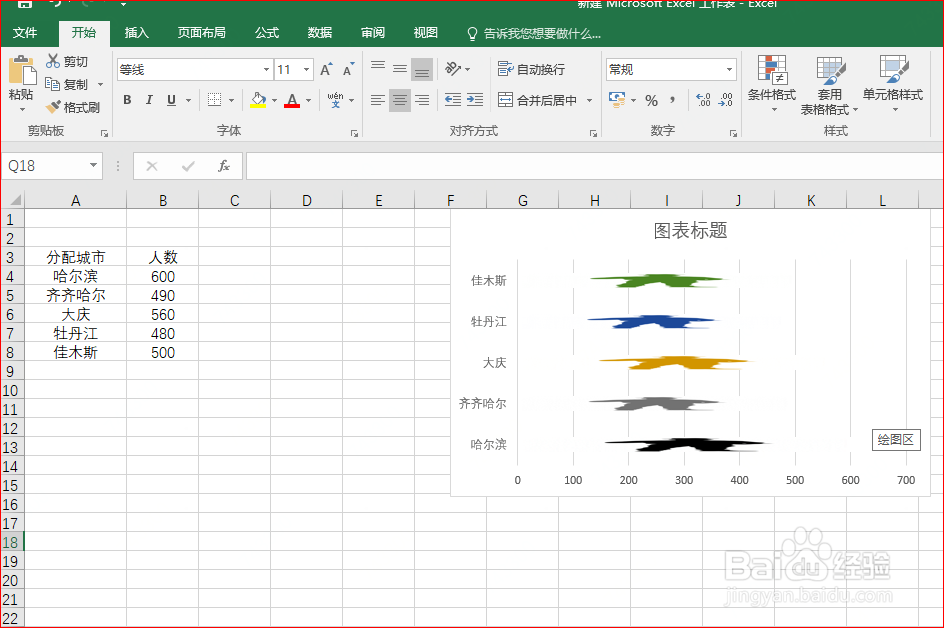
1、打开excel文件,分为【分配城市】/【人数】两列,数据如图所示

Excel中如何制作【人形图表】

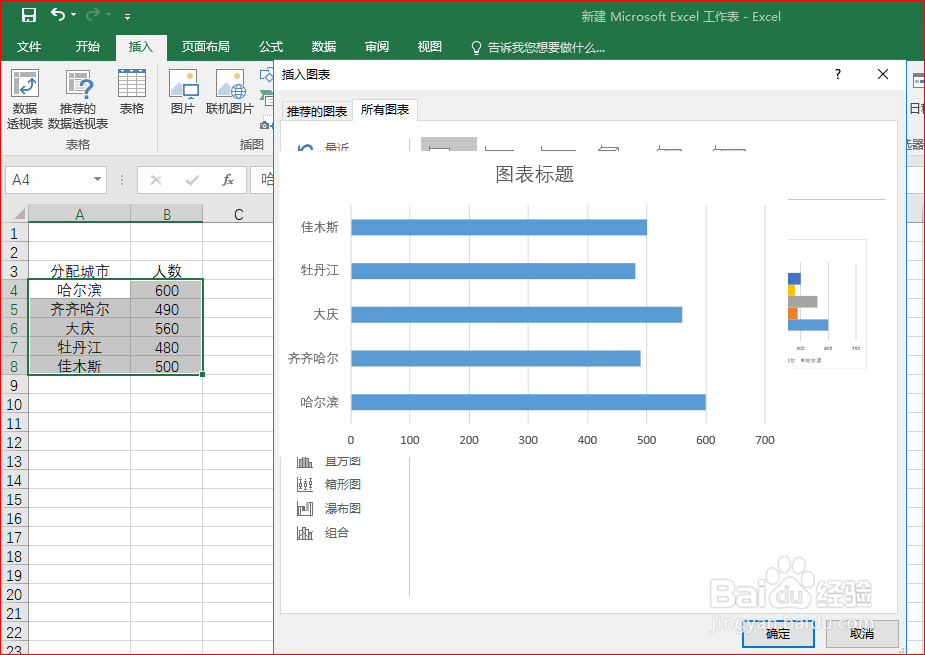
2、选中需要处理的数据,依次点击【插入】-【推荐的图表】-【条形图】,选择第一种纯色的条形图,如图所示
Excel中如何制作【人形图表】

Excel中如何制作【人形图表】

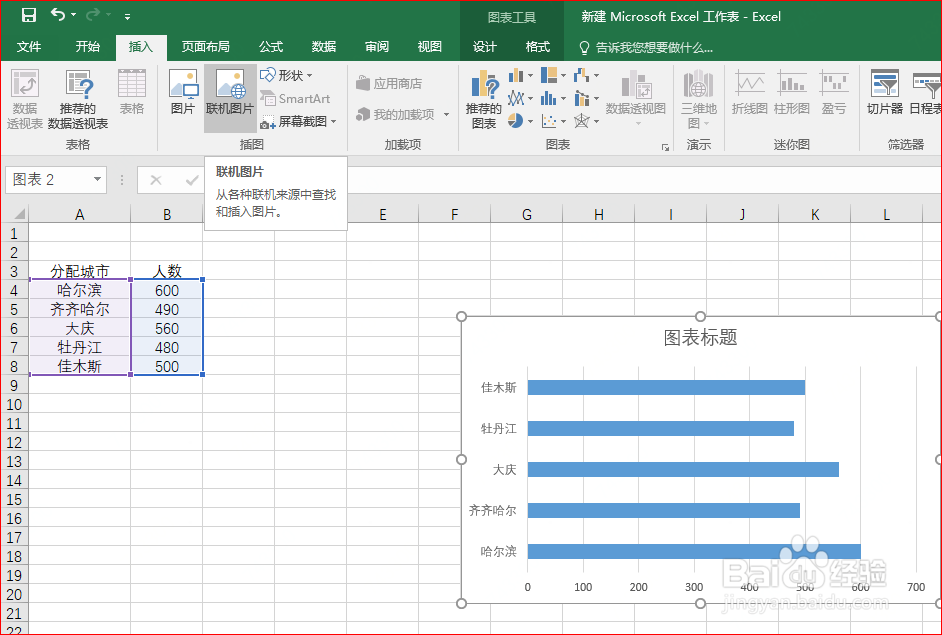
3、点击【插入】-【联机图片】搜索“人”形素材,如图所示

Excel中如何制作【人形图表】

Excel中如何制作【人形图表】

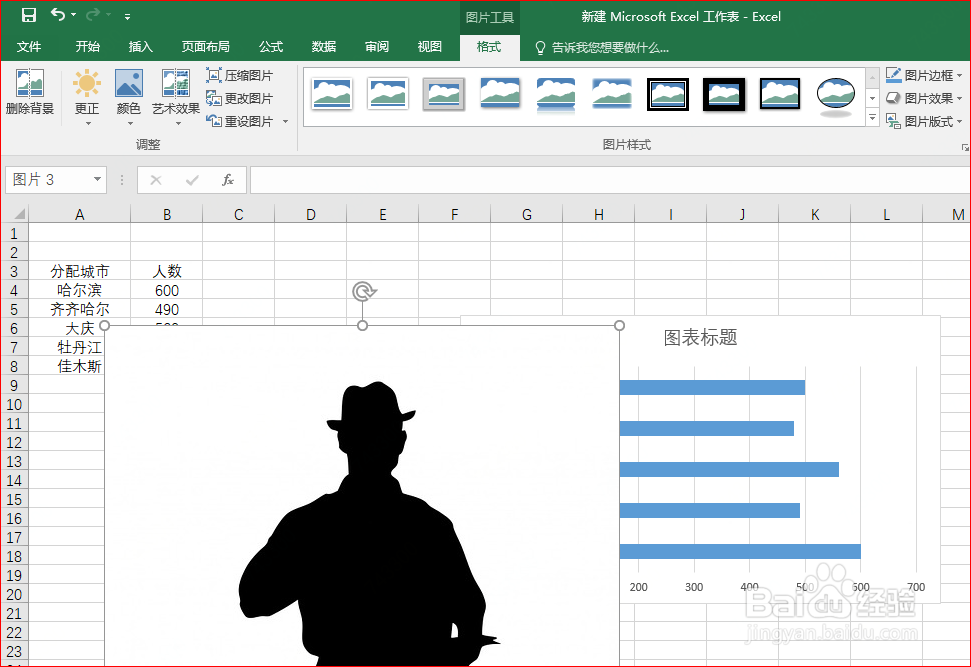
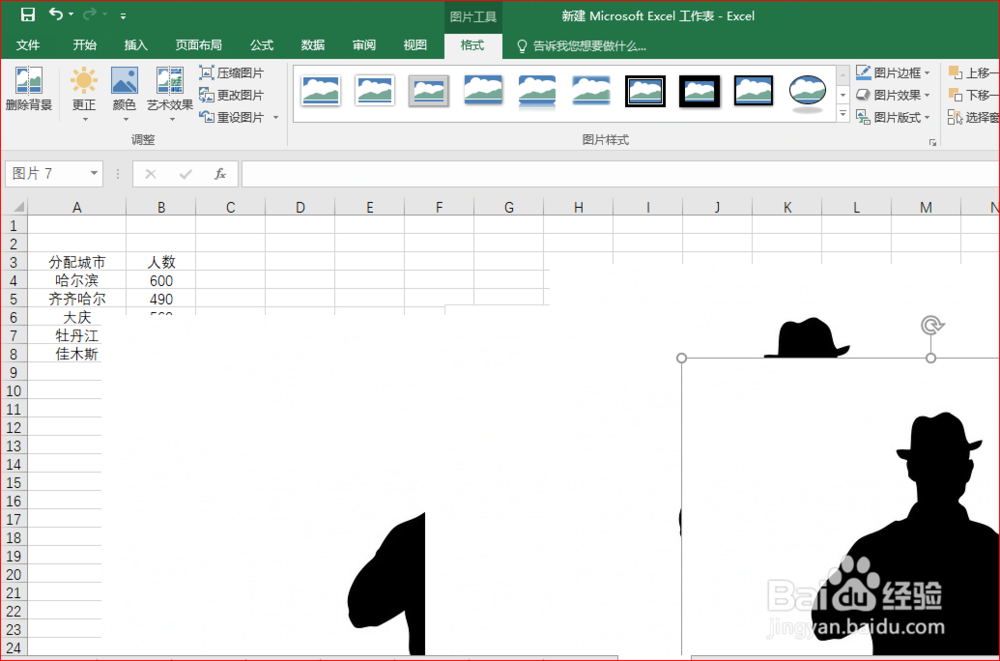
4、选中后点击【插入】,得到所需素材,复制4个人形素材,如图

Excel中如何制作【人形图表】

Excel中如何制作【人形图表】

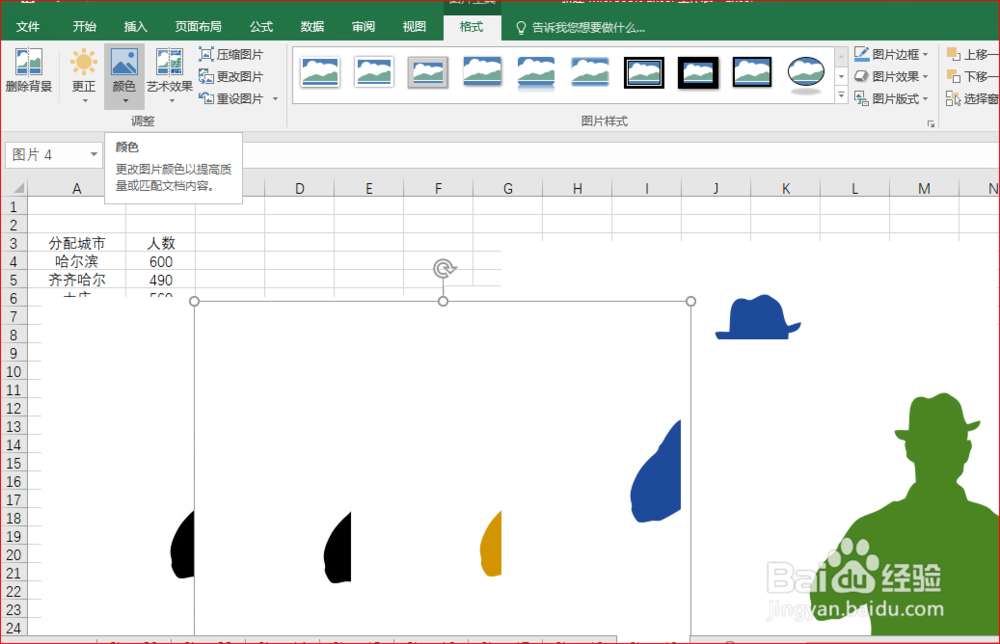
5、选择【格式】中的【颜色】,对素材进行颜色调整,再对大小进行调整,如图
Excel中如何制作【人形图表】

Excel中如何制作【人形图表】

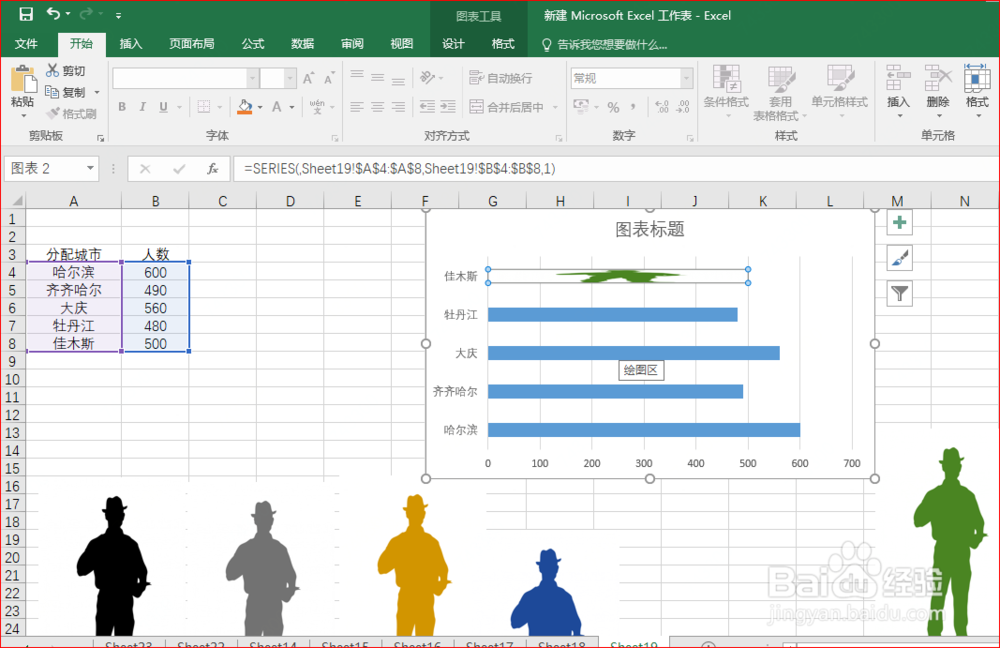
6、选择一个人形素材进行复制,然后选中一条条形图进行粘贴,重复这个步骤,完成其余的人形素材粘贴,如图
Excel中如何制作【人形图表】

Excel中如何制作【人形图表】

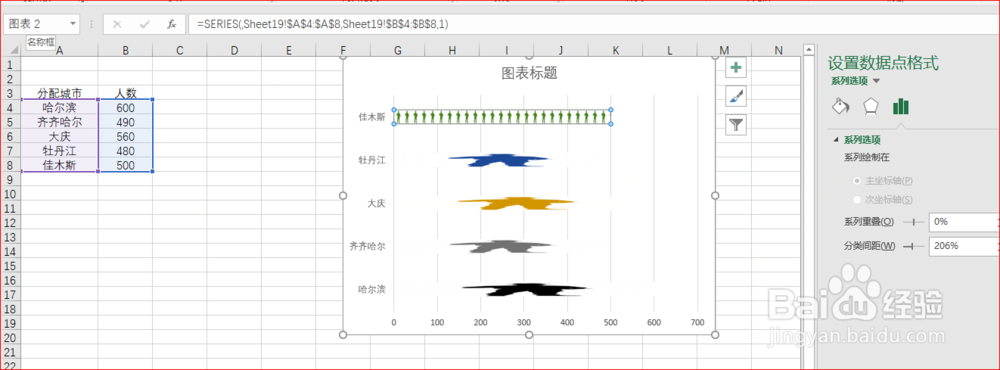
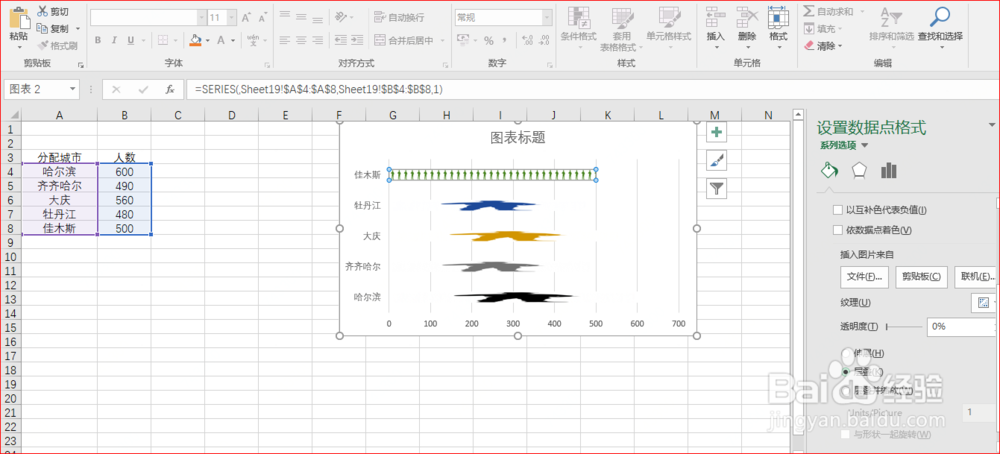
7、选中一条条形图,点击【右键】-【设置数据点格式】-【填充】-【层叠】,之后点击【系列选项】-【分类间距】对大小进行调整,如图
Excel中如何制作【人形图表】

Excel中如何制作【人形图表】

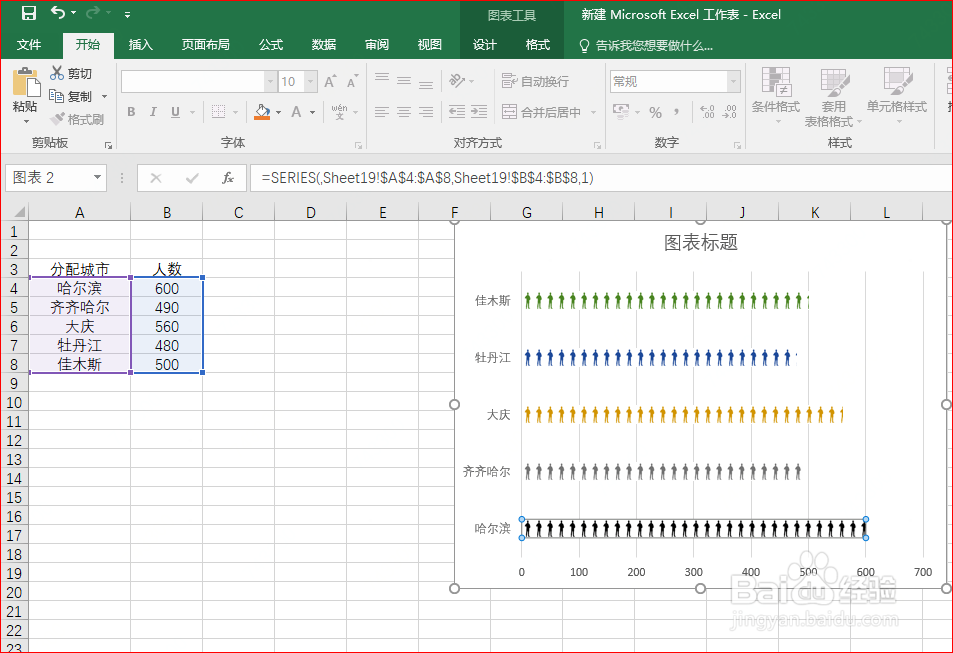
8、对其他条形图进行上一步操作,得到所需【人形图表】

Excel中如何制作【人形图表】

  • Excel VBA----之用for ...next实现九九乘法表
  • 如何在Excel2016中绘制旭日图
  • excel2019怎样制作组合图表?
  • 怎样使用VBA筛选小于等于60分之数据?
  • 如何在EXCEl里实现数据切换和图表动态展示
  • 热门搜索
    太原旅游公司 哈尔滨冰雪旅游 新疆旅游景点介绍 北京著名旅游景点 丽江市旅游局 温州旅游网 凤凰旅游网 自助旅游 旅游项目 河南旅游网