1、首先将光标移到需要添加题注的表格或者图标的位置。

2、功能区选择引用。

3、然后找到插入题注。

4、在题注选项中点开“编号”按钮。
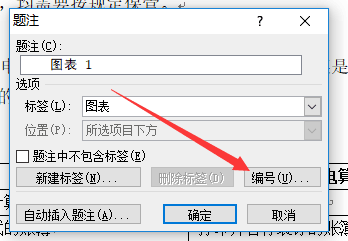
5、接着勾选“包含章节号”,至于包含什么章节号,就是你设置的章节是选择的标题几样式,并且你的章节还必须编了号的。如果你的章节题目没有设置段落样式,就算设置了段落样式却没有进行多级列表编号也是没有办法设置成功的。


6、如果设置的是图标,但是又需要设置表格的题注,这时候要重新设置一遍编号。


7、如图,在下一个表格上插入题注的时候就会自动编号了。

时间:2026-04-25 19:07:47
1、首先将光标移到需要添加题注的表格或者图标的位置。
2、功能区选择引用。
3、然后找到插入题注。
4、在题注选项中点开“编号”按钮。
5、接着勾选“包含章节号”,至于包含什么章节号,就是你设置的章节是选择的标题几样式,并且你的章节还必须编了号的。如果你的章节题目没有设置段落样式,就算设置了段落样式却没有进行多级列表编号也是没有办法设置成功的。
6、如果设置的是图标,但是又需要设置表格的题注,这时候要重新设置一遍编号。
7、如图,在下一个表格上插入题注的时候就会自动编号了。
