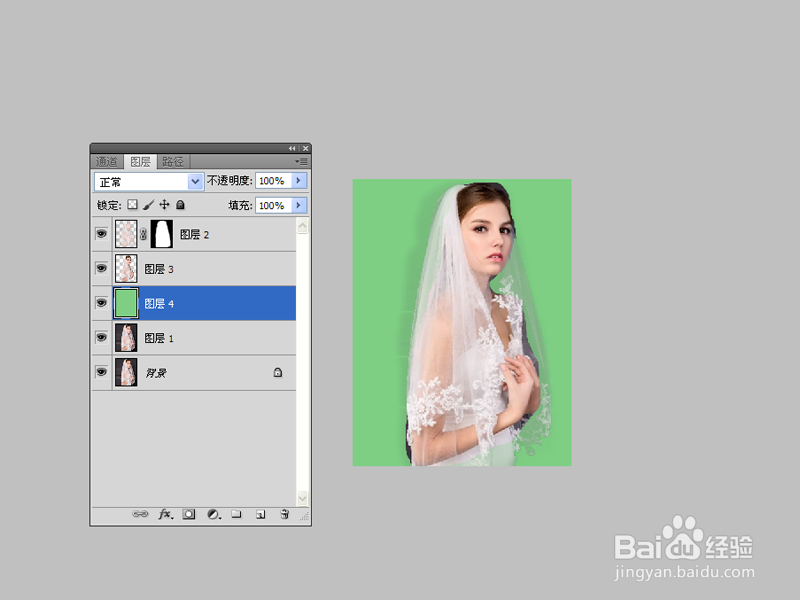
快速抠出婚纱的方法

 时间:2026-02-22 01:31:32

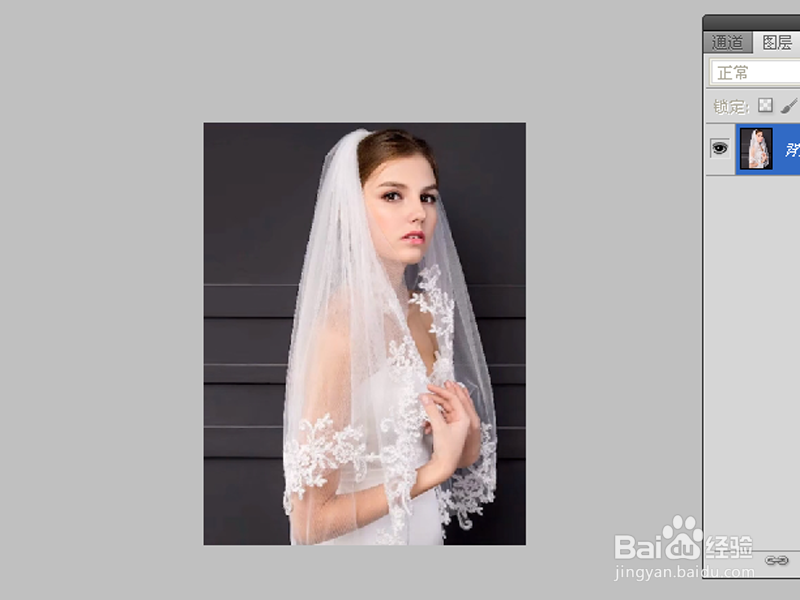
1、首先启动Photoshop cs5,打开一张婚纱人物素材图片。
快速抠出婚纱的方法

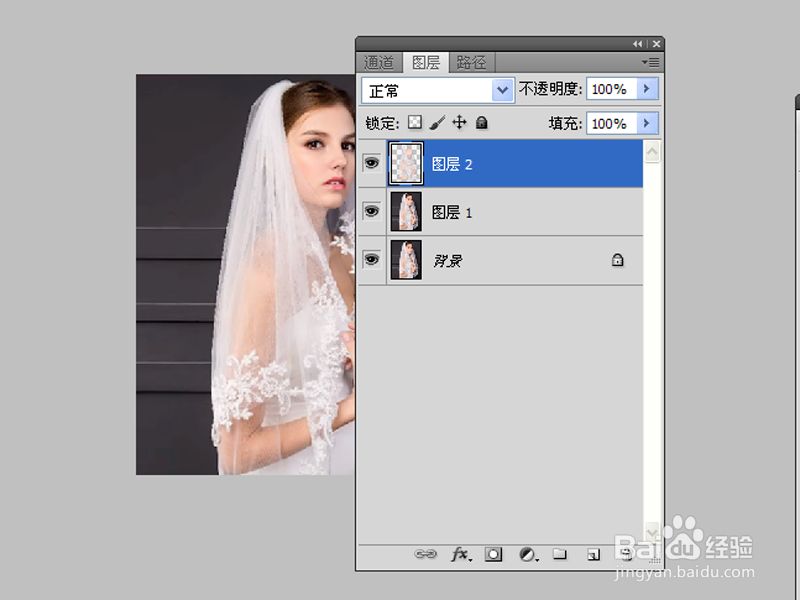
2、复制图层得到图层1,执行快捷键组合ctrl+shift+alt+2选取高光部分,复制图层得到图层2.
快速抠出婚纱的方法

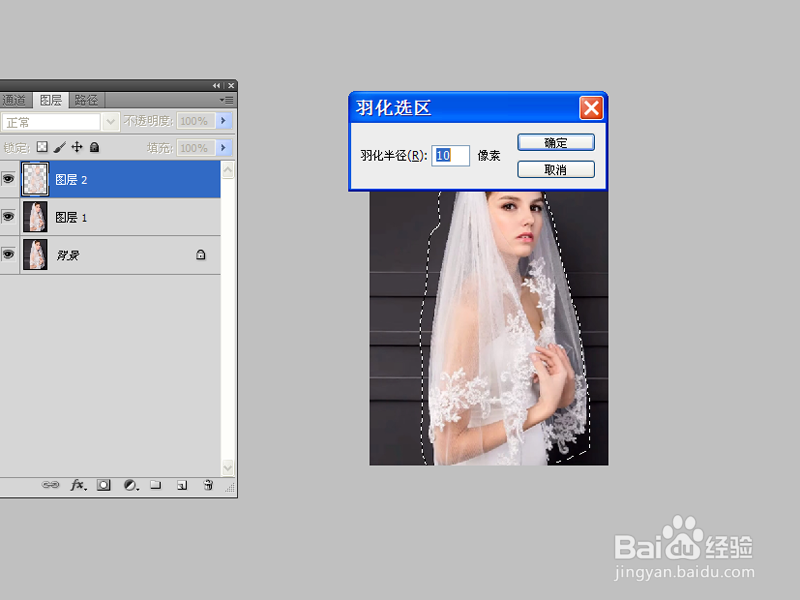
3、选择套索工具,选取比人物大一些的选区,执行选择-修改-羽化命令,设置羽化半径为10,点击确定。
快速抠出婚纱的方法

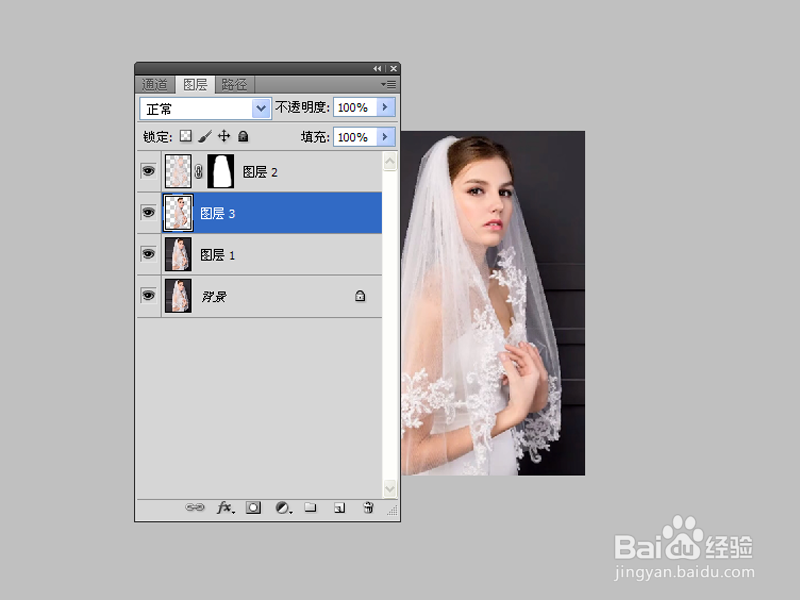
4、选择图层2添加图层蒙版,选择图层1,选择套索工具选区人物实体部分执行复制得到图层3。
快速抠出婚纱的方法

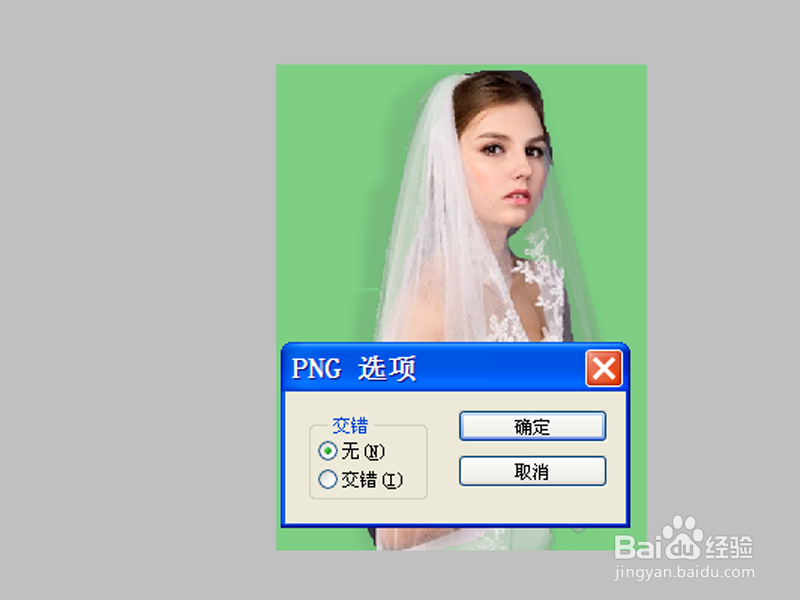
5、在图层1上面新建空白图层3,接着填充其他颜色查看效果。

快速抠出婚纱的方法

6、执行图层-拼合图像命令,执行文件-存储为命令,将文件保存为png格式即可。
快速抠出婚纱的方法

  • 怎么制作放射字效果
  • 怎么用PS软件制作七夕告白海报
  • Photoshop教程:齿轮的画法
  • PS教程:波浪扭曲怎么使用了?
  • 空白杯子怎么用PS加上自己喜欢的图片
  • 热门搜索
    辽宁周边旅游景点大全 天津旅游教育网 南京到黄山旅游攻略 重庆到云南旅游攻略 柞水旅游 永州旅游景点大全 肇庆有什么旅游景点 晋江旅游景点大全 荷兰旅游景点 好客山东旅游网