如何在表格中创建带有填充色的下拉菜单

 时间:2026-05-06 08:12:25

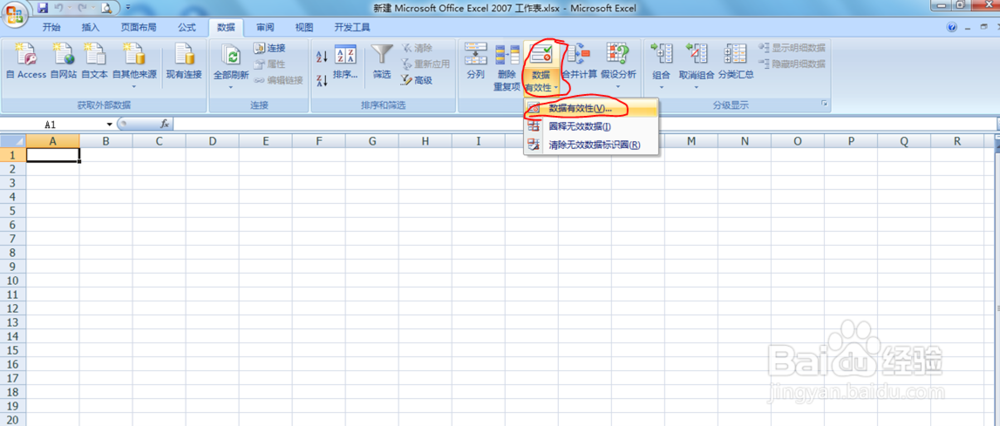
1、    选择要插入下拉菜单的单元格->“数据有效性”->“数据有效性”
如何在表格中创建带有填充色的下拉菜单

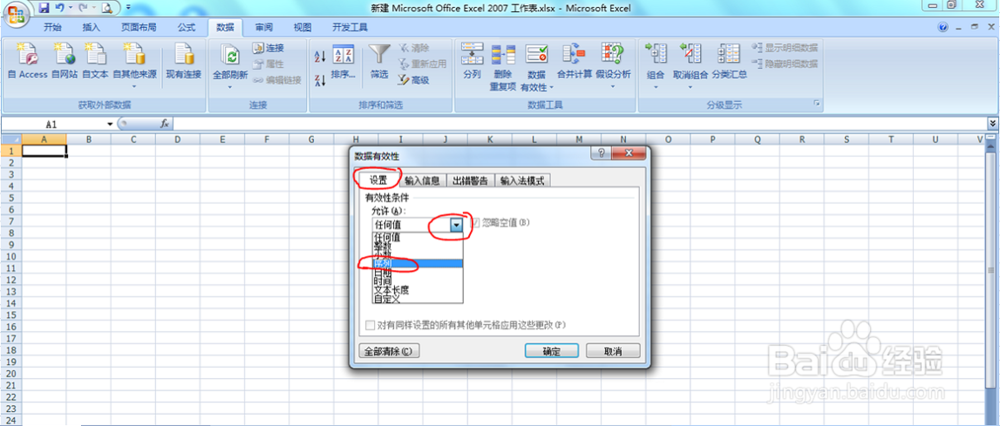
2、    在弹出的对话框中,选择“序列”->“确定”

如何在表格中创建带有填充色的下拉菜单

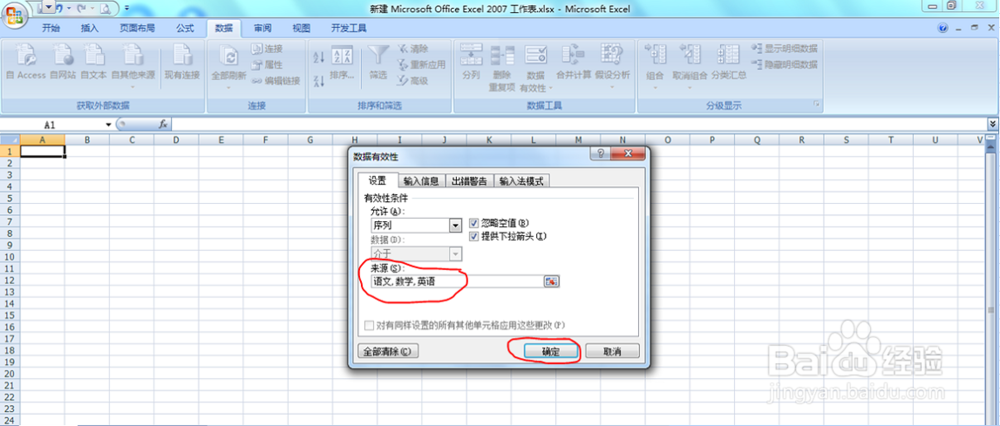
3、    在弹出的对话框中,在“来源”内输入下拉菜单的内容,中间用英文输入法的逗号隔开->“确定”
如何在表格中创建带有填充色的下拉菜单

4、    这样下拉菜单就创建完成了

如何在表格中创建带有填充色的下拉菜单

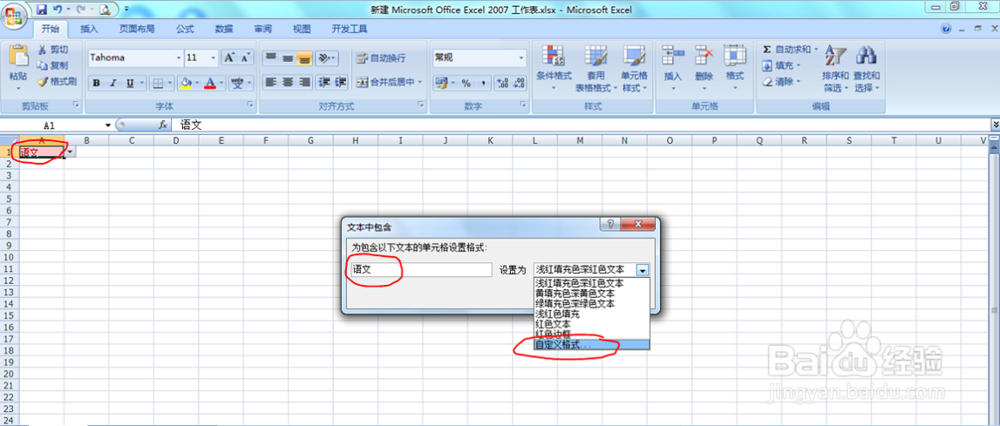
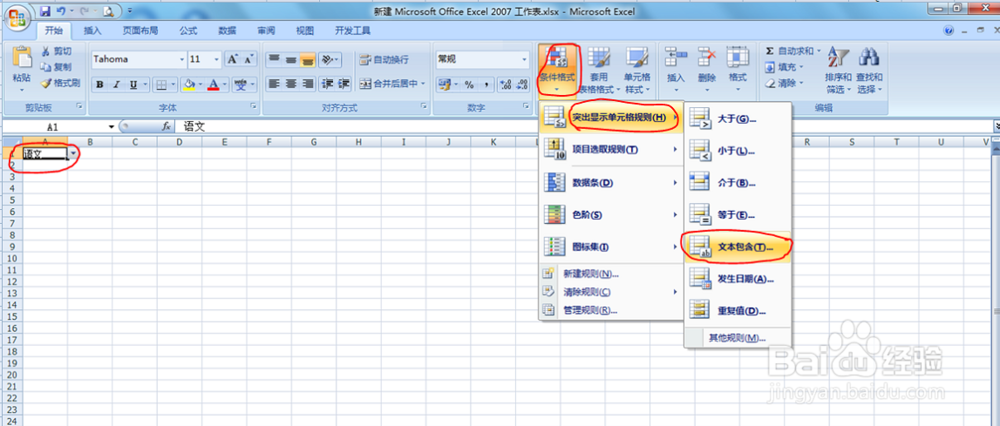
5、    下面介绍如何给每个选项填充颜色,选择一个选项,如“语文”->“条件格式”->“突出显示单元格规则”->“文本包含”
如何在表格中创建带有填充色的下拉菜单

6、    在弹出的对话框中选择“自定义格式”

如何在表格中创建带有填充色的下拉菜单

7、    在弹出的对话框中对“颜色”进行设置->“确定”

如何在表格中创建带有填充色的下拉菜单

8、   再次点击确定,这样颜色就设置完成了,可以重复上述步骤对其他选项进行颜色设置

如何在表格中创建带有填充色的下拉菜单

  • excel如何指定单元格内文字变色
  • EXCEL添加数据有效性后怎么使选中内容显示颜色
  • 怎样给Excel表中下拉菜单标注颜色
  • Excel中如何为单元格数据设置不同的颜色?
  • excel如何设置输入数字后自动变更颜色?
  • 热门搜索
    张北旅游 武汉旅游攻略两日游 合肥经贸旅游学校 旅游特产 长白山旅游路线 旅游业会计 江苏盐城旅游景点 大连旅游中专 华山旅游路线 去云南旅游攻略