win10桌面ie图标无法删除的解决方法

 时间:2026-02-14 07:44:33

1、按下“win+R”组合键打开运行,输入regedit 点击确定打开注册表率蚂吩

win10桌面ie图标无法删除的解决方法

2、打开注册表后依次定位到:HKEY_LOCAL_MACHINESOFTWAREMicrosoftWindowsCurrentVersionExplorerDesktopNameSpace
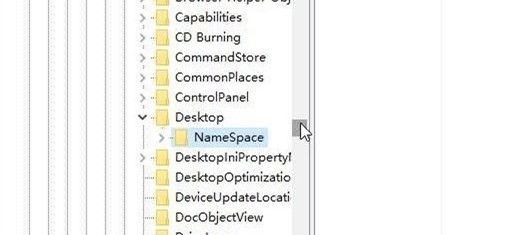
win10桌面ie图标无法删除的解决方法

3、在【NameSpace】项上单击右键,选择【导出】倘冷

win10桌面ie图标无法删除的解决方法

4、选择任意位置,随意命名,点击【保存】

win10桌面ie图标无法删除的解决方法

5、在刚保存的注轿川册表文件上单击右键,选择【编辑】或【打开方式】—【记事本】

win10桌面ie图标无法删除的解决方法

6、使用记事本打开刚刚保存的注册表,按“CTRL+F”组合键打开查找功能,在查找中输入“Internet Explorer”内容,找到相应的项目。注意到此时的文件名编号,如图:

win10桌面ie图标无法删除的解决方法

7、切换到注册表,展开【NameSpace】,在下面找到该【编号】的项,单击右键,删除即可。

win10桌面ie图标无法删除的解决方法

  • 已打开的Oracle如何利用Conn尝试登录
  • wps网盘怎么从我的电脑里删除?
  • win10如何设置管理审核和安全日志权限?
  • IE11未能成功安装解决办法
  • 为什么360浏览器换不了皮肤
  • 热门搜索
    去韩国旅游要多少钱 10月去哪里旅游最好 海外旅游 搜狐旅游 被遗忘国度之旅游团 海南旅游报价 旅游攻略下载 江西有哪些旅游景点 爱丁堡旅游 重庆旅游景点推荐