1、打开需要操作的Word文档,提取文档中的英文部分,如图所示。

2、选中文字区域,快捷键“Ctrl+H ”打开查找替换对话框。

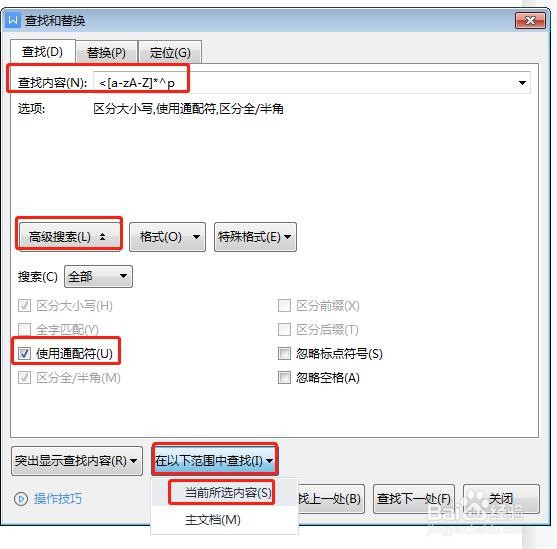
3、在打开的查找替换对话框中,查找内容输入“<[a-zA-Z]*^p”,高级搜索下拉菜单中选择“使用通配符”,在以下范围中查找,我们选择“当前所选内容”。
4、关闭查找替换对话框,返回word文档,快捷键“Ctrl+想”剪切选中的文字区域。

5、空白处“ctrl+v"粘贴剪切的文字内容。

6、最后设置完成,如下图所示,英文部分被提取出来。

时间:2026-04-22 03:52:44
1、打开需要操作的Word文档,提取文档中的英文部分,如图所示。
2、选中文字区域,快捷键“Ctrl+H ”打开查找替换对话框。
3、在打开的查找替换对话框中,查找内容输入“<[a-zA-Z]*^p”,高级搜索下拉菜单中选择“使用通配符”,在以下范围中查找,我们选择“当前所选内容”。
4、关闭查找替换对话框,返回word文档,快捷键“Ctrl+想”剪切选中的文字区域。
5、空白处“ctrl+v"粘贴剪切的文字内容。
6、最后设置完成,如下图所示,英文部分被提取出来。
