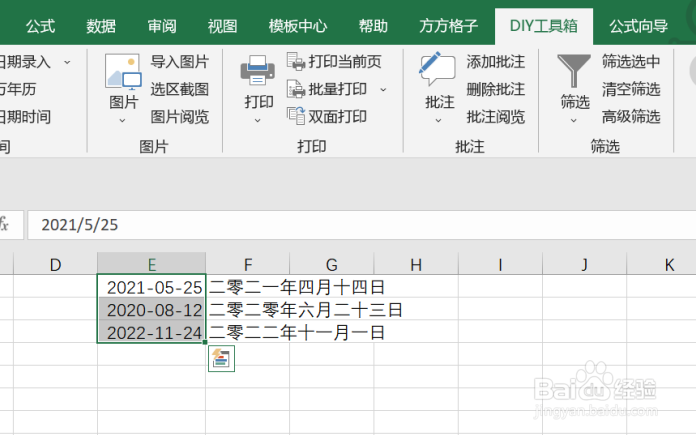
excel如何实现将日期转为中文日期格式

 时间:2026-04-23 20:20:54

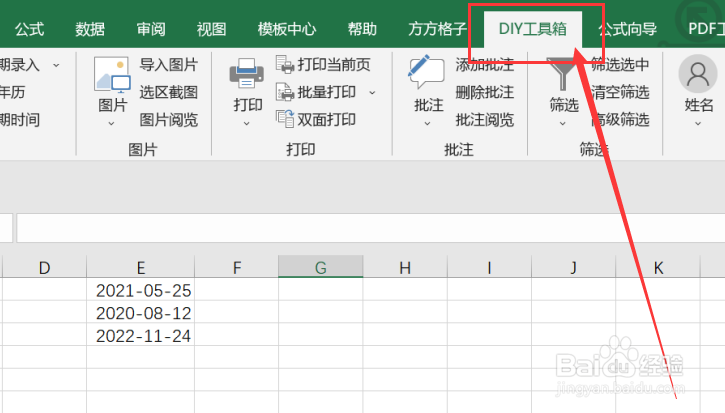
1、我们经常会遇到我们需要将表格内的单元格中的日期来实现转换为中文日期格式,首先我们应该先打开excel软件,点击软件内的“DIY工具箱”选项卡。
excel如何实现将日期转为中文日期格式

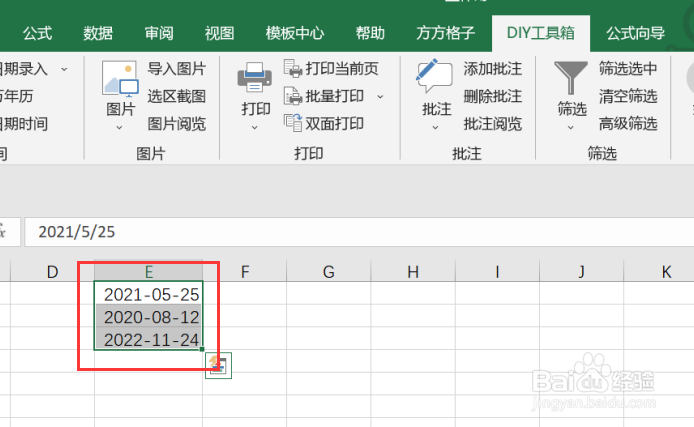
2、点击DIY工具箱选项卡后,我们要根据我们要进行的操作来选中我们处理的数据区域,这里我们选中的是E1:E3。
excel如何实现将日期转为中文日期格式

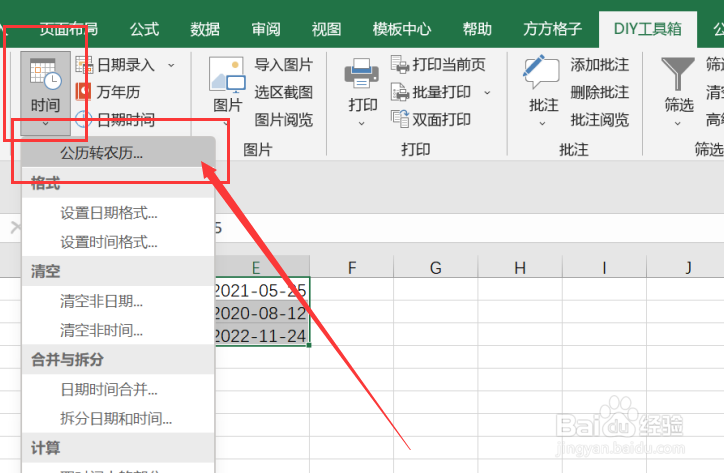
3、选中要进行处理的数据区域后,我们要点击时间模块中的时间选项卡,再点击下拉菜单中的“公历转农历”选项卡。
excel如何实现将日期转为中文日期格式

4、点击公历转农历选项卡后,就会出现一个对话框,我们要根据对话框内容来选择将日期转换为“中文日期”。
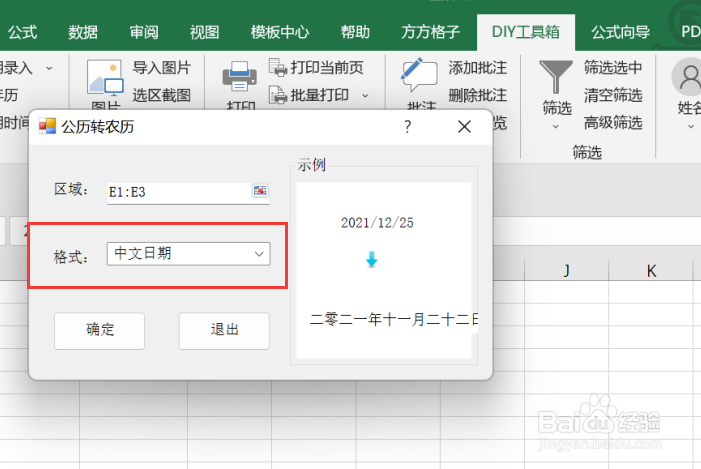
excel如何实现将日期转为中文日期格式

5、选中转换为中文日期后,就会再次出现一个对话框,我们要根据对话框内容来选择要存放结果的单元格,这里我们选中的是F1。
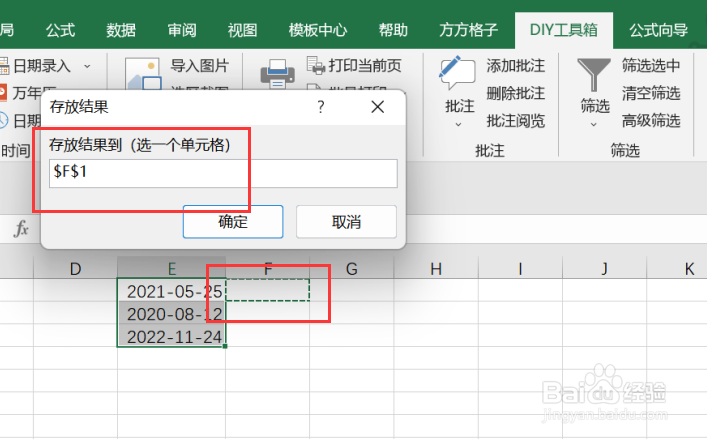
excel如何实现将日期转为中文日期格式

6、如图所示,点击确定后,我们就可以获得我们所需要的结果了。

excel如何实现将日期转为中文日期格式

  • Excel怎样将日期格式设置成标准日期格式
  • Excel怎样将数字日期转换为汉字日期
  • 在使用Excel中如何快速设置日期格式
  • Excel怎样把数字日期变为年月日格式
  • excel设置单元格为日期格式
  • 热门搜索
    旅游宣传片 蚂蜂窝旅游攻略网 少女丽江旅游遭打 腾讯旅游 唐山旅游网 泰国旅游买什么好 郎木寺旅游攻略 温州周边旅游景点大全 白云山旅游攻略 广西有什么旅游景点