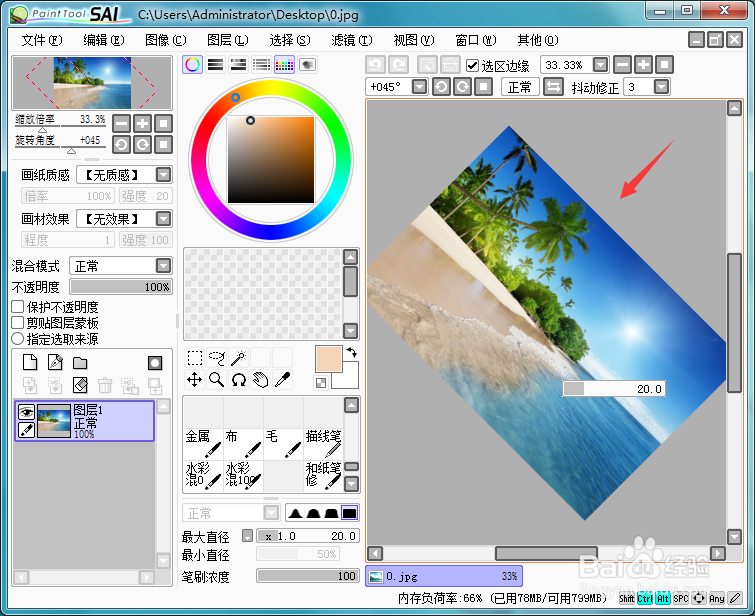
sai怎么旋转图像

 时间:2026-02-15 02:48:38

1、我们在桌面上双击sai的快捷图标,将sai这款软件打开,如图所示:

sai怎么旋转图像

2、打开sai这款软件之后我们找到菜单里的文件选项,点击该选项在其下拉菜单里找到打开选项,如图所示:
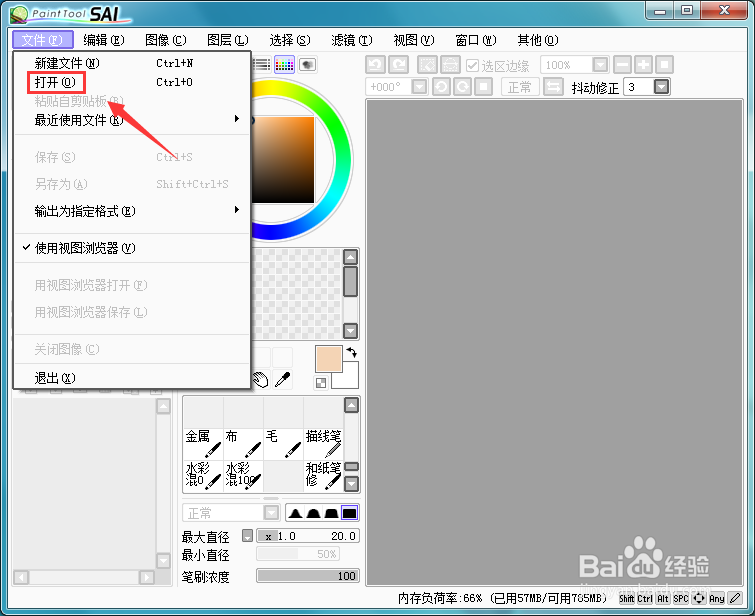
sai怎么旋转图像

3、点击打开选项在弹出的对话框内选择我们需要的图片,如图所示:

sai怎么旋转图像

4、打开图片之后在左侧找到向右旋转选项,如图所示:

sai怎么旋转图像

5、依次点击向右旋转可以看到我们的图片就进行了向右旋转了,如图所示:

sai怎么旋转图像

6、再在菜单区里找到向左旋转选项,如图所示:

sai怎么旋转图像

7、点击向左旋转选项,可以看到我们的图片就进行向左旋转了,如图所示:

sai怎么旋转图像

8、我们在上面找到角度输入选项,在该选项内我们可以输入角度或者选择角度,就可以指定角度旋转图片了,如图所示:

sai怎么旋转图像

  • 几个小妙招,教小白级别用PS轻松去水印
  • AE做视频怎么保存PSD
  • Adobe国际认证教程,Lr实现风景照片校正教程?
  • ps磨皮图像后效果仍不满意如何处理
  • 2020版的ps螺旋旋转移动中心点在哪里呢
  • 热门搜索
    旅游标识 青岛旅游政务网官网 云南腾冲旅游景点 牛背山旅游攻略 杭州西湖旅游景点 青藏线旅游景点 新婚旅游 鼓浪屿旅游地图 中国旅游景区 双鸭山旅游