1、点击插入,点击插入菜单中的形状。

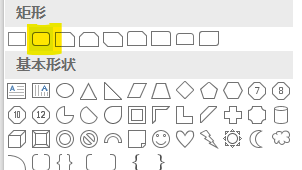
2、在形状菜单中点击圆角矩形。
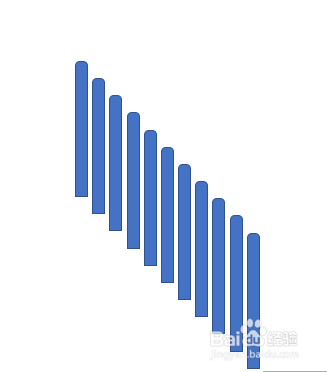
3、绘制一个宽度0.3厘米的圆角矩形,并复制粘贴10个同样的矩形。
4、绘制一个三角形,高度和圆角矩形相同。并右键单击,选择编辑顶点。

5、通过拖动顶点的白色块,将三角形的边线变成弧线。

6、将绘制的所有形状地段对齐,横向分布。

7、在底端绘制一个圆角矩形,并结合在一起,梳子就绘制好了。

时间:2026-04-22 09:32:52
1、点击插入,点击插入菜单中的形状。
2、在形状菜单中点击圆角矩形。
3、绘制一个宽度0.3厘米的圆角矩形,并复制粘贴10个同样的矩形。
4、绘制一个三角形,高度和圆角矩形相同。并右键单击,选择编辑顶点。
5、通过拖动顶点的白色块,将三角形的边线变成弧线。
6、将绘制的所有形状地段对齐,横向分布。
7、在底端绘制一个圆角矩形,并结合在一起,梳子就绘制好了。
