1、打开Photoshop软件,新建一张图纸。

2、将要填充的贴图拖入Photoshop软件中。

3、使用“矩形选框工具(M)”,选中贴图中自己要用的部分。

4、在工具栏中依次选择“编辑-定义图案”。
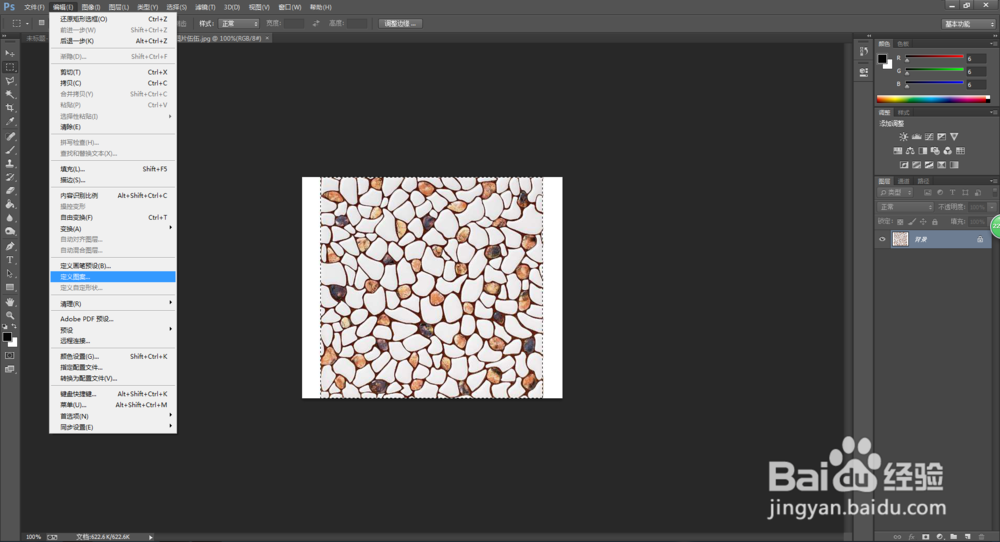
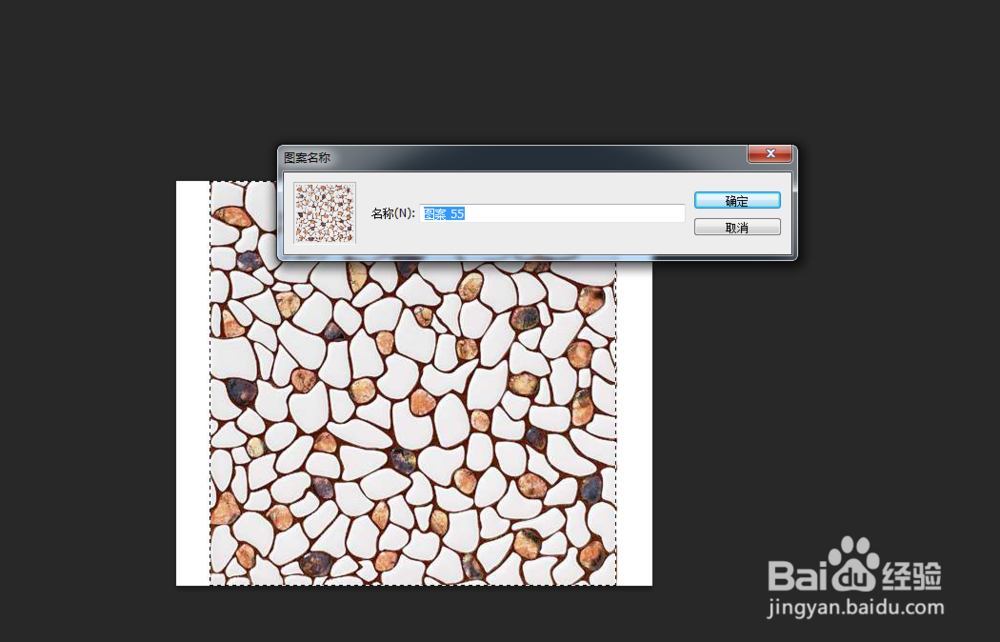
5、定义图案名称。
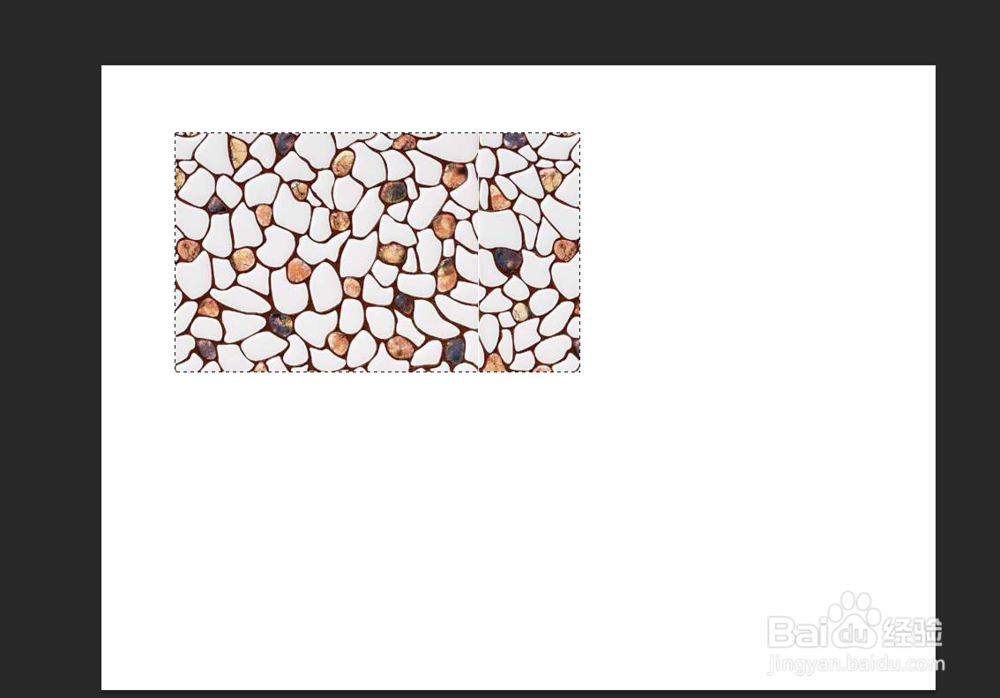
6、使用“油漆桶”工具,并将其调整为“图案”模式

7、点击右侧箭头,便会出现所有已经定义过的贴图,选择自己要用的那一种。

8、选择自己要填充的范围,使用油漆桶工具便可以填充了。
时间:2026-04-30 09:53:59
1、打开Photoshop软件,新建一张图纸。
2、将要填充的贴图拖入Photoshop软件中。
3、使用“矩形选框工具(M)”,选中贴图中自己要用的部分。
4、在工具栏中依次选择“编辑-定义图案”。
5、定义图案名称。
6、使用“油漆桶”工具,并将其调整为“图案”模式
7、点击右侧箭头,便会出现所有已经定义过的贴图,选择自己要用的那一种。
8、选择自己要填充的范围,使用油漆桶工具便可以填充了。
