如何对excel文件进行不同层次的密码设置

 时间:2026-02-17 09:35:32

1、取消锁定单元格

全选工作表。右键:->"设置单元格格式"->"保护"->取消勾选“锁定”->“确定”

如何对excel文件进行不同层次的密码设置

如何对excel文件进行不同层次的密码设置

2、锁定指定区域单元格

选中要保护区域的单元格,右键:->"设置单元格格式"->"保护"->勾选“锁定”->“确定”

如何对excel文件进行不同层次的密码设置

如何对excel文件进行不同层次的密码设置

1、参照锁定单元格方法锁定要保护的区域,在“审阅”选项卡,点击“保护表”

在弹出的对话框里:

“取消工作表保护时使用的密码”:输入你要设置的密码;

   取消勾选:“选定锁定的单元格”

   其他默认,点击确定

此时,对保护区域的数据不能进行任何操作。保护程度较高,可以防止普通人复制。

如何对excel文件进行不同层次的密码设置

1、在“审阅”选项卡,点击“保护工作簿”

在弹出的对话框里全部勾选,点击确认

此时,可以防止增加或删除工作表数目

如何对excel文件进行不同层次的密码设置

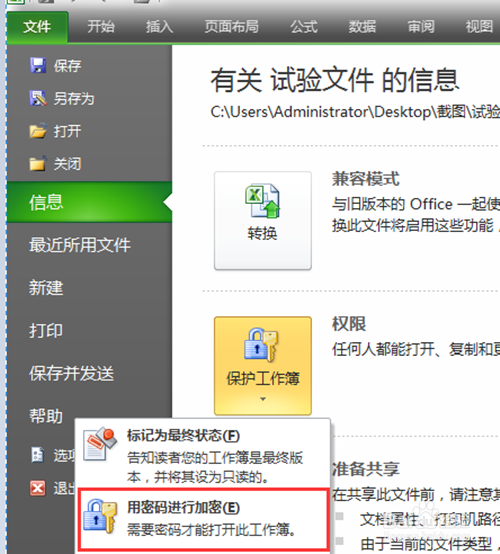
1、依次点击“文件”->"信息"->"权限"->"用密码进行加密"

输入密码,点击确定

此时,如果不输入密码文件不能打开。
如何对excel文件进行不同层次的密码设置

如何对excel文件进行不同层次的密码设置

  • excel中使用vba来操作加密的工作表
  • 如何查看oracle中各种scn及相互之间关系
  • 保存时从文件属性中删除个人信息灰色无法编辑
  • 如何为excel表格设置打开密码?
  • outlook如何使用快速步骤功能提高邮件处理效率
  • 热门搜索
    武义旅游 境外旅游 莫斯科旅游 河源旅游 广东省内旅游 鲅鱼圈旅游 旅游消费券 济州岛旅游攻略 朝鲜旅游价格 河南旅游景点排名前十