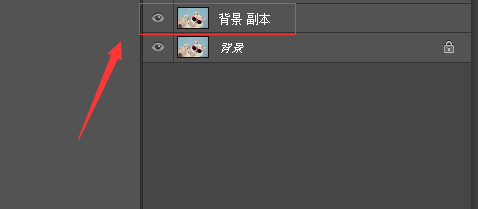
1、首先我们把素材拖入PS 并复制一个图层 快捷键(ctrl+J)
如下图
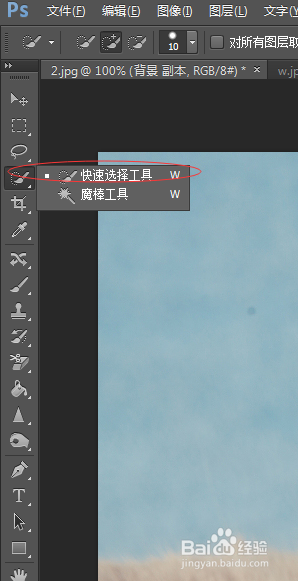
2、我们用快速选择工具
如下图
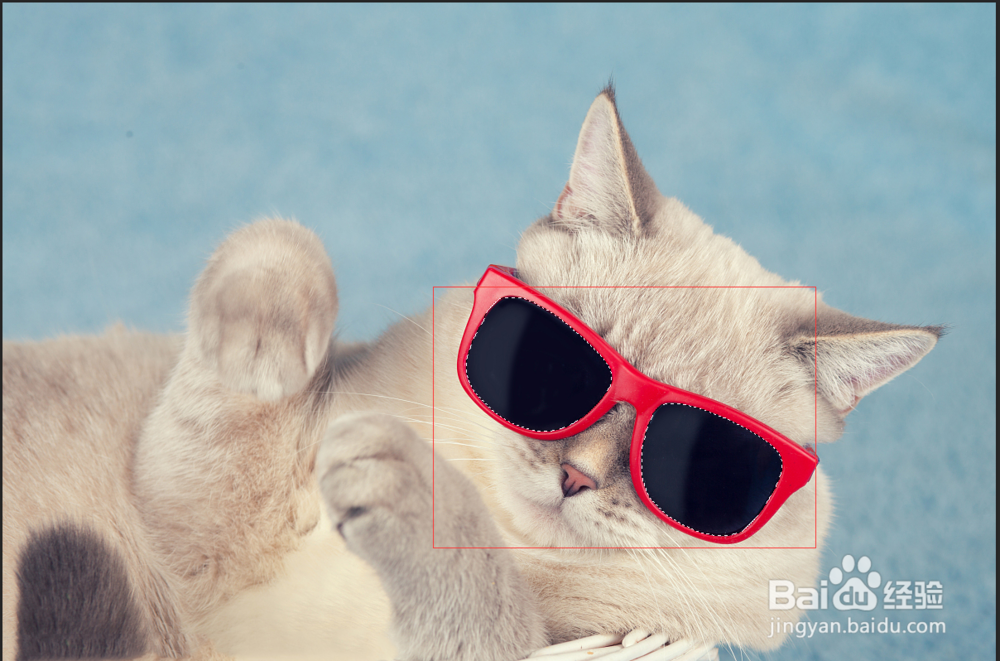
3、选出墨镜的位置,然后 ctrl+J 复制出选出的墨镜位置
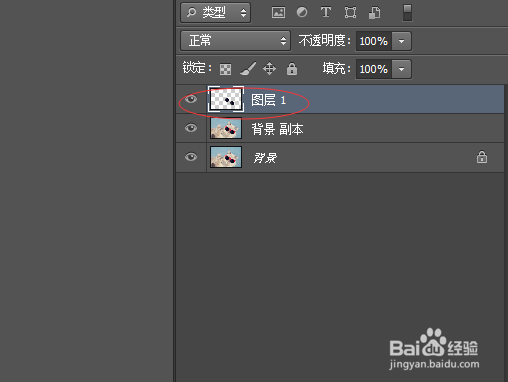
4、然后我们把素材图拖图片中 ctrl+T 变换图片位置 拖动到墨镜适合的位置
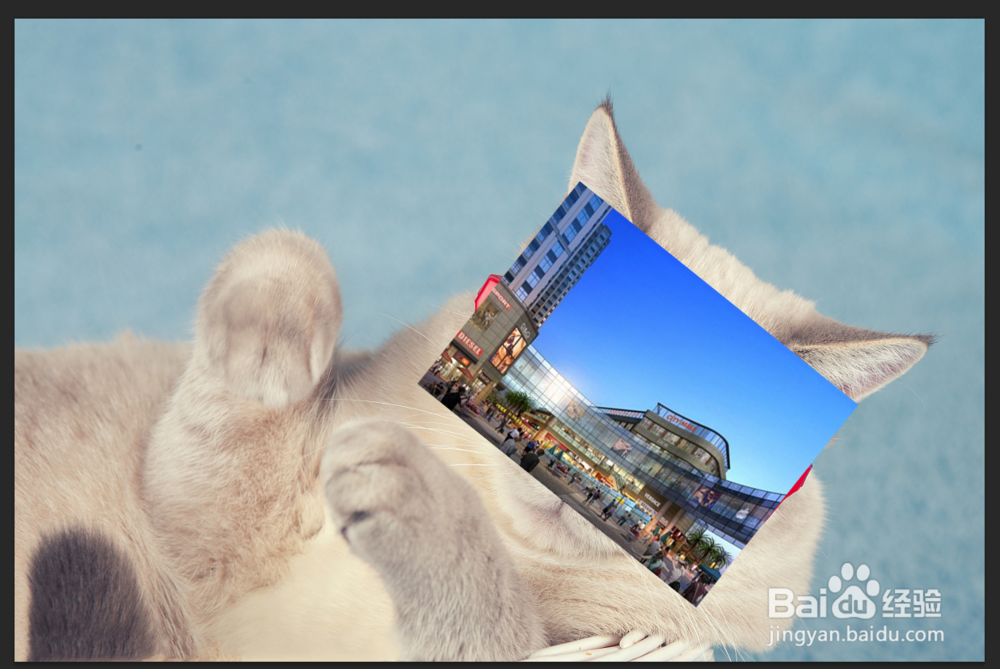
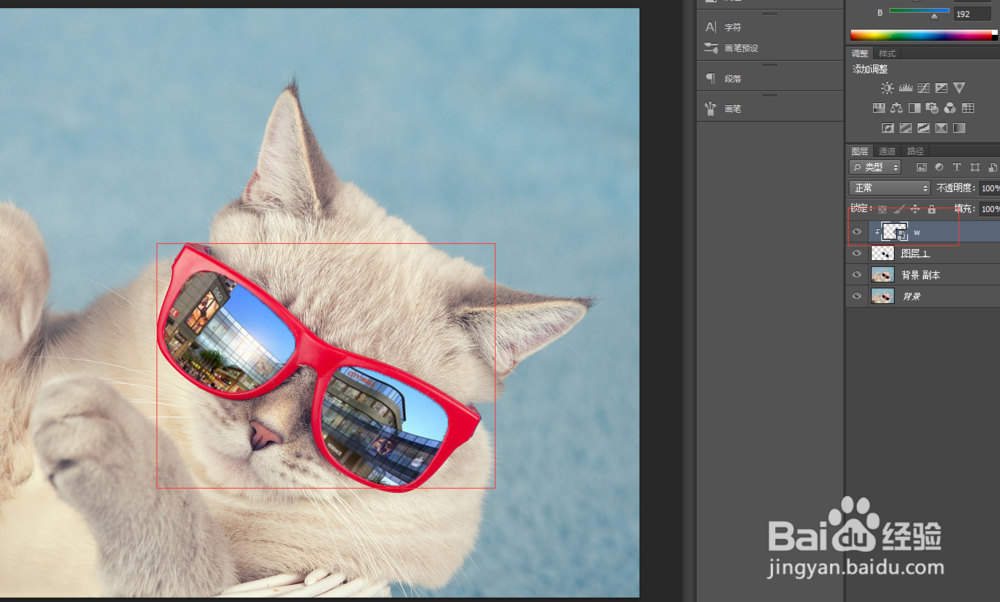
5、接着我们右键 素材图层 选择 创建剪贴蒙版
如下图

6、效果图差不多就完成了 再细调一下就真实了
如下图
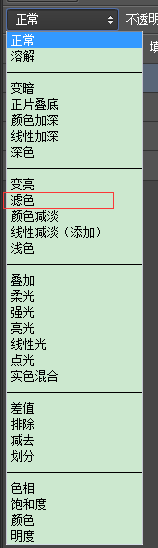
7、调整混合模式为 滤色 如下图
8、最后再调整以下 透明度就ok了
如下图
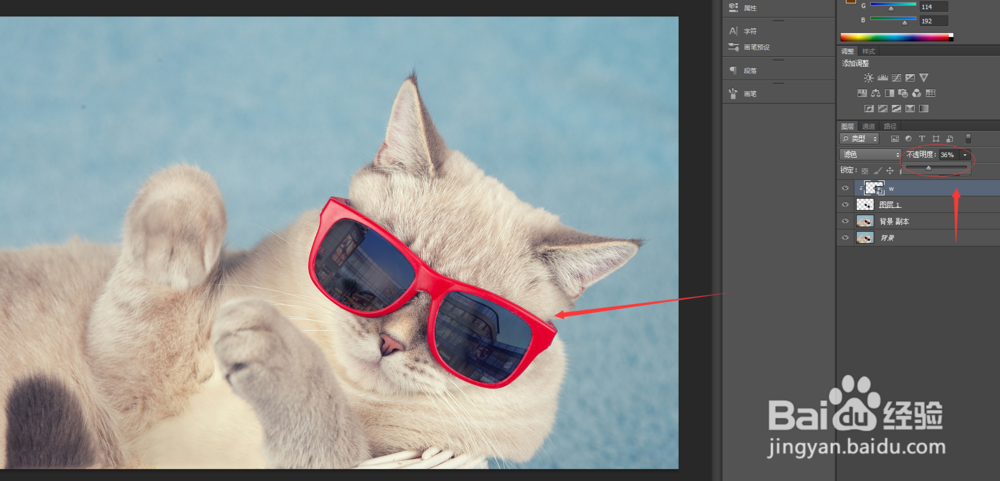
9、最后效果图就出来了 ,对比一下吧!


时间:2026-05-02 07:44:07
1、首先我们把素材拖入PS 并复制一个图层 快捷键(ctrl+J)
如下图
2、我们用快速选择工具
如下图
3、选出墨镜的位置,然后 ctrl+J 复制出选出的墨镜位置
4、然后我们把素材图拖图片中 ctrl+T 变换图片位置 拖动到墨镜适合的位置
5、接着我们右键 素材图层 选择 创建剪贴蒙版
如下图
6、效果图差不多就完成了 再细调一下就真实了
如下图
7、调整混合模式为 滤色 如下图
8、最后再调整以下 透明度就ok了
如下图
9、最后效果图就出来了 ,对比一下吧!
