如何使用AI软件拼接图片

 时间:2026-02-15 18:16:43

1、编辑裁剪每一张原始图

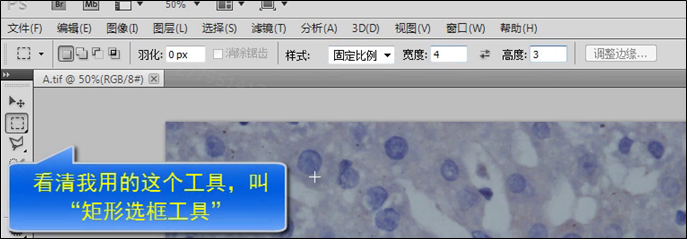
裁剪—PS软件      宽高比一定是4:3

选择矩形选框工具—在“样式”中选择固定比例—将“宽”改为4,“高”改为3

框选后—点击“图像”—裁剪

如何使用AI软件拼接图片

如何使用AI软件拼接图片

如何使用AI软件拼接图片

如何使用AI软件拼接图片

2、调整图像大小

图像—图像大小—去掉重定像素的勾(保证裁剪的图片像素大小不变)—在宽度和高度处修改大小(半版图通常宽200px,故一张图用100px)

如何使用AI软件拼接图片

如何使用AI软件拼接图片

如何使用AI软件拼接图片

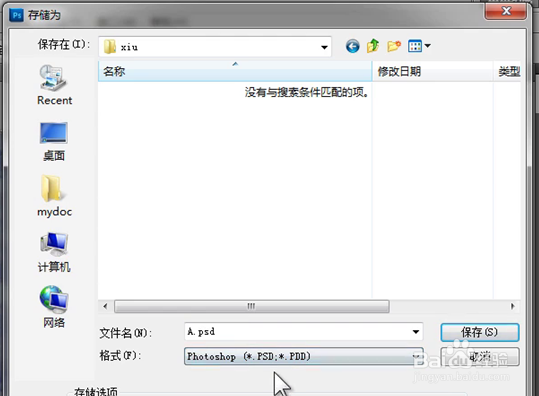
3、存储裁剪的图片

命名:按照在文章中的编号命名

格式:TIF 或者 psd格式(最好先用这个)

按照这样的方法依次裁其他图
如何使用AI软件拼接图片

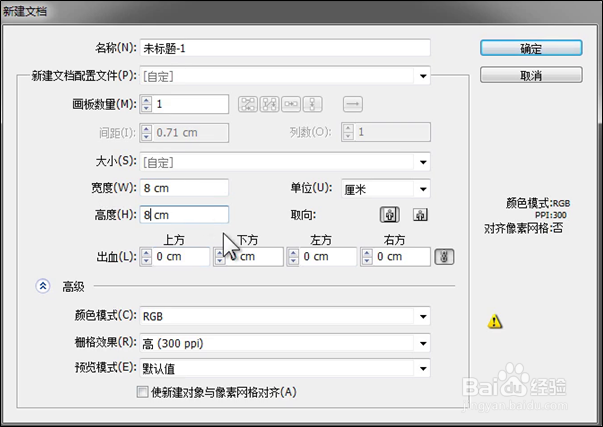
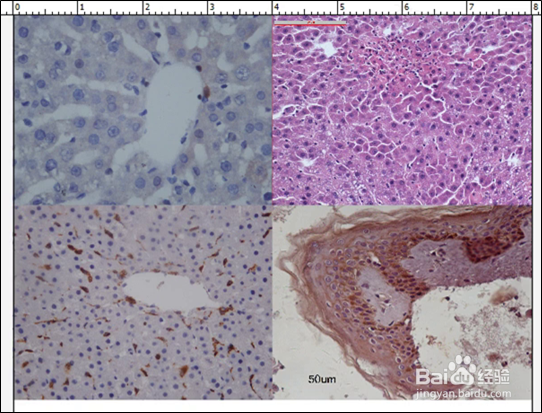
4、用Illustrator拼接图片

如何使用AI软件拼接图片

如何使用AI软件拼接图片

如何使用AI软件拼接图片

如何使用AI软件拼接图片

如何使用AI软件拼接图片

5、对齐图像:  窗口—   对齐

                                  对齐所选对象

                                  对齐关键对象

                                  对齐画板

如何使用AI软件拼接图片

如何使用AI软件拼接图片

如何使用AI软件拼接图片

6、绘制分割线:  窗口—图层—建立新的图层

可以将不想改变图层锁住                              

Shift+直线段工具能画出笔直的直线

选中直线工具,移动鼠标,标尺自动显示“智能参考线”,自动感应图片的分界

如何使用AI软件拼接图片

如何使用AI软件拼接图片

如何使用AI软件拼接图片

如何使用AI软件拼接图片

如何使用AI软件拼接图片

7、依次画竖线

换完直线后,按“V”退出,再进行其他操作!!

如何使用AI软件拼接图片

如何使用AI软件拼接图片

8、加文字:新建图层—选“文字工具”

按Alt拖动,直接复制文字

如果要写希腊字母,将字体手动输入“symbol”,回车,写出来的即为希腊字母

任何时候,点击: 窗口—工作区—基本功能,面板上的键将回到最初的状态

如何使用AI软件拼接图片

如何使用AI软件拼接图片

如何使用AI软件拼接图片

9、裁切边缘空白

拖动边线,

去除空白

如何使用AI软件拼接图片

如何使用AI软件拼接图片

  • AI箭头标志如何制作
  • AI中怎样给图片添加边框效果
  • 怎么在AI中制作箭头
  • AI怎么绘制直线
  • ai怎么画箭头
  • 热门搜索
    从化旅游景点 剑门关旅游 天津旅游路线 西安旅游景点介绍 青岛春节旅游攻略 毕棚沟最佳旅游时间 泰山旅游地图 乐亭旅游攻略 丽江旅游景点大全 旅游业税率