解决Adobe下载软件默认安装路径在系统盘(C盘)

 时间:2026-02-15 13:33:42

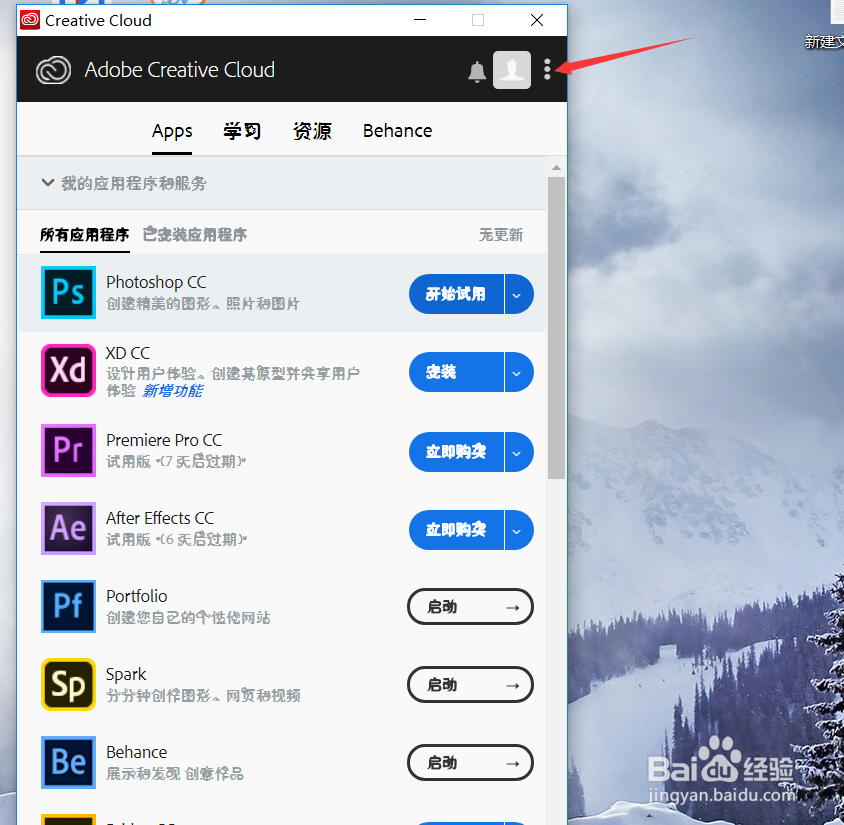
1、首先是打开  Adobe   Creative  Cloud,这个可以去官网下,直接在百度搜索这个就好
解决Adobe下载软件默认安装路径在系统盘(C盘)

2、点击右上角这个三个点的图标

解决Adobe下载软件默认安装路径在系统盘(C盘)

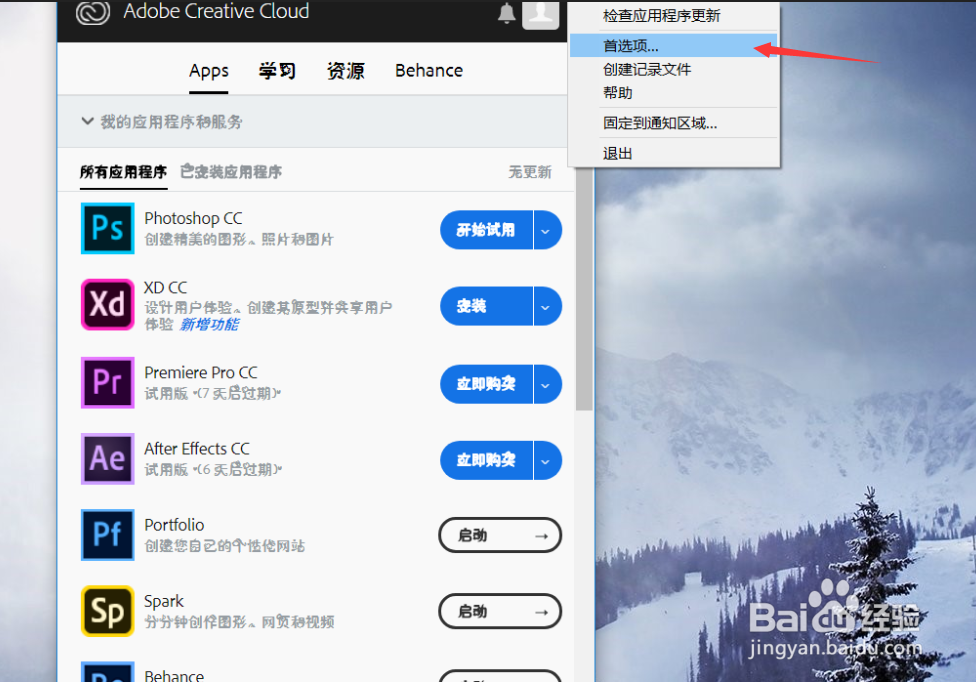
3、然后选择“首选项”

解决Adobe下载软件默认安装路径在系统盘(C盘)

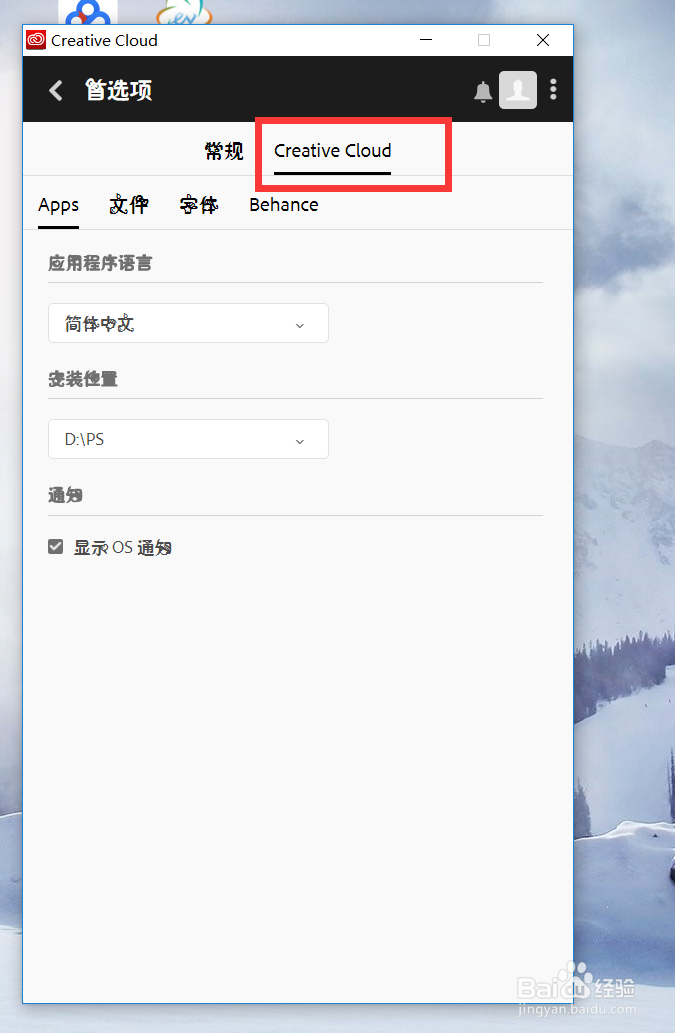
4、点击  右边的“Creative  Cloud”

解决Adobe下载软件默认安装路径在系统盘(C盘)

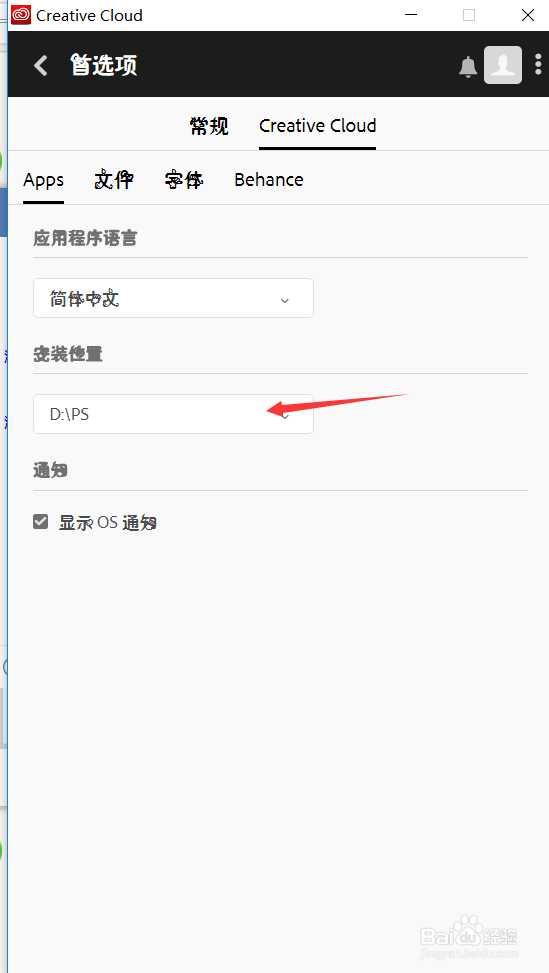
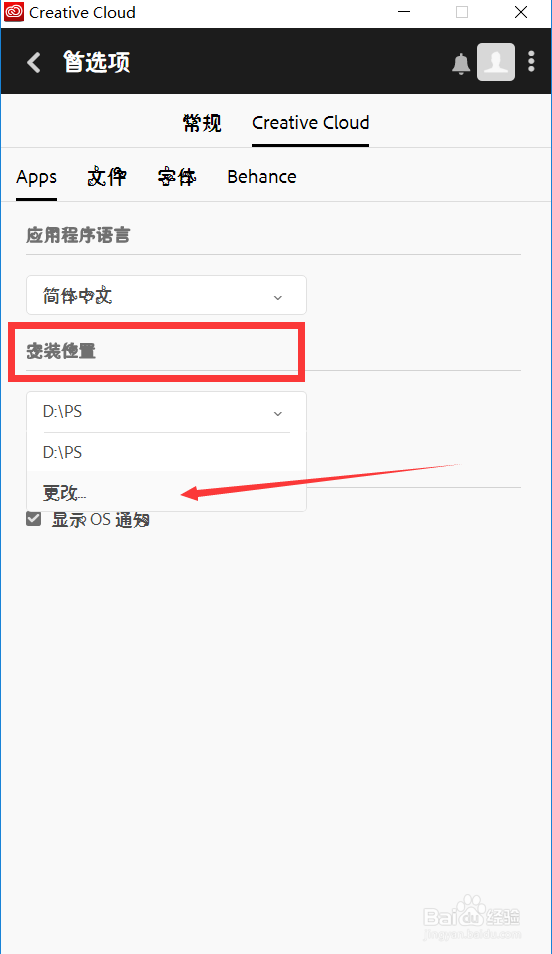
5、然后展开安装位置下面那个选项

解决Adobe下载软件默认安装路径在系统盘(C盘)

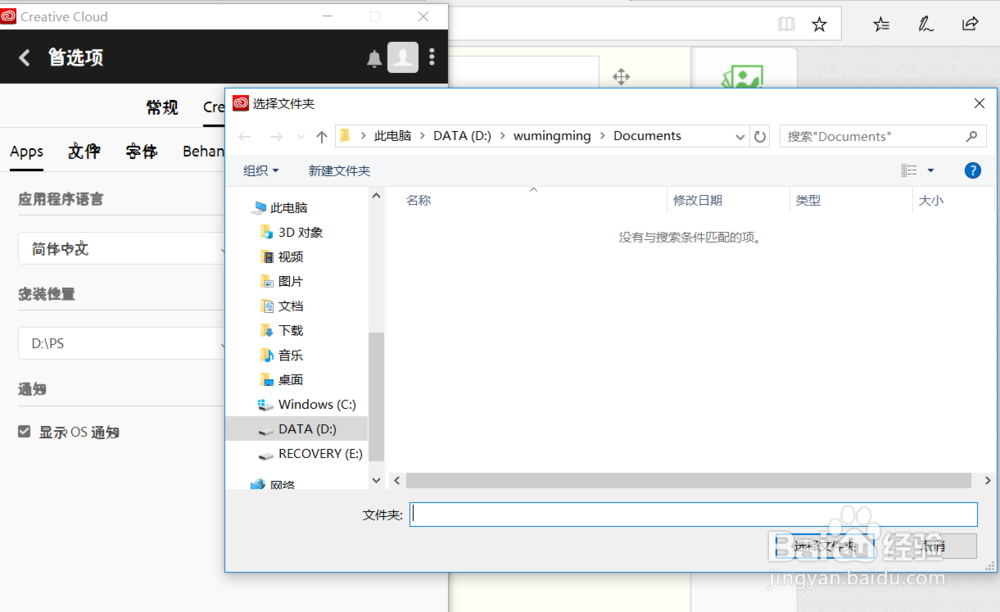
6、然后点击更改,选择你想要安装的位置

解决Adobe下载软件默认安装路径在系统盘(C盘)

解决Adobe下载软件默认安装路径在系统盘(C盘)

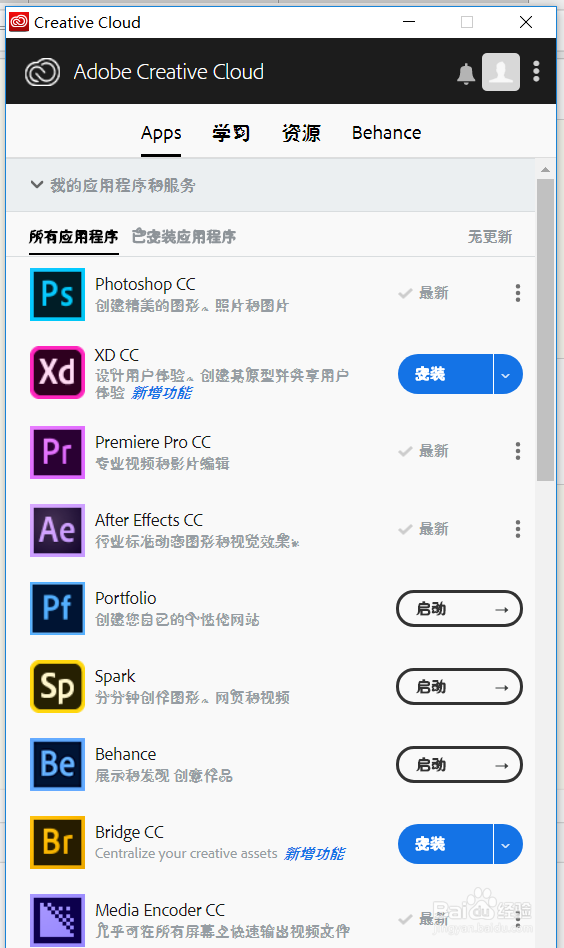
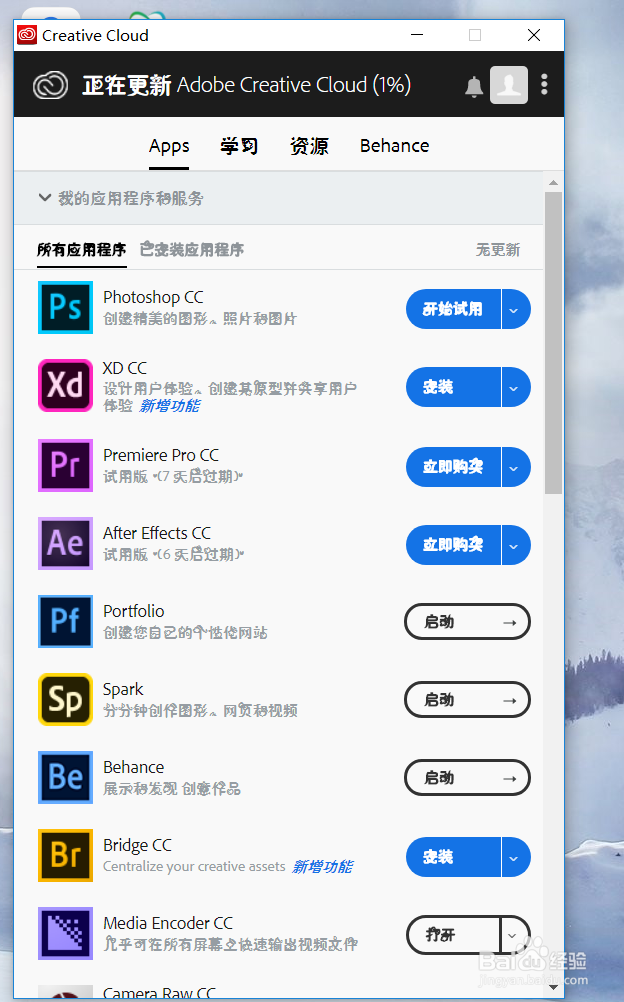
7、更改完安装位置之后,一定要看到这个刷新,等它刷新完之后会回到软件安装窗口,如果没有看到这个刷新,那一定要重新更改一次,或者关闭软件再来一次,否则再次装软件依然是在系统盘哟
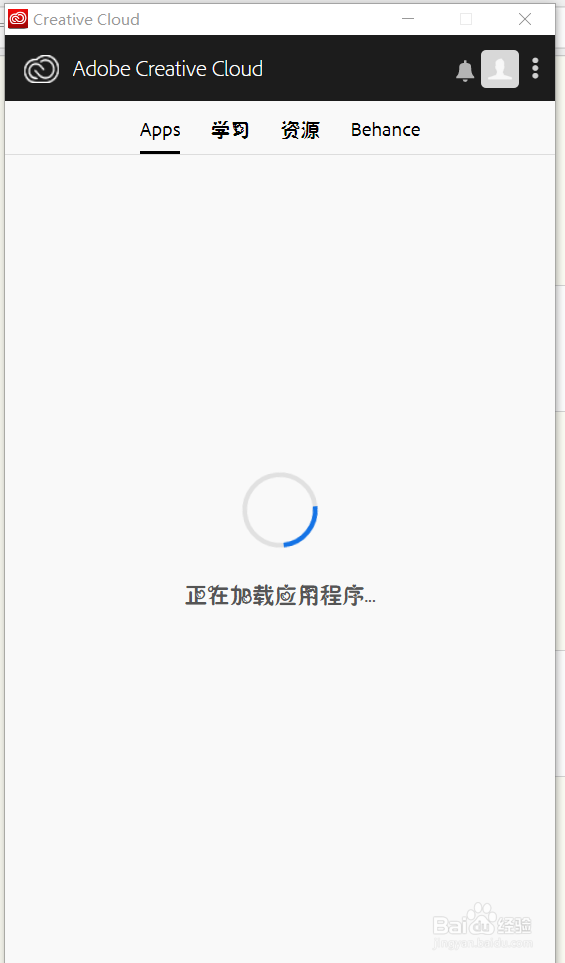
解决Adobe下载软件默认安装路径在系统盘(C盘)

解决Adobe下载软件默认安装路径在系统盘(C盘)

8、当然啦,等更改,刷新之后,实在不放心可以再去首选项那里检查一边,看是否更改正确,还有一点,更改完并且等它刷新之后,不要再重启此软件,直接安装就好,否则依然会安装在系统盘,笔者亲身经历啊!!!
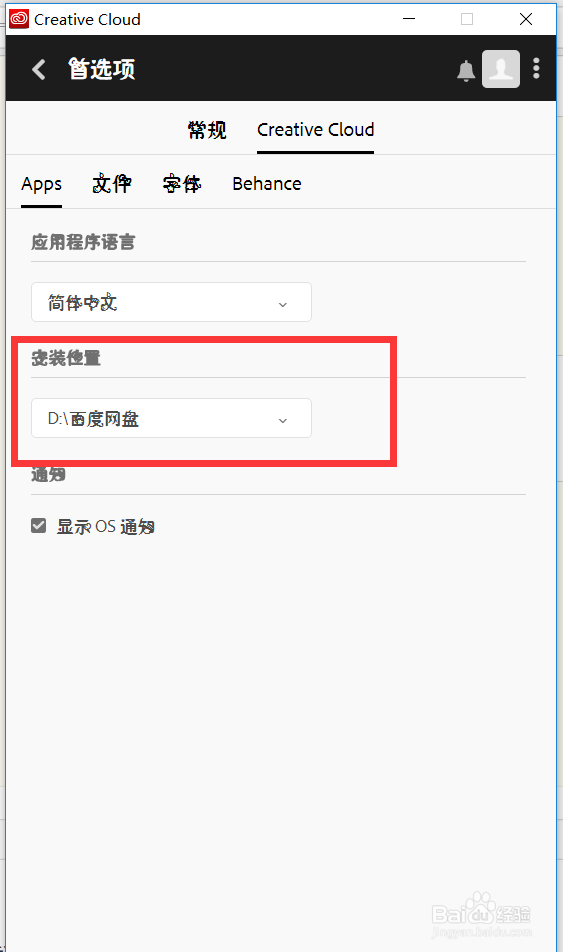
解决Adobe下载软件默认安装路径在系统盘(C盘)

  • 如何解决Adobe软件默认安装在C盘的问题
  • 怎么卸载Adobe软件
  • OneDrive如何永久性关闭?
  • Win10系统资源管理器关闭了怎么重新打开
  • Adobe怎么更改默认安装位置
  • 热门搜索
    四川九寨沟旅游 义乌旅游景点 2月底适合去哪里旅游 泰国曼谷旅游攻略 湖南旅游监管网 北京旅游集散中心 旅游网站建设 海南旅游论坛 青岛 旅游 旅游景点排行榜