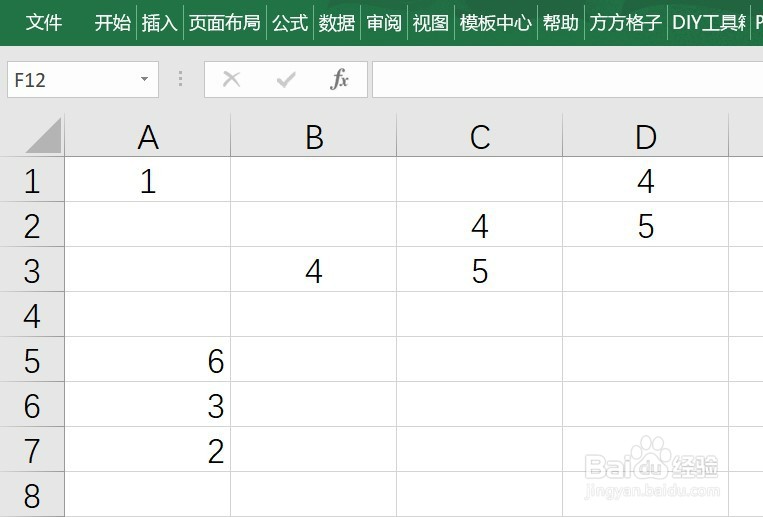
1、该例中,要抽取3个不重复的数字,并且置空原数据

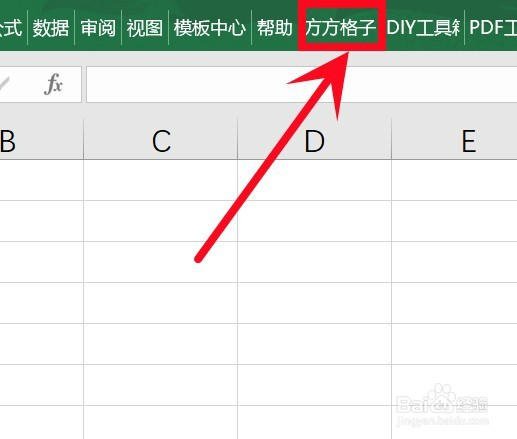
2、点击 方方格子 选项卡
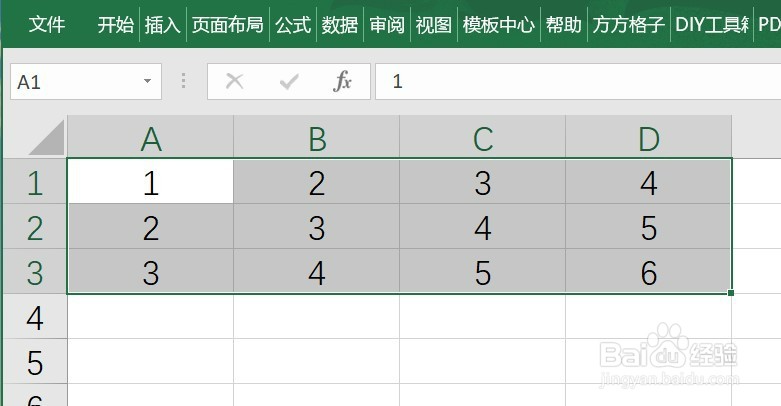
3、选中需要处理的单元格区域
4、点击 数据分析,再点击 随机重复,接着在弹出来的下拉菜单中点击 随机抽取

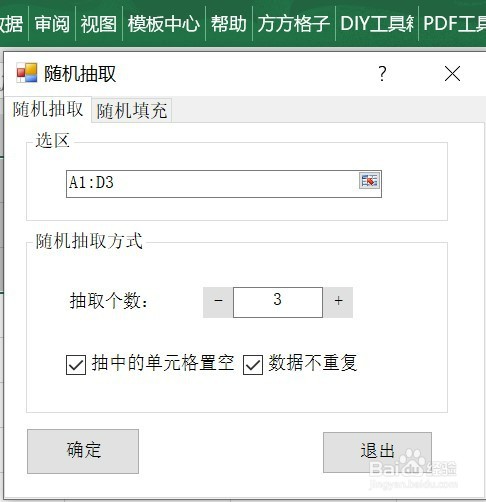
5、在 随机抽取 框中,设置你要抽取的个数,这里是“3”
勾选 抽中的单元格置空、数据不重复
点击 确定
6、就完成啦
时间:2026-04-27 08:43:52
1、该例中,要抽取3个不重复的数字,并且置空原数据
2、点击 方方格子 选项卡
3、选中需要处理的单元格区域
4、点击 数据分析,再点击 随机重复,接着在弹出来的下拉菜单中点击 随机抽取
5、在 随机抽取 框中,设置你要抽取的个数,这里是“3”
勾选 抽中的单元格置空、数据不重复
点击 确定
6、就完成啦
