如何使用Inkscape工具绘制类似地图图形并调整

 时间:2026-04-21 21:06:56

1、第一步,双击打开Inkscape工具,使用圆形组件创建一个椭圆,调整宽度、高度和坐标,如下图所示:

如何使用Inkscape工具绘制类似地图图形并调整

2、第二步,由于椭圆形的填充颜色是黑色,不是很好看,使用色盘将其改为蓝色,如下图所示:

如何使用Inkscape工具绘制类似地图图形并调整

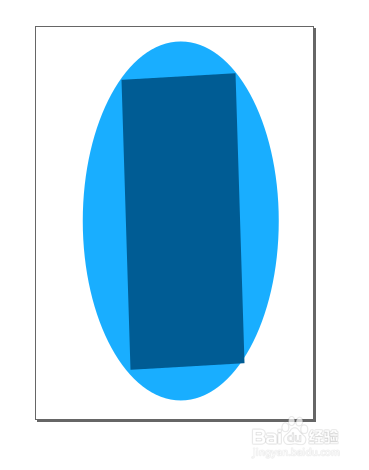
3、第三步,利用创建正方形或矩形的画笔,在椭圆形上画出一个矩形,调整填充色,如下图所示:
如何使用Inkscape工具绘制类似地图图形并调整

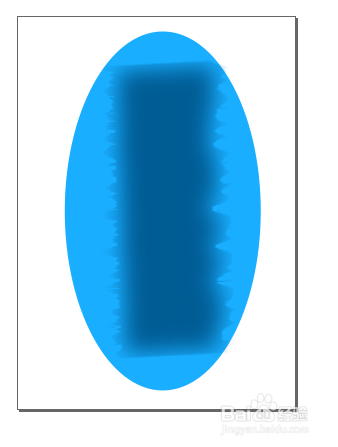
4、第四步,选中矩形对象,使用滤镜中的扭曲成波纹的效果,将矩形变为锯齿状,如下图所示:

如何使用Inkscape工具绘制类似地图图形并调整

5、第五步,再次使用滤镜中的模糊效果,给矩形对象添加模糊阴影效果,如下图所示:
如何使用Inkscape工具绘制类似地图图形并调整

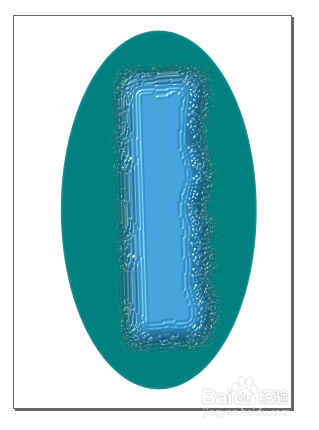
6、第六步,最后选中矩形对象,使用滤镜中的凸凹效果,让其展示成一幅地图效果,如下图所示:
如何使用Inkscape工具绘制类似地图图形并调整

  • Inkscape如何快速创建圆角矩形
  • PPT中怎样利用颜色深浅表示方向性的内容?
  • ppt中怎样输入圆形文字
  • ppt中怎么制作开题报告目录
  • 如何放大PPT中图形的阴影?
  • 热门搜索
    永春旅游景点大全 大埔旅游景点大全 春节云南旅游 旅游海报 河南春节旅游最佳去处 男子旅游买藏刀被拘 5月旅游推荐 济州岛旅游报价 武汉恒大世纪旅游城 去丽江旅游必备物品