在Illustrator如何创建矩形

 时间:2026-04-22 08:54:41

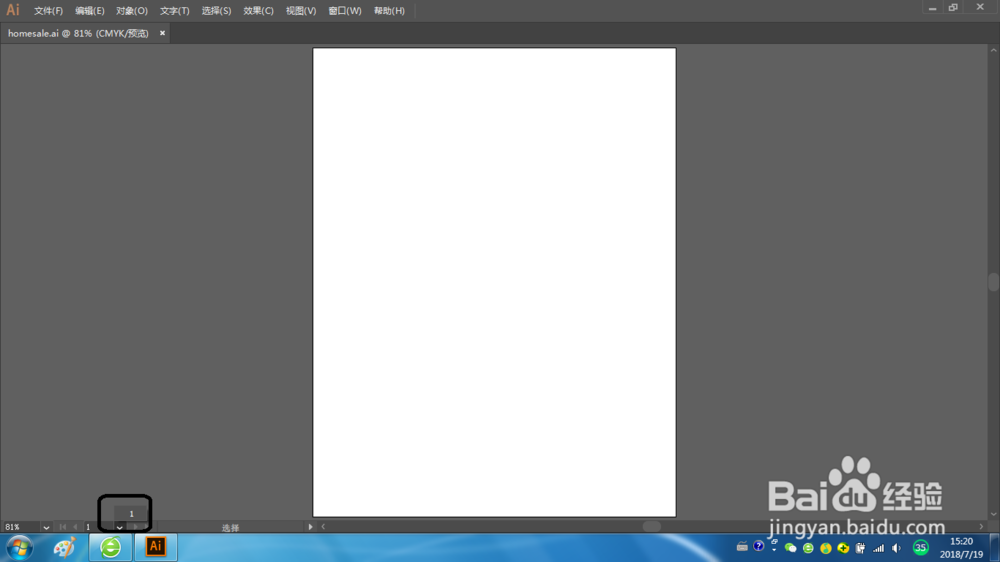
1、选择菜单【视图】-【画板适合窗口大小】,确认文档窗口左下角的【画板导航】下拉列表中显示的是1,这表明当前选择了第一个画板。
在Illustrator如何创建矩形

2、选择菜单【视图】-【变换】,显示变换画板。

在Illustrator如何创建矩形

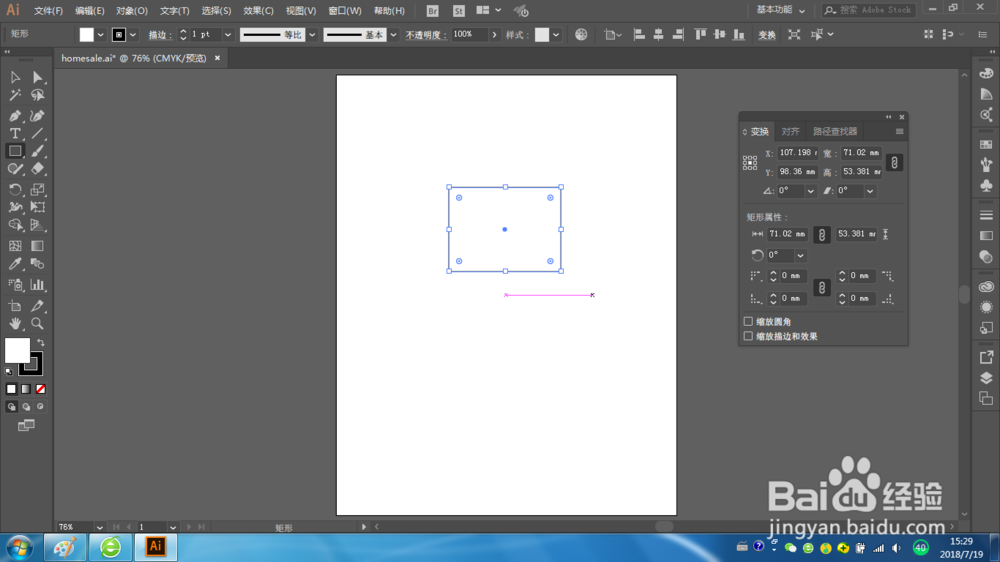
3、选择工具箱中的矩形工具,将鼠标置于画板的任意位置,单击并拖曳出一个小的矩形。
在Illustrator如何创建矩形

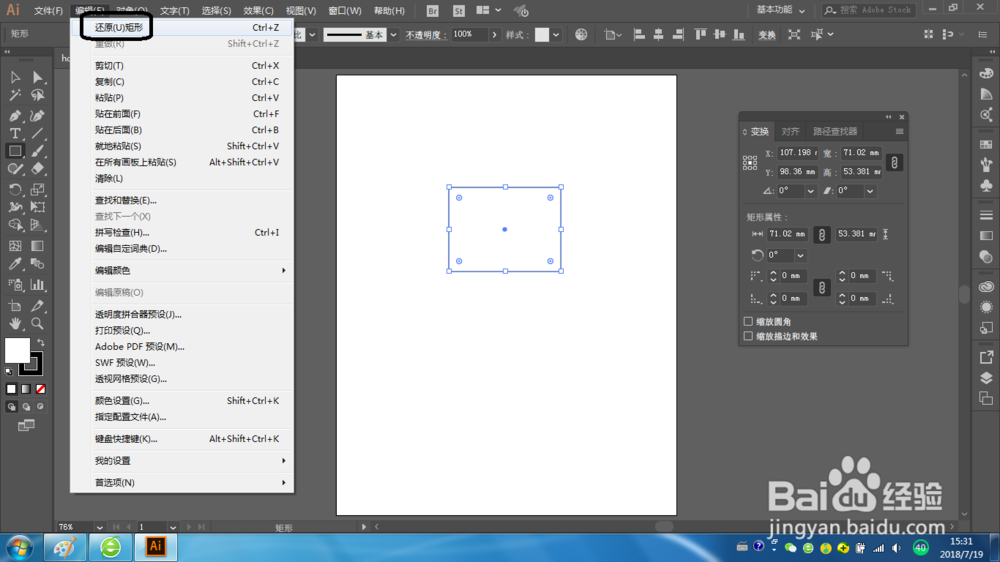
4、选择菜单【编辑】-【还原矩形】,移除该矩形。

在Illustrator如何创建矩形

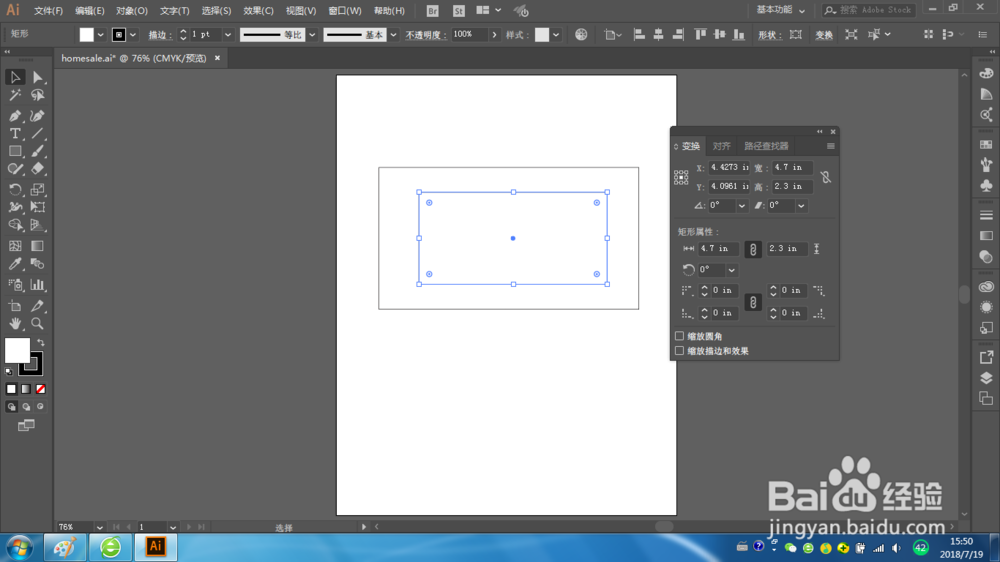
5、仍使用矩形工具,在画板上边缘左侧位置向右拖曳一个宽约4.7in、长约2.3in的矩形。
在Illustrator如何创建矩形

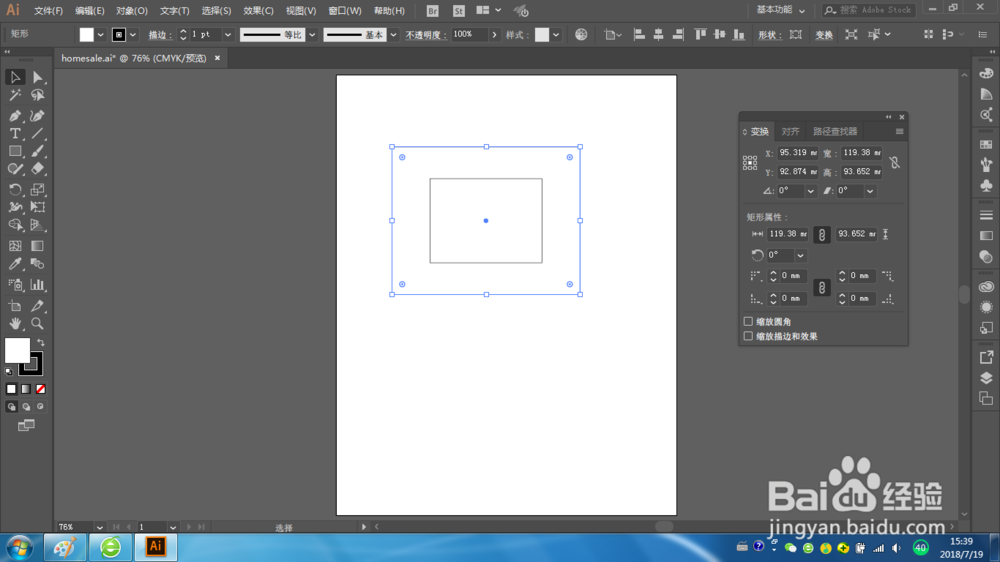
6、在变换面板中,可以修改选中物体的尺寸。在【宽】栏输入4.7、【高】栏输入2.3,而单位【in】可以不输入,因为这是默认单位。
在Illustrator如何创建矩形

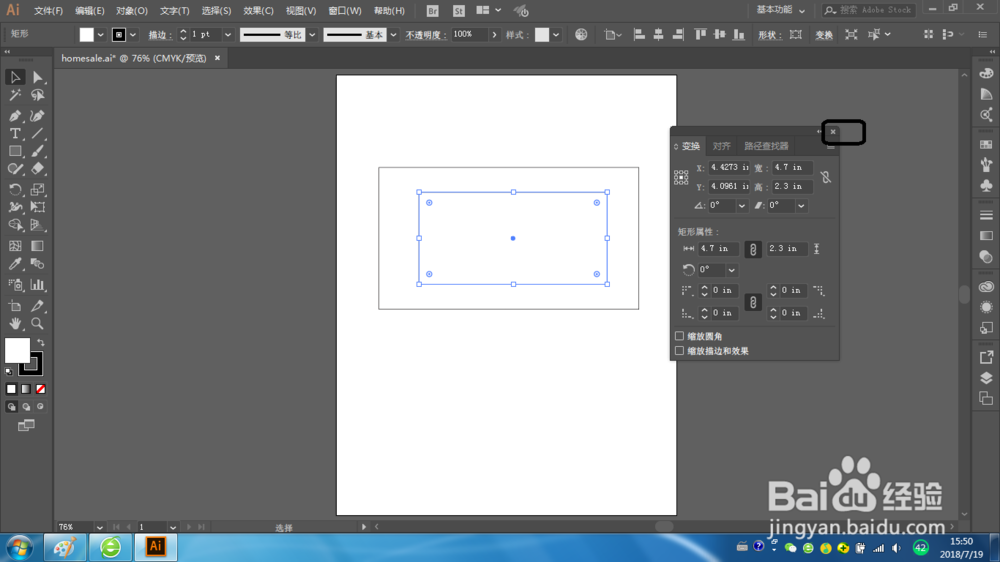
7、如果要关闭变换面板组可单击该组标题右上角的关闭按钮。

在Illustrator如何创建矩形

  • c4d怎么制作相扣圆环
  • C4D如何制作多层立体字
  • IOS界面设计尺寸标准规范
  • C4D 怎么创建一个精灵球(下)
  • DN如何给模型单独部位添加材质
  • 热门搜索
    暑假去哪旅游好 伊斯坦布尔旅游 丽江旅游费用 贵州的旅游景点 中国旅游地图全图 贺兰山旅游 武汉到恩施旅游 马尼拉旅游攻略 杭州西湖旅游景点 哈尔滨旅游局