1、首先打开word软件,【插入】——【线条】——【直线条】,如图所示;

2、在文档上画出一条线条后,继续点击【插入】——【箭头总汇】——【五边形】,如图所示;

3、 点中刚刚绘制好的五边形,给它填充一个橙色,无描边,增加一个阴影效果,如图所示;

4、 点中线条填充颜色为橙色,线条不需要加阴影效果。

5、按照以上的方式绘制出3个小圆形,然后把3个圆形组合在一起,如图所示;
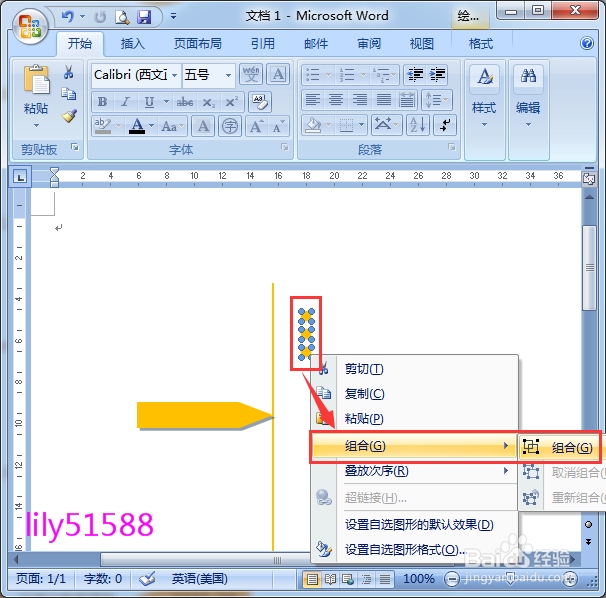
6、将五边形的箭头复出一个,旋转角度,摆放到合适的位置即可。然后再复制出多组圆形和箭头进行排序,分别是3个小圆形一个箭头。

7、绘制出1个大圆形,颜色设置橙色,把它放在线条的最上面,如图所示;

8、点击工具栏,【插入】——【文本框】,如图所示;

9、在文本框里输入【文字】去除边框,把文字先移动到图形上面,然后再把它调整到合适的大小即可,箭头上面是输入日期,在旁边输入文字,大圆形里输入主标题,如图如示;

