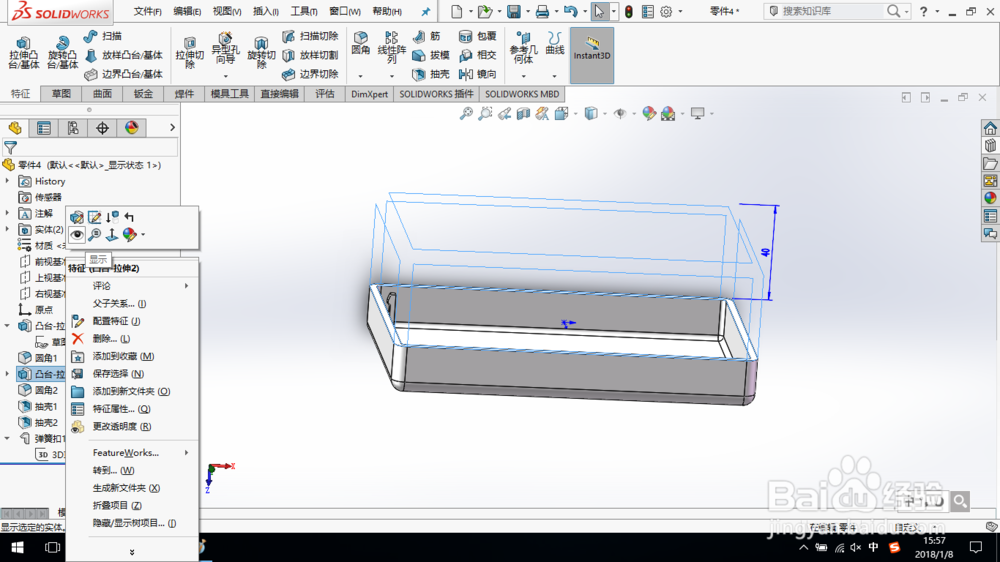
1、打开已创建完弹簧扣的SolidWorks基体模型,显示凸台-拉伸2。基体模型的创建方法可参考这篇经验
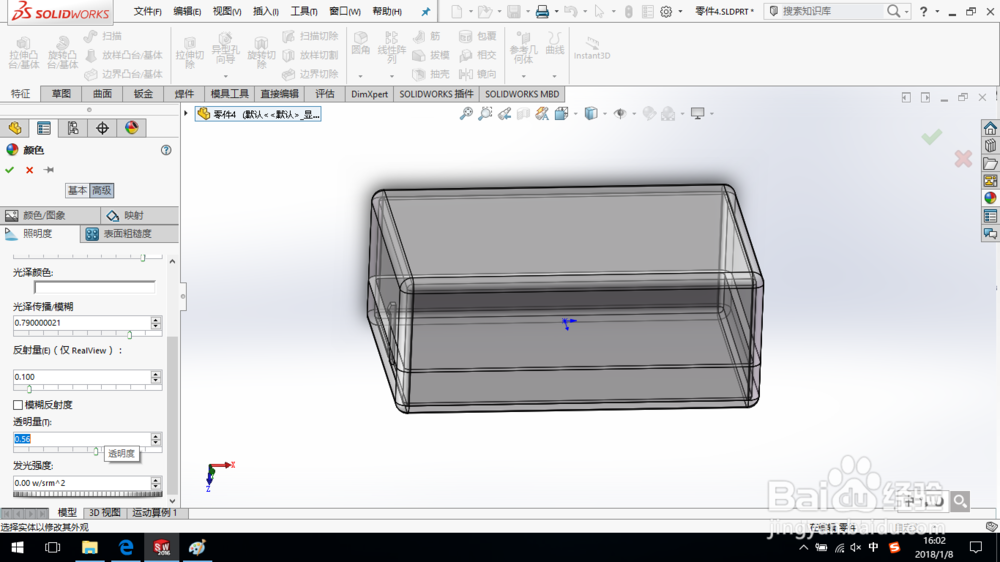
2、编辑零件外观,切换到“高级—照明度”选项卡,设置零件的透明度,如图所示。

3、单击“插入—扣合特征—弹簧扣凹槽”命令。

4、依次选择弹簧扣特征和弹簧扣凹槽放置位置的实体,如图所示。

5、设置凹槽的参数,如图所示。
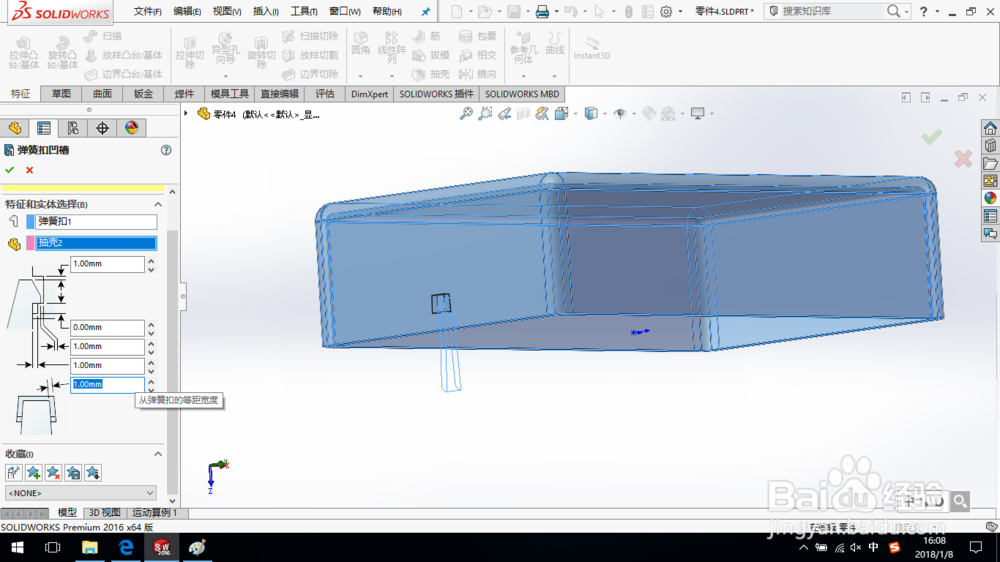
6、单击确定,完成弹簧扣凹槽的创建。保存零件模型。

时间:2026-04-25 19:53:08
1、打开已创建完弹簧扣的SolidWorks基体模型,显示凸台-拉伸2。基体模型的创建方法可参考这篇经验
2、编辑零件外观,切换到“高级—照明度”选项卡,设置零件的透明度,如图所示。
3、单击“插入—扣合特征—弹簧扣凹槽”命令。
4、依次选择弹簧扣特征和弹簧扣凹槽放置位置的实体,如图所示。
5、设置凹槽的参数,如图所示。
6、单击确定,完成弹簧扣凹槽的创建。保存零件模型。
