WIN10系统使用技巧之电脑怎么连接打印机

 时间:2026-04-23 16:13:14

1、把打印机与电脑主机USB接口连接上,打印机接通电源。如图所示:

WIN10系统使用技巧之电脑怎么连接打印机

2、打开电脑桌面左下角菜单中搜索“控制面板”并进入。

WIN10系统使用技巧之电脑怎么连接打印机

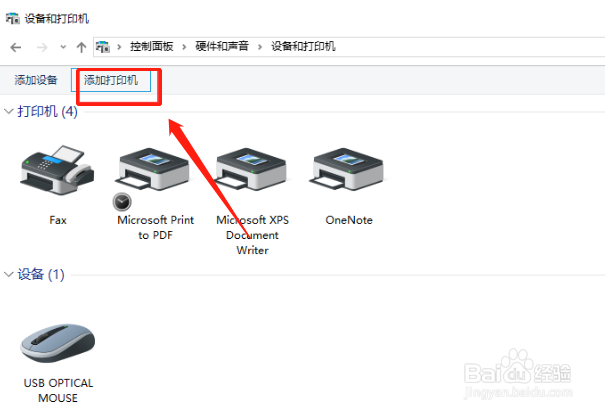
3、点击“设备和打印机”。

WIN10系统使用技巧之电脑怎么连接打印机

4、选择“添加打印机”。

WIN10系统使用技巧之电脑怎么连接打印机

5、因为打印机和电脑主机是用USB连接的,所以选择的第一项“添加本地打印机”。如果是无线打印机则选择第二项“添加网络打印机”。

WIN10系统使用技巧之电脑怎么连接打印机

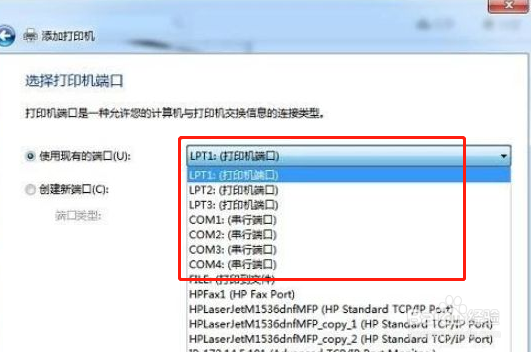
6、在打印机说明书上找到端口号,在“添加打印机”界面上选择好打印机端口号。
WIN10系统使用技巧之电脑怎么连接打印机

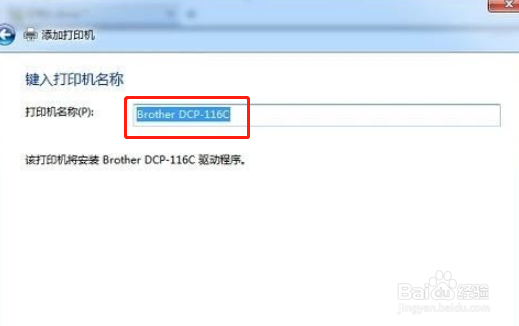
7、选择好添加的打印机品牌机型号,并给打印命名,系统会安装打印机的驱动程序。
WIN10系统使用技巧之电脑怎么连接打印机

8、打印机驱动安装完成后即可测试打印效果。如图所示:

WIN10系统使用技巧之电脑怎么连接打印机

  • win10怎么连接打印机
  • 怎么查找打印机的ip地址和端口名称
  • 打印机端口号怎么查看?
  • Win7系统怎么连接打印机
  • usb打印机如何连接电脑
  • 热门搜索
    广州市旅游学校 香港西贡旅游攻略 中国互助旅游网 黄冈旅游网 云南旅游注意什么 北京房山旅游景点 黄山旅游一卡通 旅游观光礼仪 山东旅游资讯网 国内的旅游胜地