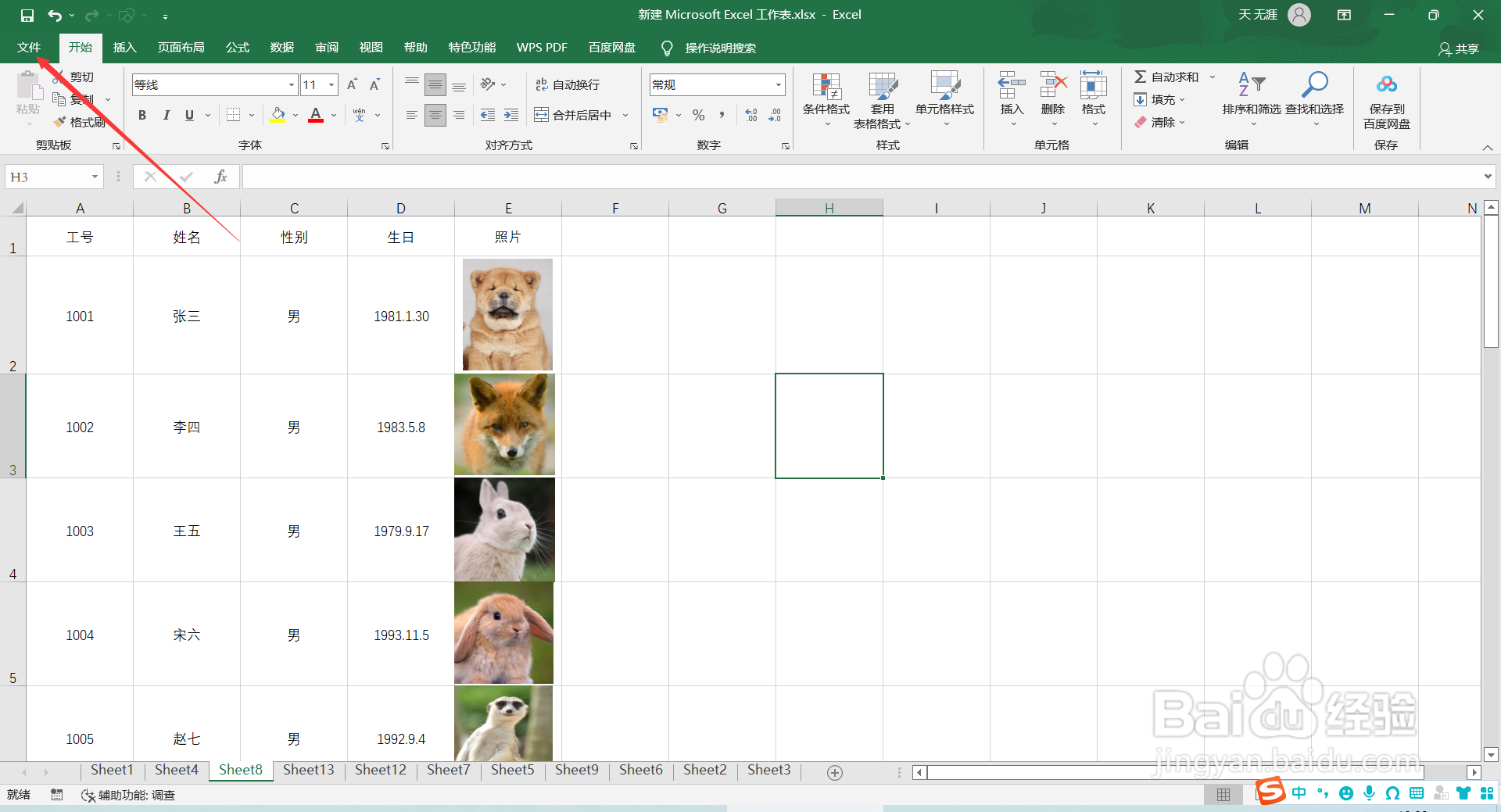
1、打开有图片的EXCEL表格,点击菜单栏里的“文件”,
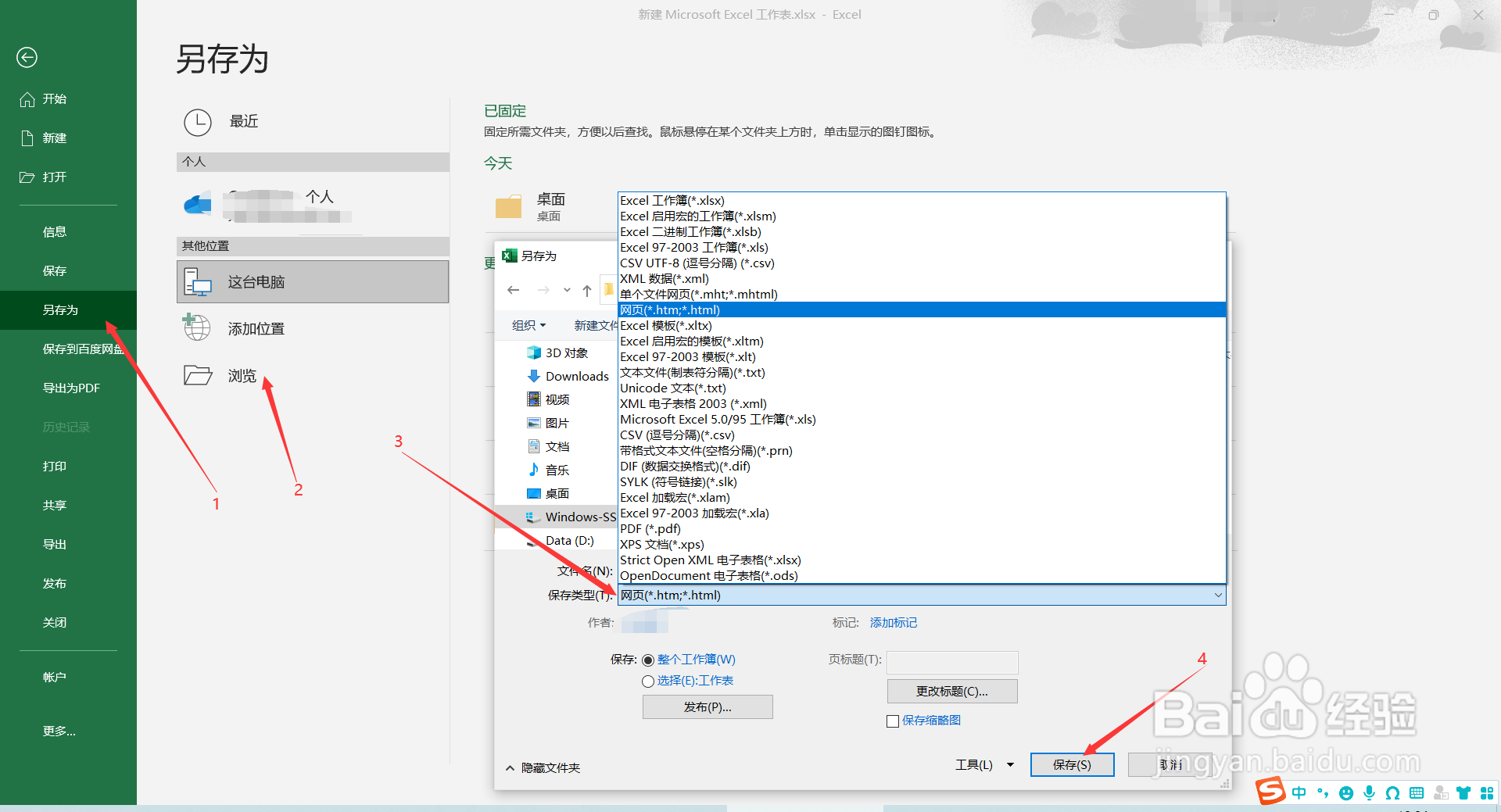
2、在子菜单中选择“另存为”,在另存为的窗口中,我们先选择一个存放位置,然后点击“保存的类型”,将它设置为“网页”,最后鼠标点击“确定”退出
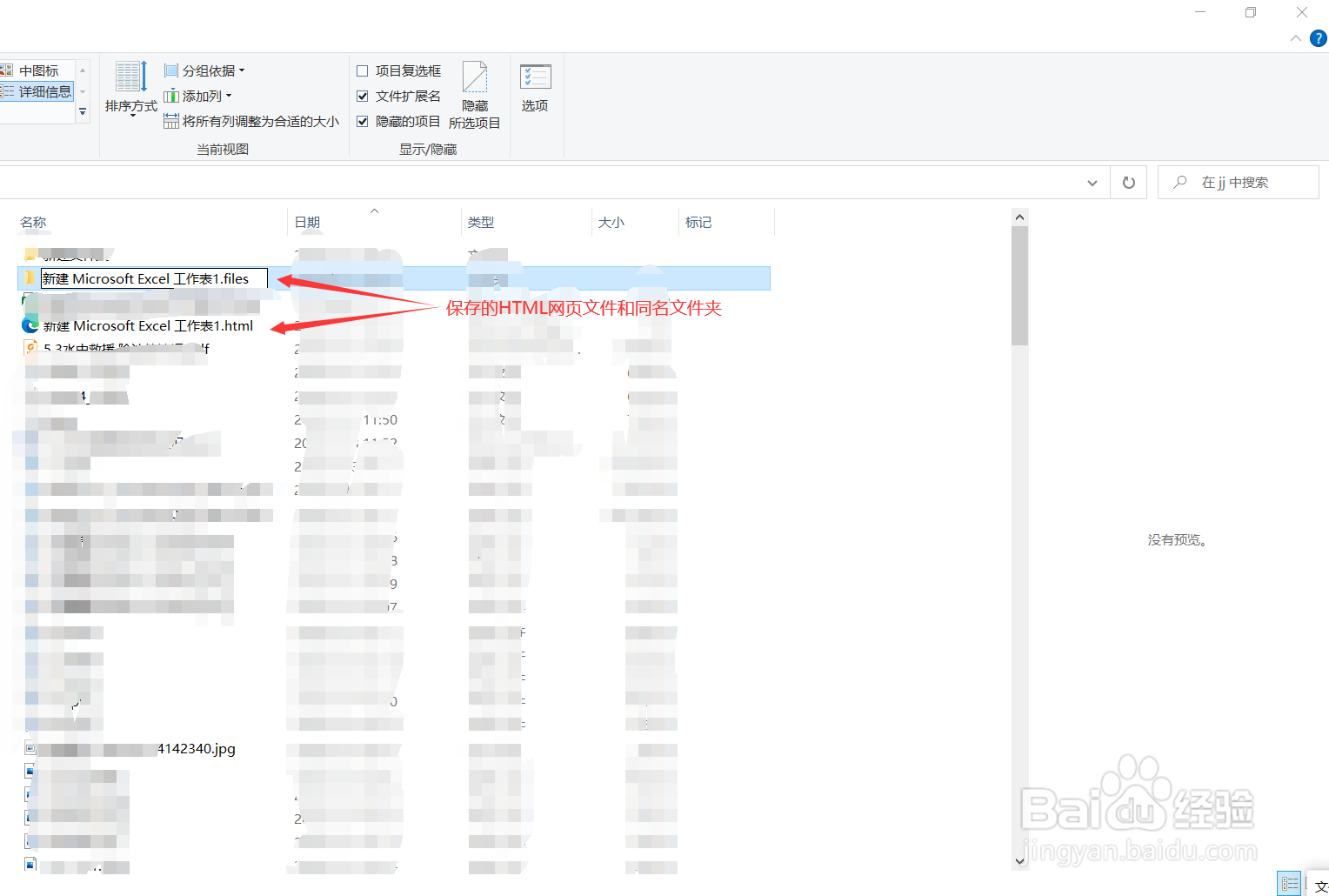
3、我们找到刚才设定的文件存放位置,就可以看见一个以.HTML为扩展名的文件和一个同名的文件夹,打开文件夹,就可以看到刚才保存的EXCEL表格里的所有文件了。
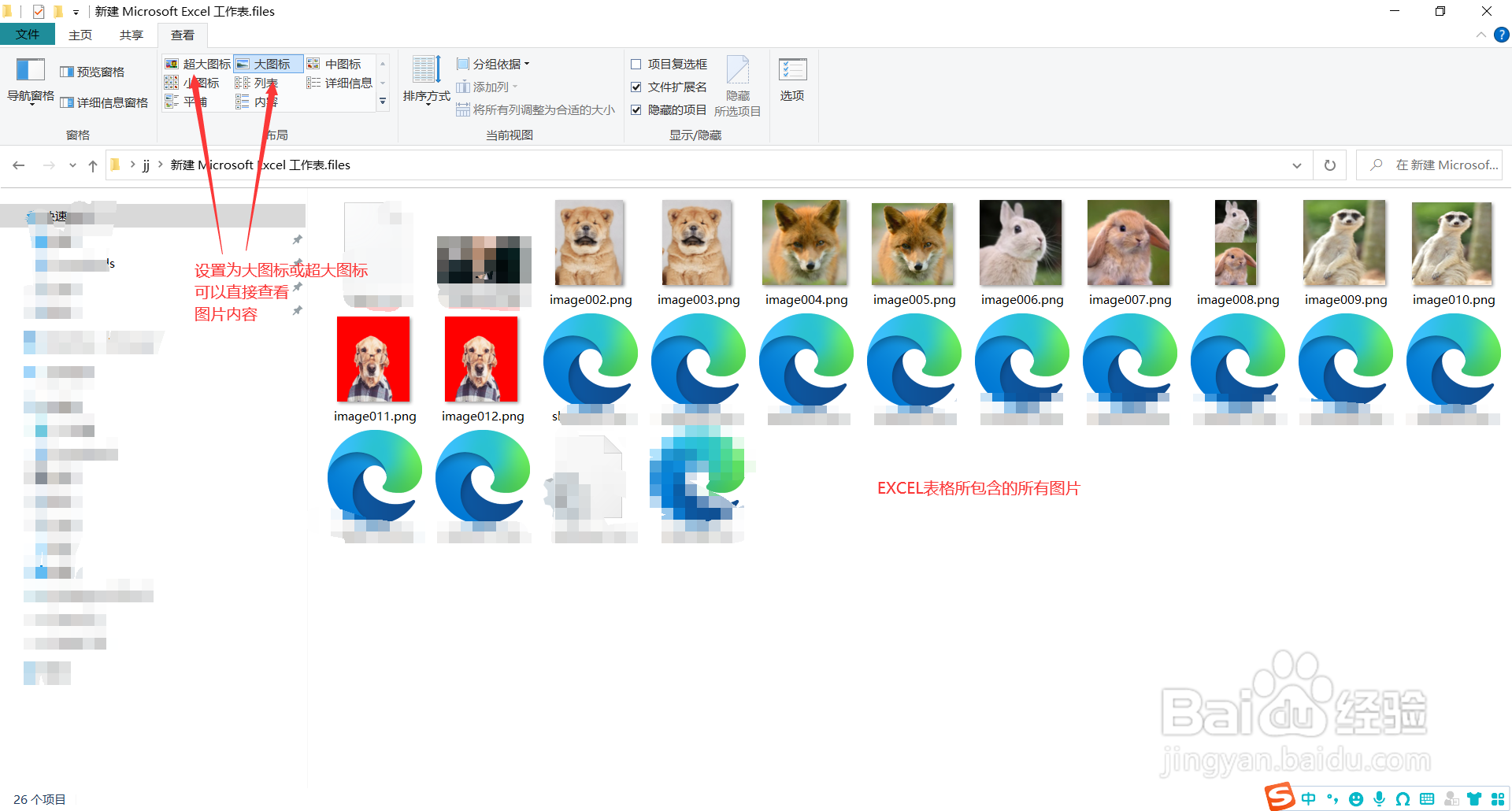
4、我们可以点击文件夹的菜单栏里的“查看”,然后将查看方式设置为“大图标”或者“超大图标”,这样不用打开图片文件就可以看到图片的内容了。
时间:2026-04-21 18:51:05
1、打开有图片的EXCEL表格,点击菜单栏里的“文件”,
2、在子菜单中选择“另存为”,在另存为的窗口中,我们先选择一个存放位置,然后点击“保存的类型”,将它设置为“网页”,最后鼠标点击“确定”退出
3、我们找到刚才设定的文件存放位置,就可以看见一个以.HTML为扩展名的文件和一个同名的文件夹,打开文件夹,就可以看到刚才保存的EXCEL表格里的所有文件了。
4、我们可以点击文件夹的菜单栏里的“查看”,然后将查看方式设置为“大图标”或者“超大图标”,这样不用打开图片文件就可以看到图片的内容了。
