ppt幻灯片最外围边框怎么加

 时间:2026-02-15 14:54:20

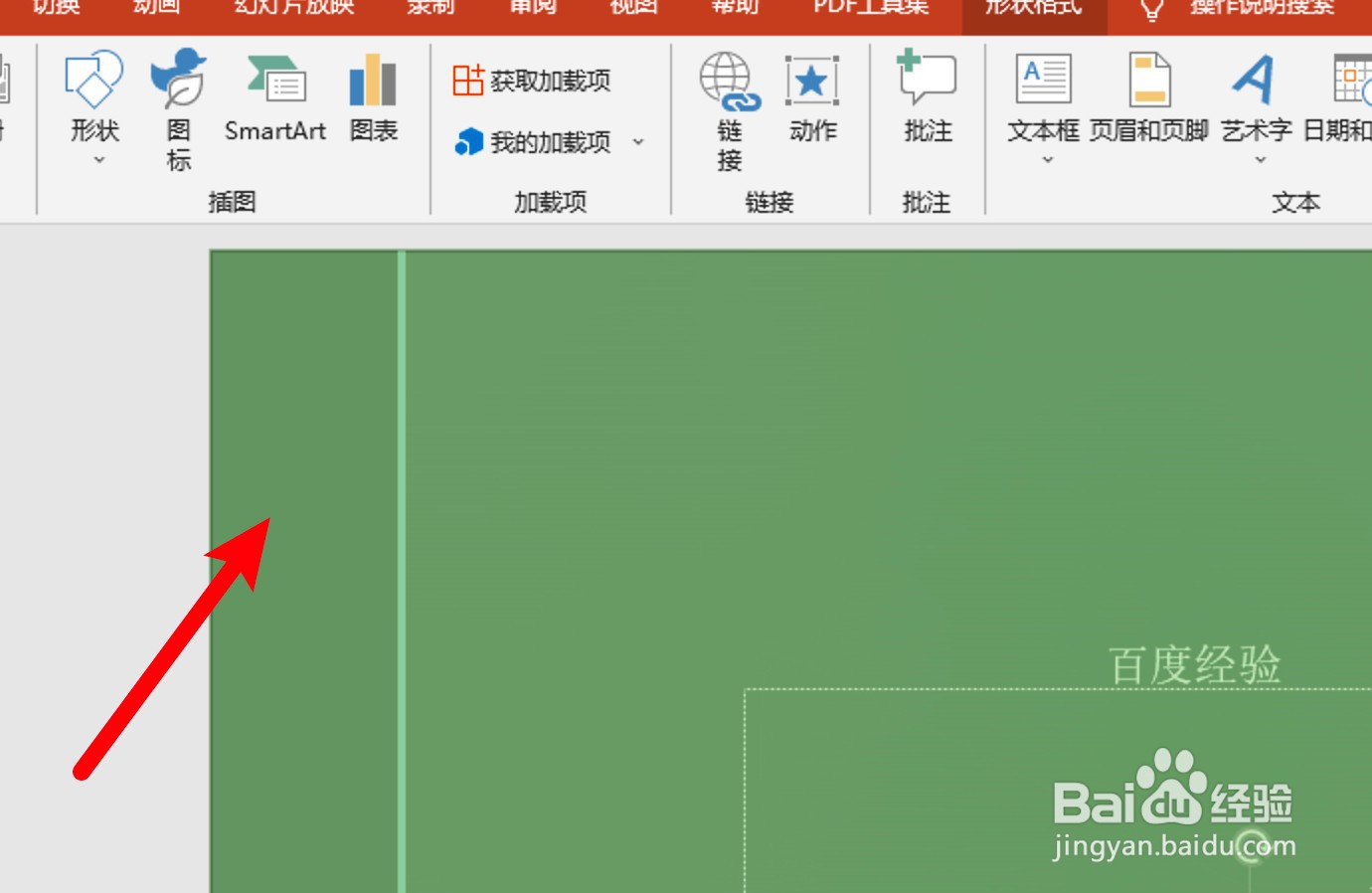
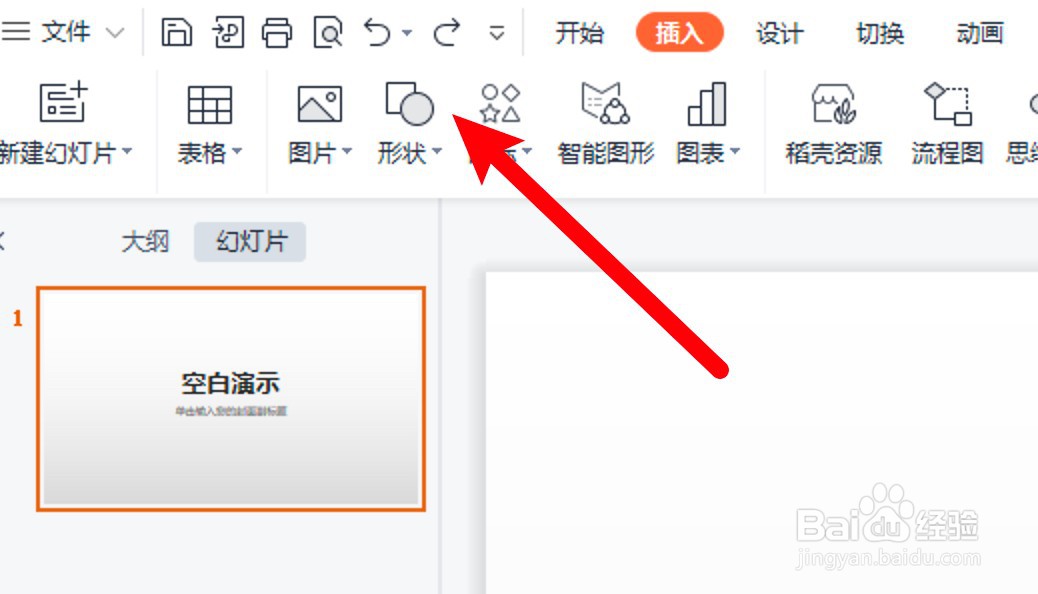
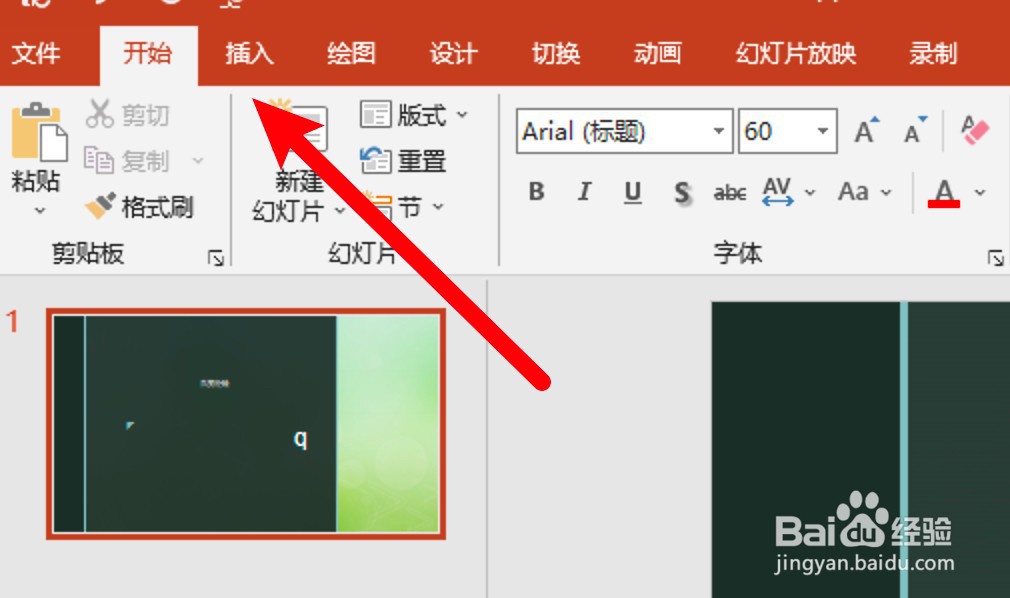
1、点击插入菜单

打开文档,点击插入菜单。
ppt幻灯片最外围边框怎么加

2、点击形状选项

打开工具栏,点击形状选项。

ppt幻灯片最外围边框怎么加

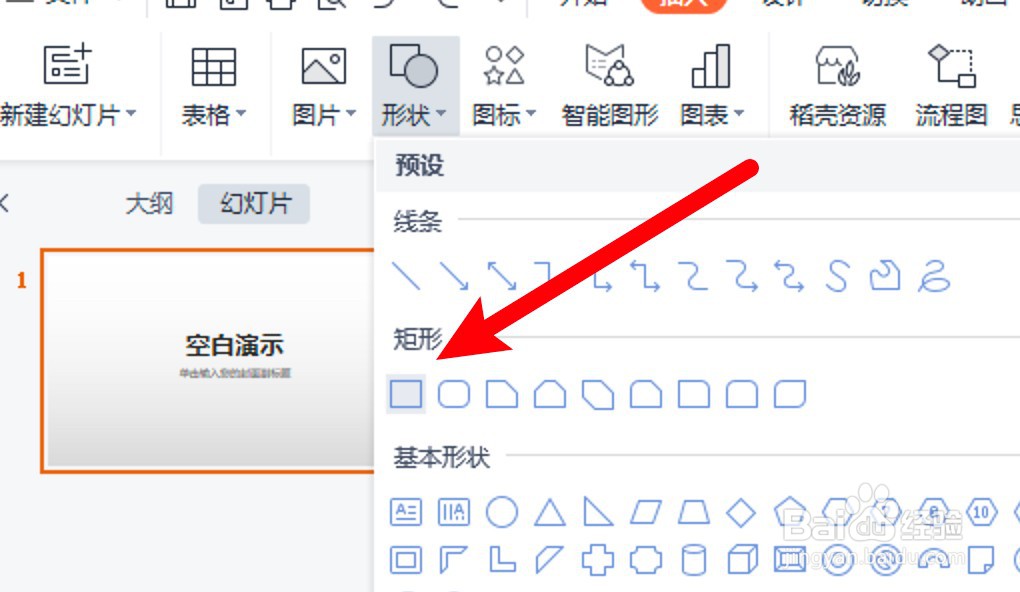
3、选择矩形形状

在下拉选项上点击选择矩形形状。

ppt幻灯片最外围边框怎么加

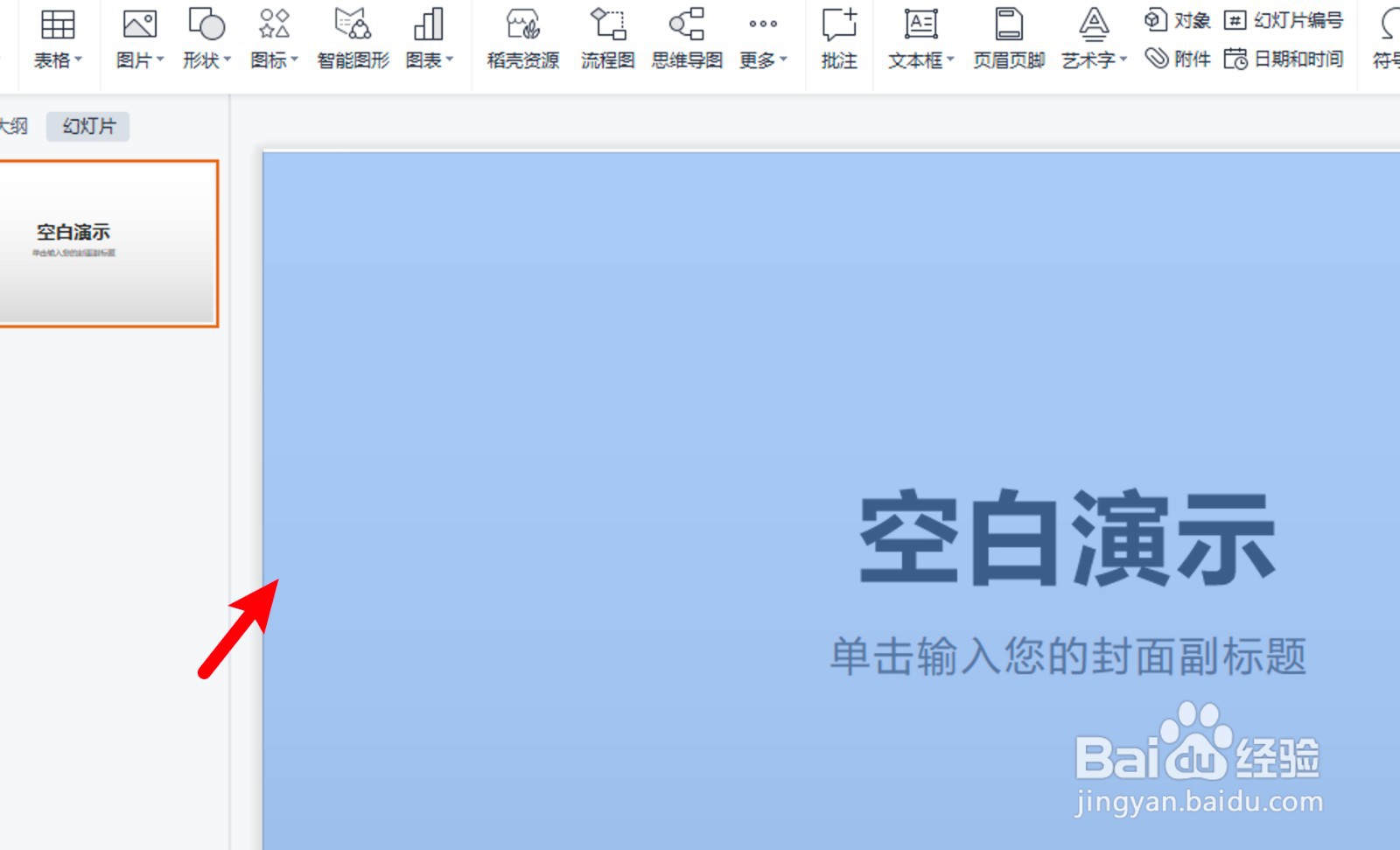
4、设置矩形大小

在幻灯片上框选设置矩形大小。

ppt幻灯片最外围边框怎么加

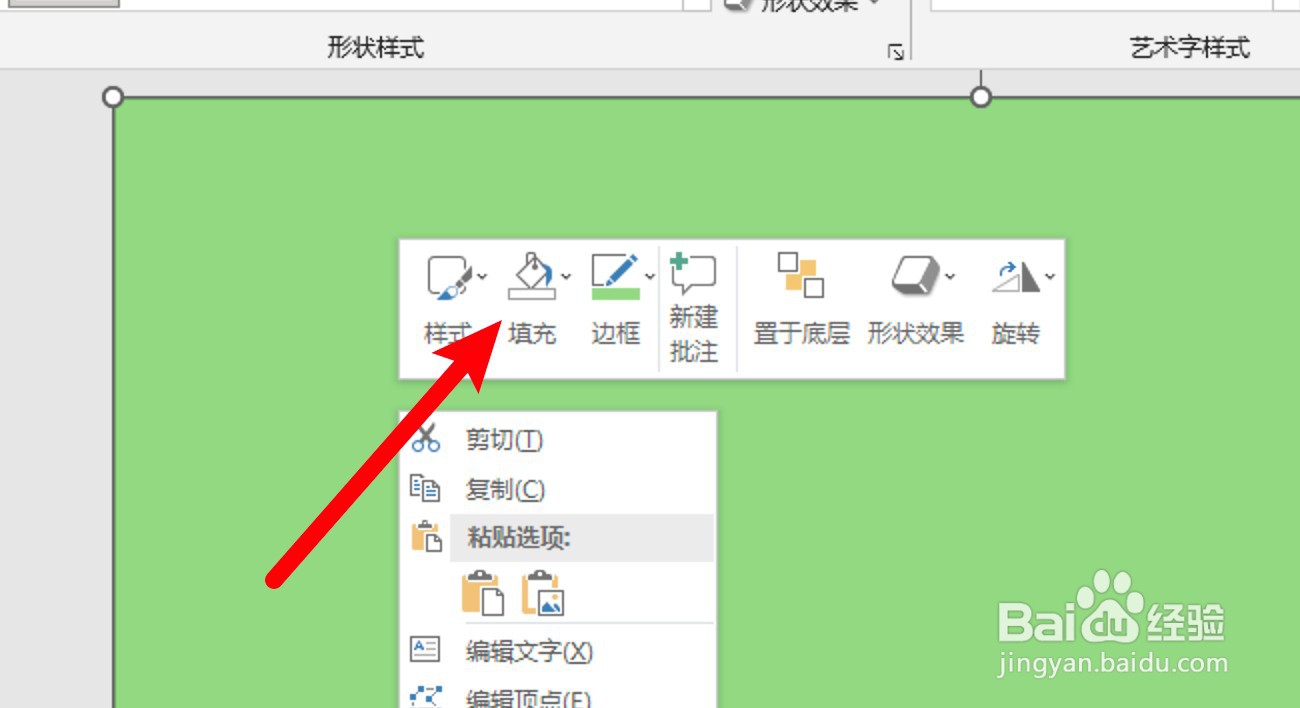
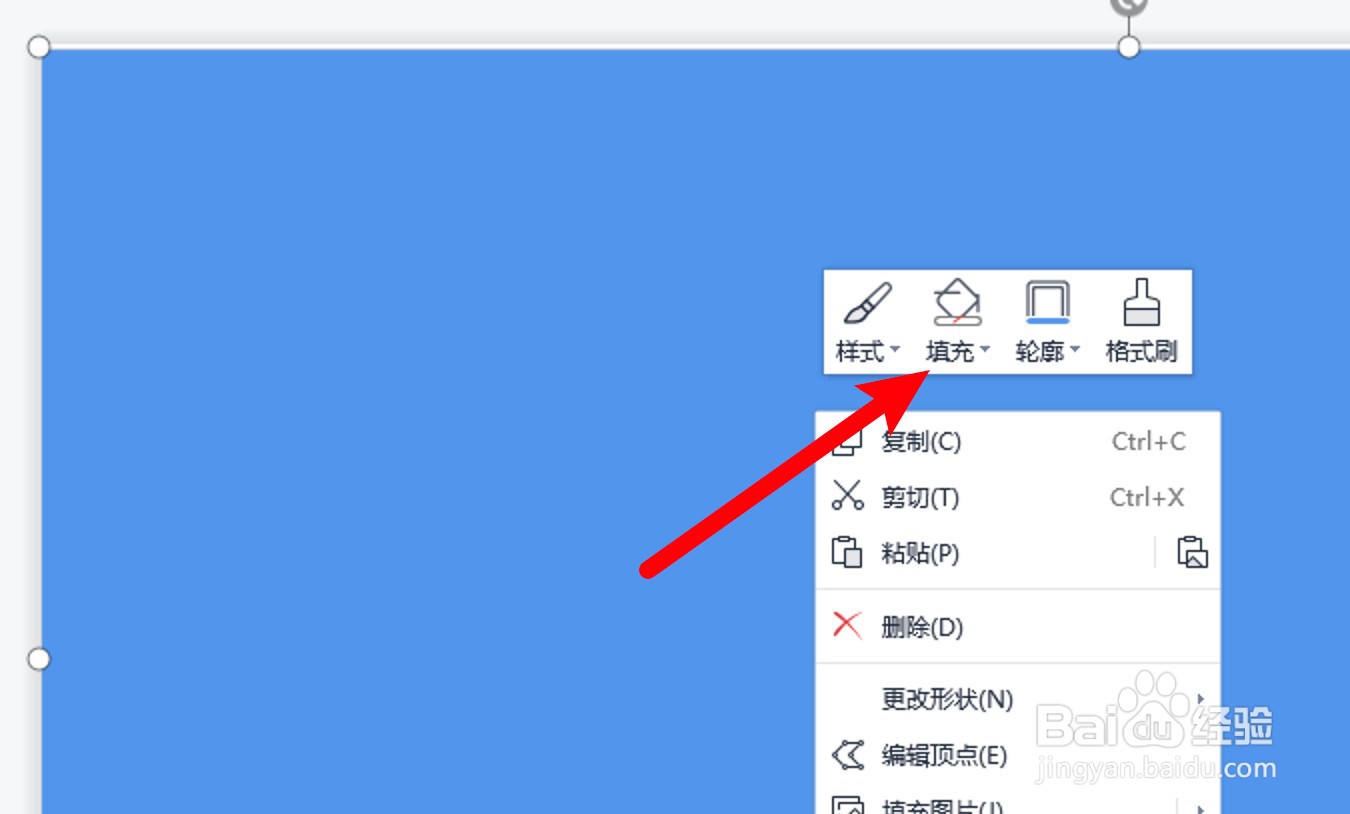
5、右击矩形选择填充

右键点击矩形,选择填充选项。

ppt幻灯片最外围边框怎么加

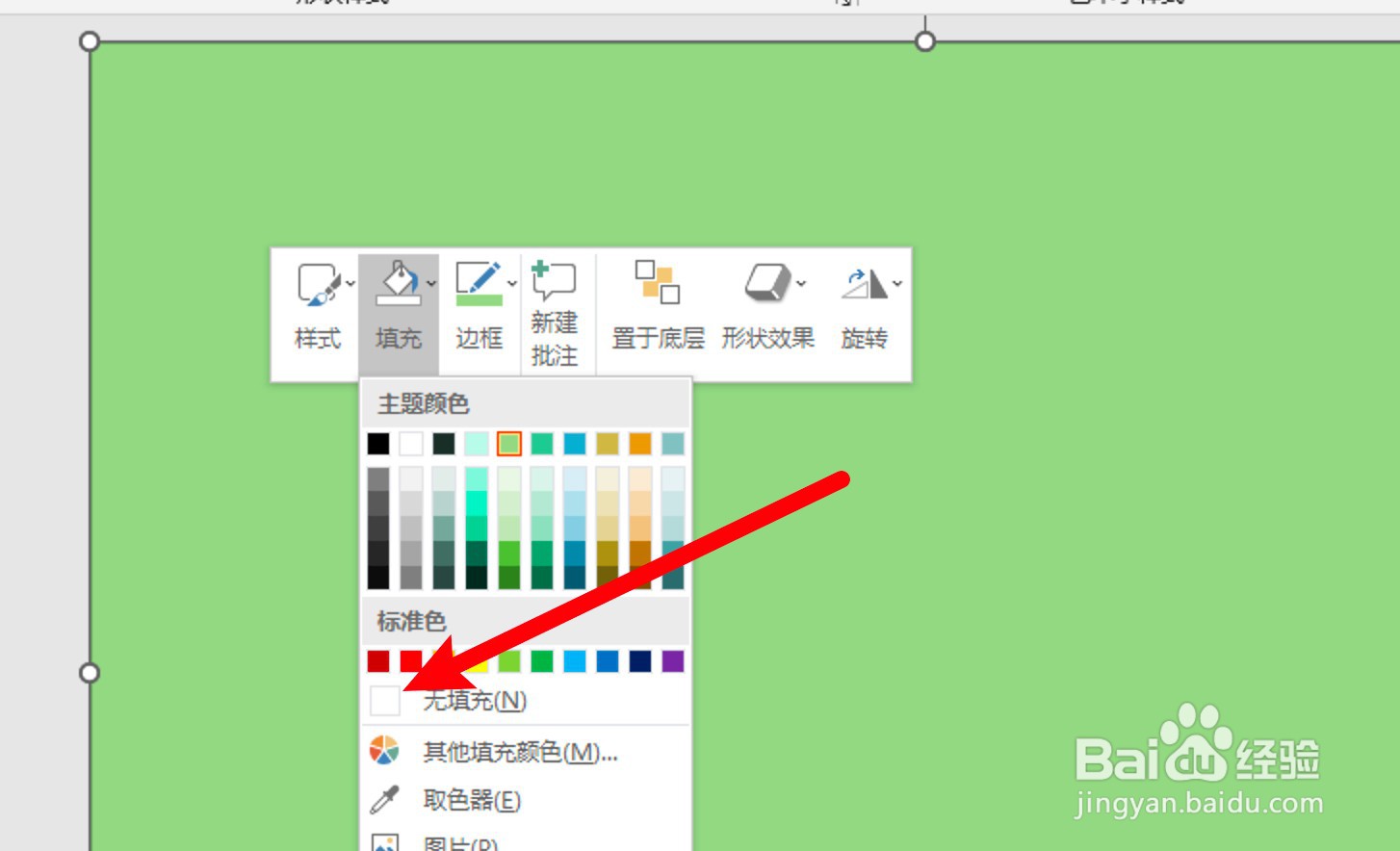
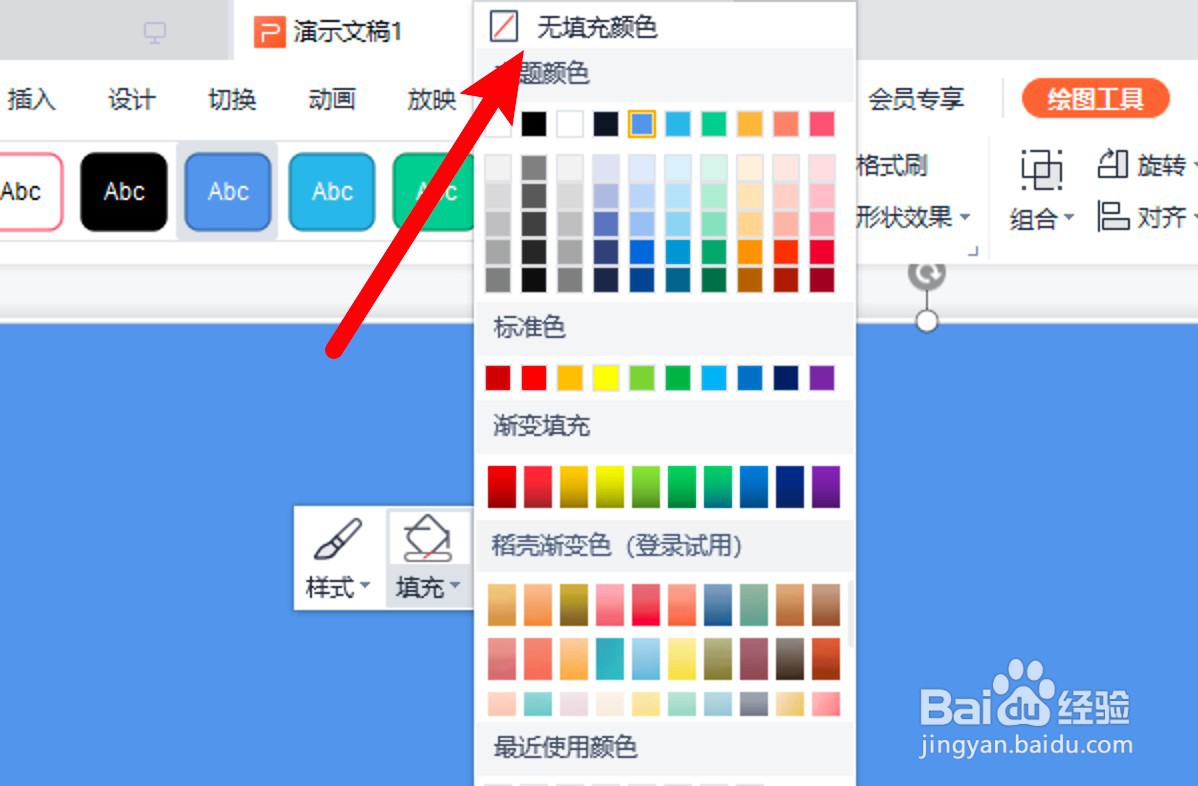
6、选择无填充

弹出选项,点击选择无填充即可。

ppt幻灯片最外围边框怎么加

7、选择边框颜色

点击菜单上的边框,选择边框颜色。

ppt幻灯片最外围边框怎么加

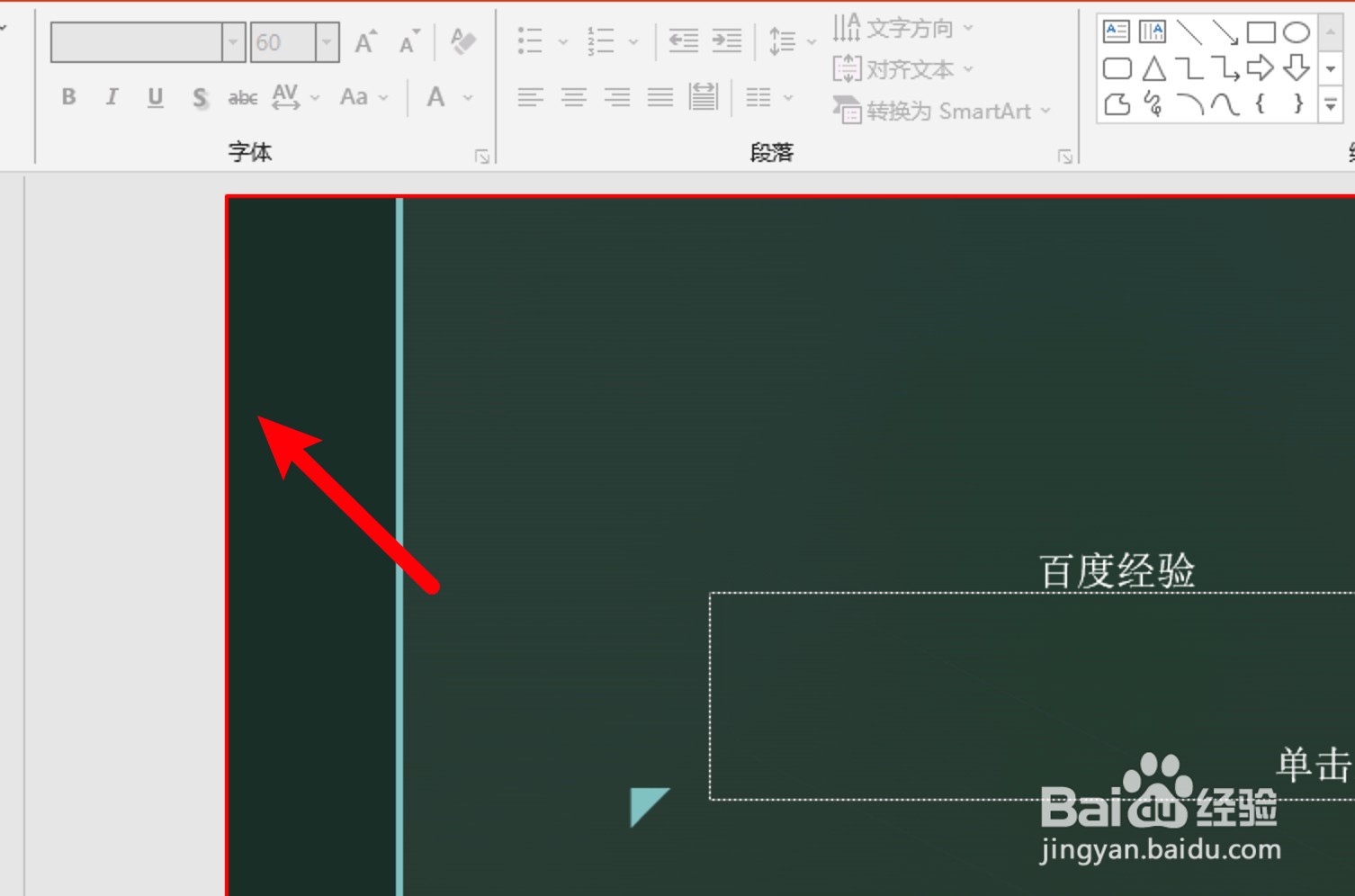
8、设置好边框

成功设置好外围边框。

ppt幻灯片最外围边框怎么加

1、打开形状选项

点击打开插入菜单下的形状。

ppt幻灯片最外围边框怎么加

2、选择矩形

在弹出的选项里选择矩形。

ppt幻灯片最外围边框怎么加

3、设置大小

在幻灯片上设置矩形大小。

ppt幻灯片最外围边框怎么加

4、选择填充选项

右键点击矩形,选择填充选项。

ppt幻灯片最外围边框怎么加

5、选择无填充颜色

在弹出的窗口上选择无填充颜色即可。

ppt幻灯片最外围边框怎么加

  • 如何给PPT幻灯片加上边框
  • 怎么在ppt中给图片添加边框
  • ppt如何设置幻灯片边框
  • ppt边框线怎么插入
  • PPT怎样添加背景边框
  • 热门搜索
    定州旅游景点大全 南京栖霞山旅游攻略 益阳旅游景点大全 云南石林旅游攻略 福建泰宁旅游攻略 千岛湖旅游攻略自驾游 澳新旅游 杭州海外旅游有限公司 香港大屿山旅游攻略 云南旅游攻略自助游