1、 我们双击打开百度测试表格如下图
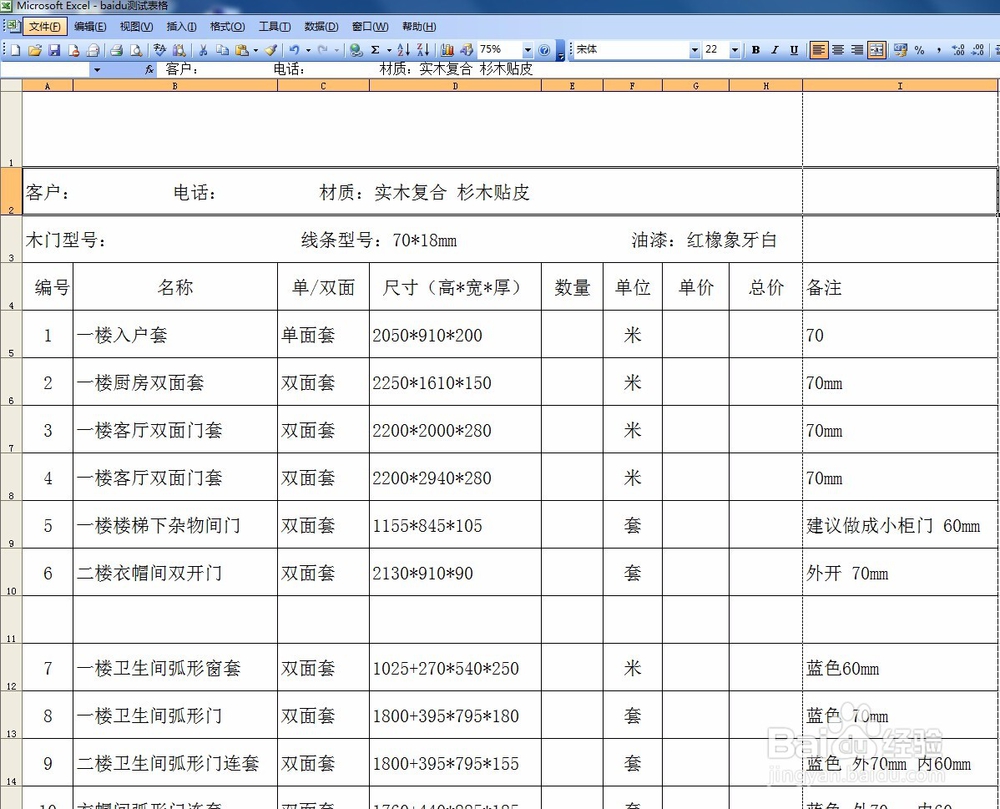
2、 我们要把这个表格调整成1张标准A4纸,我们点击视图菜单栏下的分页预览按钮。表格就会变成带有蓝色框线的表格了。
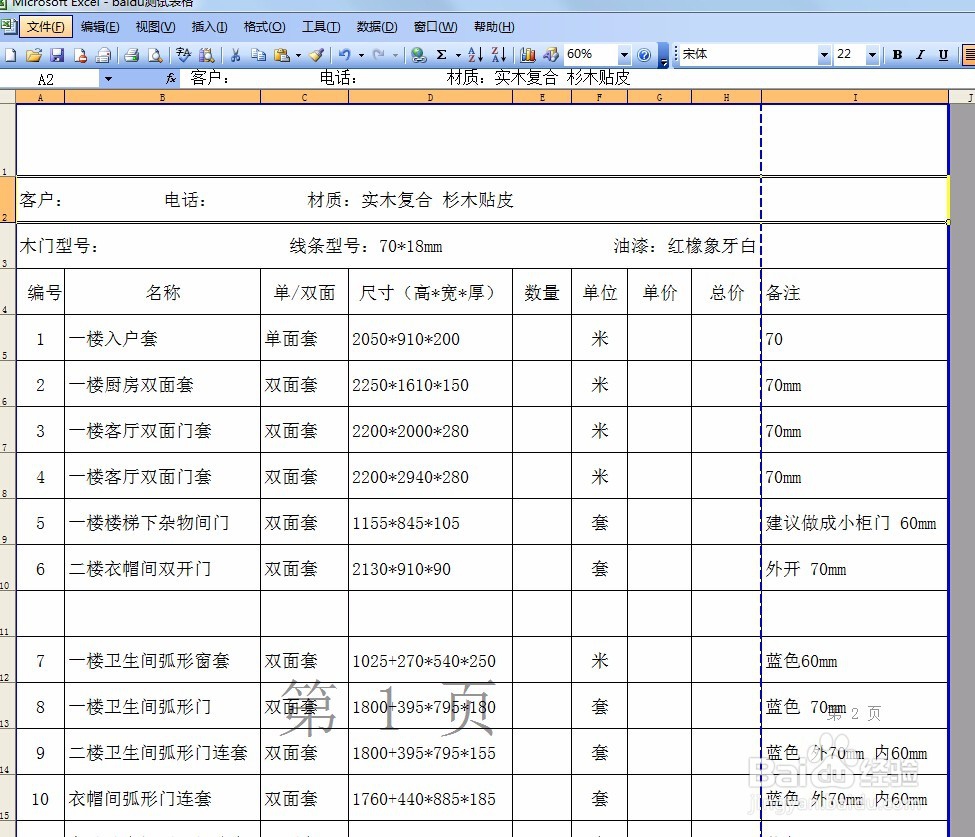
3、 从上图可以看出表格是2页了。那我们就可以把鼠标放在蓝色虚线上,鼠标变成双箭头时,向右拖动虚线框到实线框那里,如下图:
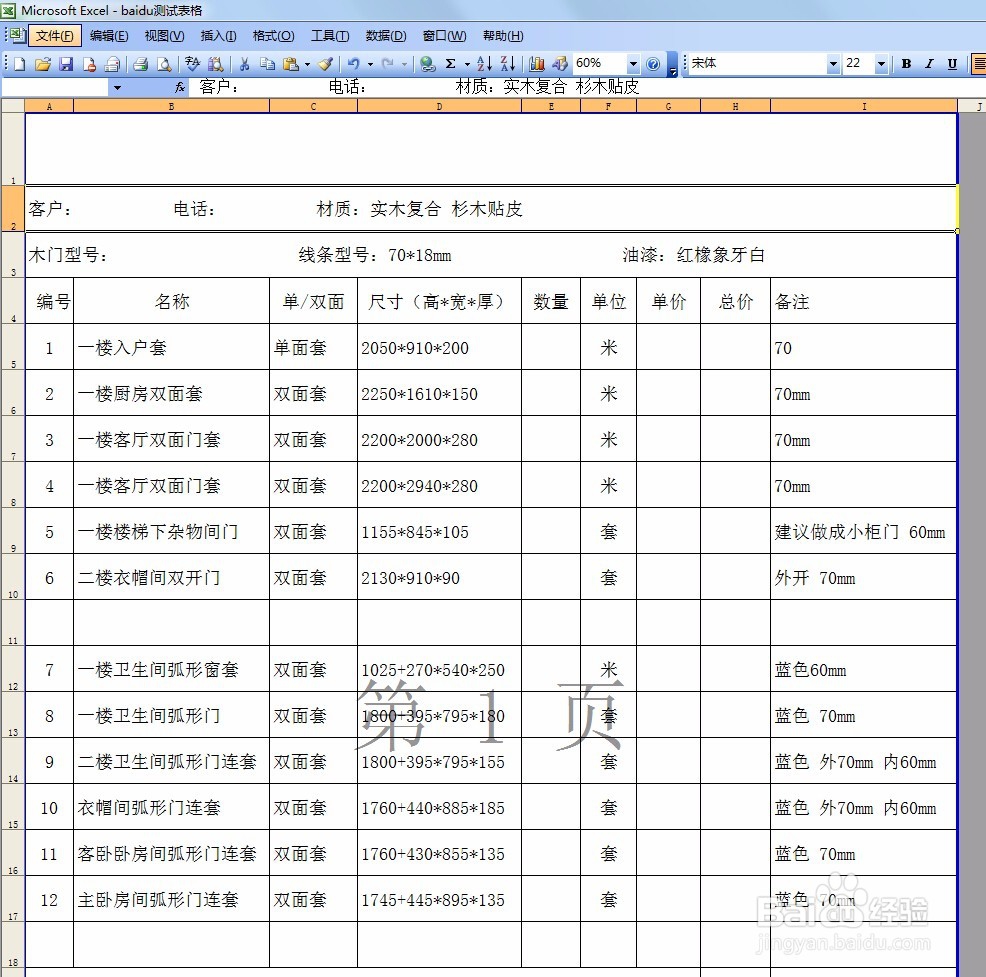
4、 这样我们这个表格就变成1页了,同理如果我们表格行比较多时,如下图2页表格

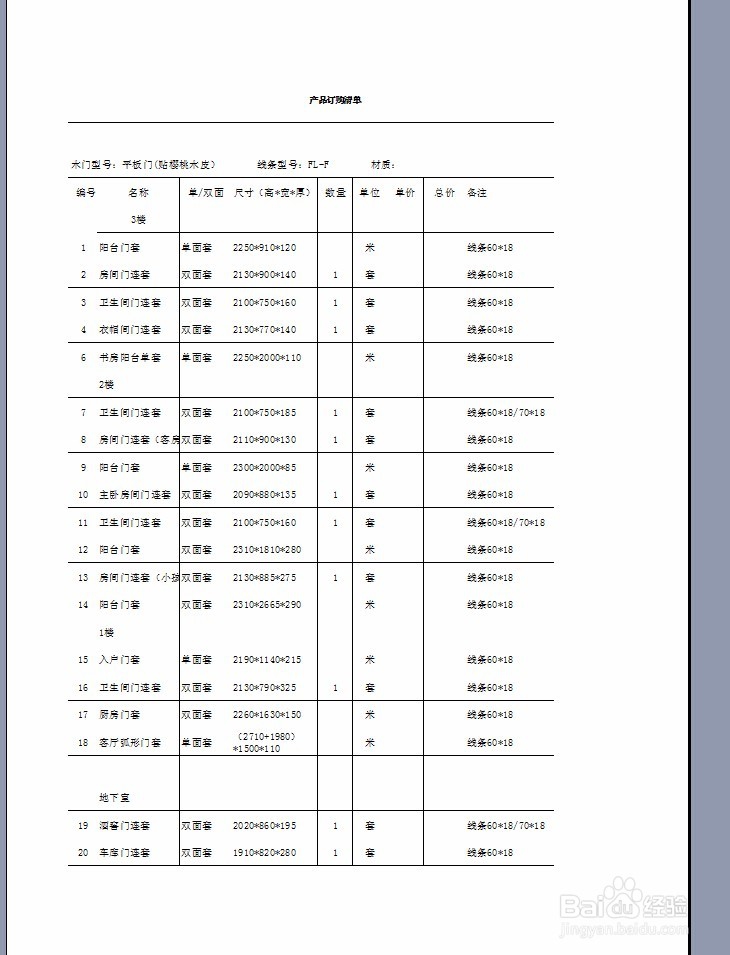
5、 那我们也是按照上面的方法,点击视图下的分页预览按钮,出现蓝色的虚线框
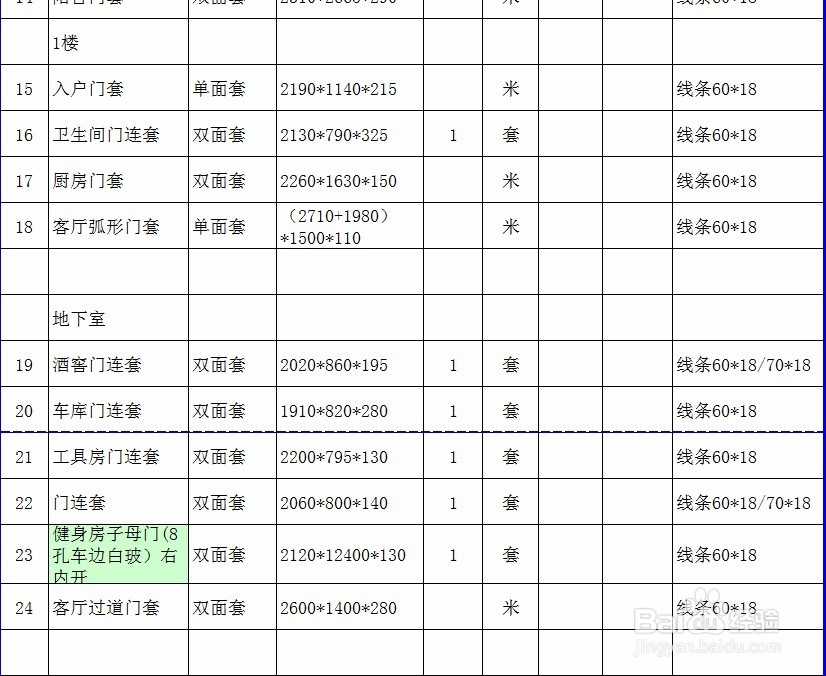
6、 我们用鼠标拉动虚线框,变成蓝色的实线框时。如下图:

7、 这样我们可以打印预览下,这样两页的表格就调整到一页了。
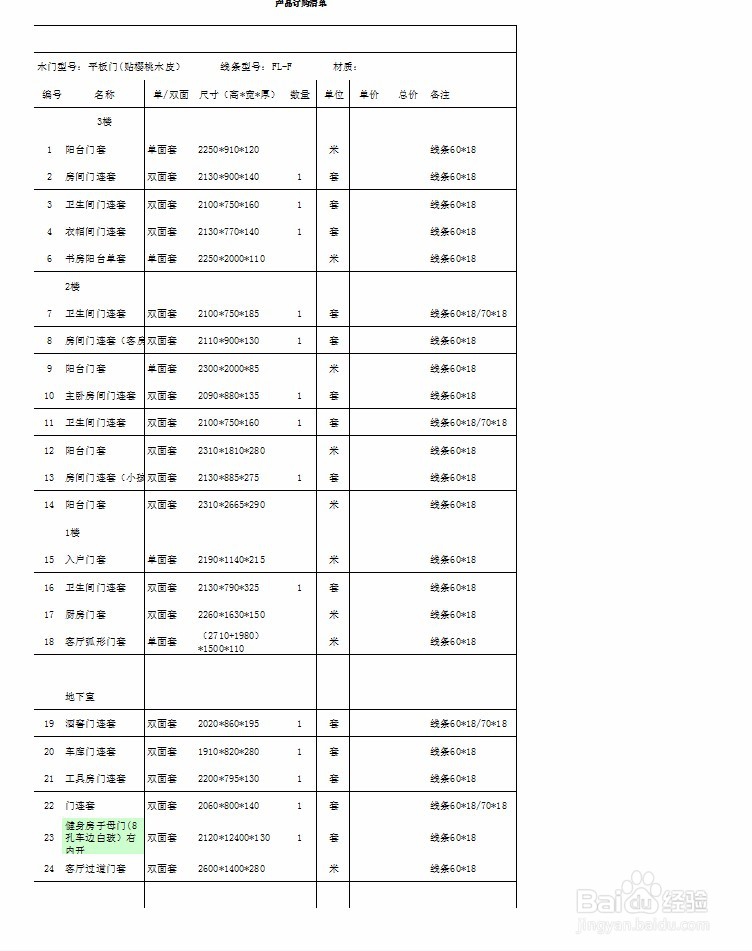
8、 当然因为是拉动调整,一些表格列宽跟行高的距离不是很漂亮,那我们可以再进行写微调整。用鼠标选中A拖动到I,当变成蓝色填充时,拖动A列与B列的线进行调整。
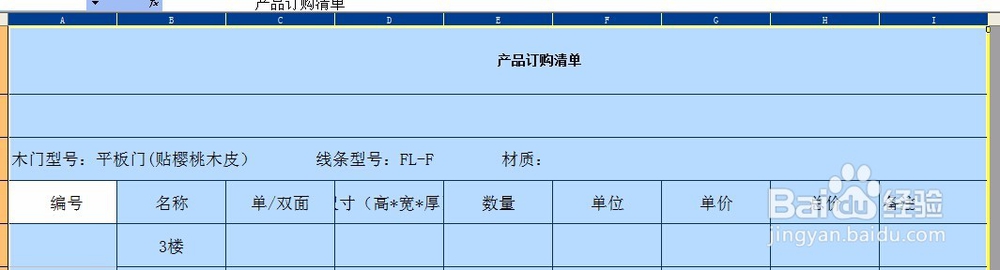
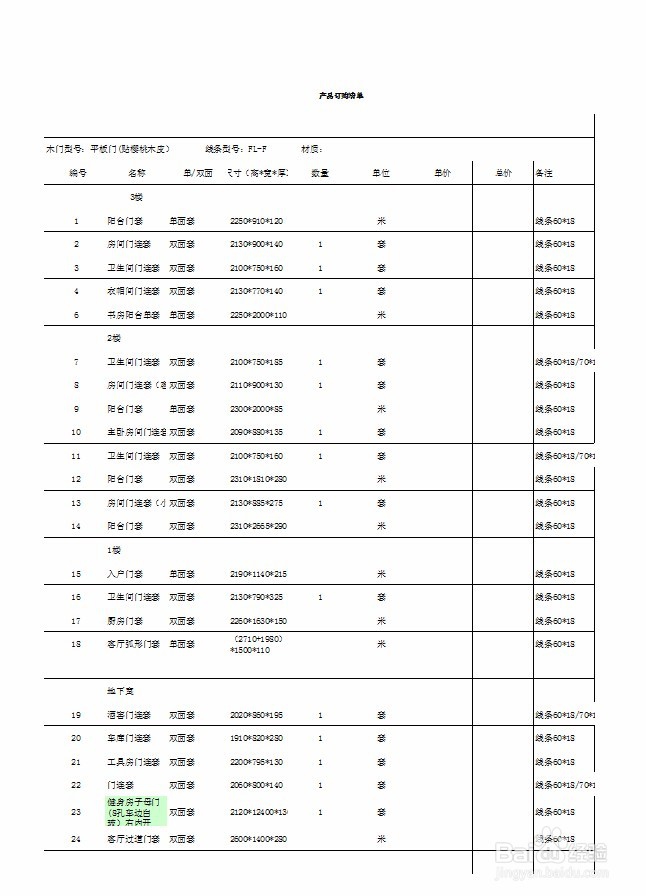
9、 如果需要精细调整表格的话,那就要用到行高和列宽,那下次我们再分享。
