SolidWorks中3D螺纹的完美收尾画法教程详解

 时间:2026-02-14 04:06:55

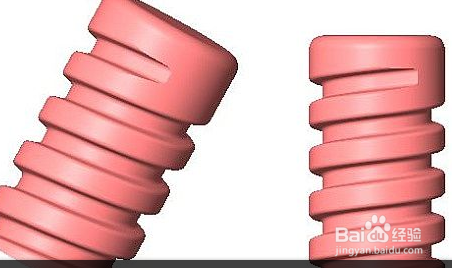
1、 这里详细介绍下构建这个3D的过程:

1.首先,画出圆柱体

SolidWorks中3D螺纹的完美收尾画法教程详解

2、2.定义螺旋线

SolidWorks中3D螺纹的完美收尾画法教程详解

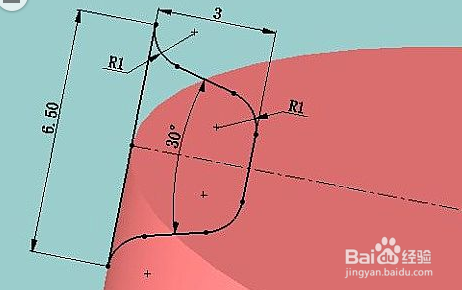
3、3.作出断面图

SolidWorks中3D螺纹的完美收尾画法教程详解

4、4.用扫描切除切出螺纹槽

SolidWorks中3D螺纹的完美收尾画法教程详解

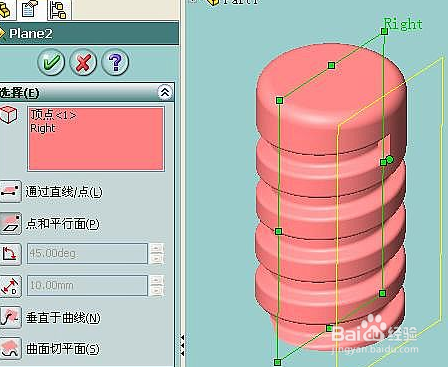
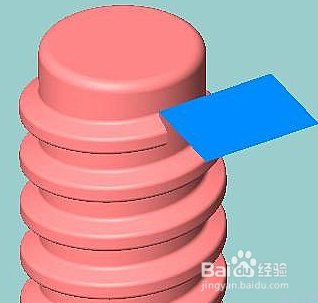
5、5.定义一个新的基准面

SolidWorks中3D螺纹的完美收尾画法教程详解

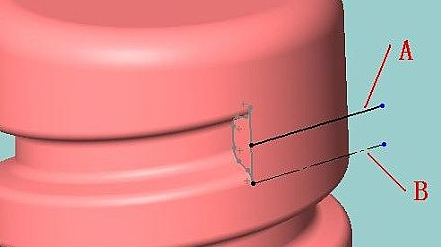
6、5.在这个基准面上绘出收尾的扫描路径线

SolidWorks中3D螺纹的完美收尾画法教程详解

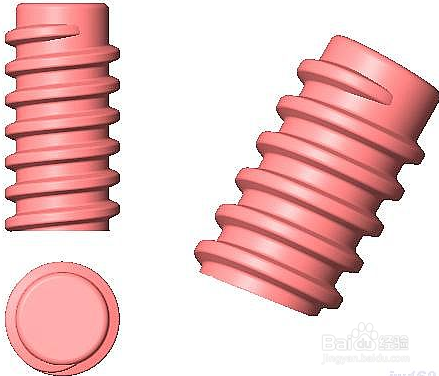
7、技术要点:这一步是收尾的关键。先绘制出参考直线B,定义参考直线B与螺旋线具有相切关系,然后绘制直线A。直线A是与B平行而通过截面图形的中点。 6.最后用扫描切除完成完美的收尾。 外螺纹的收尾方式是一样的,只是稍微加点变化而已。内螺纹是切出来,而外螺纹是收进去。如下图:
SolidWorks中3D螺纹的完美收尾画法教程详解

8、具体的画法给前面文章中类似,只是具体收尾这里应该这样处理下: 画出与螺旋线相切的直线 A :

SolidWorks中3D螺纹的完美收尾画法教程详解

9、然后将这根直线A拉伸成一个平面B:

SolidWorks中3D螺纹的完美收尾画法教程详解

10、在B平面上画一个圆弧C,这个圆弧C与直线A具有相切关系,圆弧的半径R根据情况取一个较小的数值:

SolidWorks中3D螺纹的完美收尾画法教程详解

11、最后以这个圆弧C作为路径扫描就可以了。

SolidWorks中3D螺纹的完美收尾画法教程详解

  • SW 2018如何通过钣金工具栏创建折弯特征
  • Solidworks如何设置边线法兰为虚拟交点的折弯
  • SW如何创建3D草图空间
  • SW如何镜像边线法兰特征
  • SW如何设置边角剪裁释放槽添加圆角边角
  • 热门搜索
    旅游营销论坛 去迪拜旅游多少钱 杭州市旅游 旅游景点大全介绍 广州旅游地图 夏天旅游好去处 丽江旅游景点介绍 丰顺旅游 鸡西旅游 沧州旅游景点大全