wps怎么制作漂亮的梯形列表

 时间:2026-02-12 17:53:19

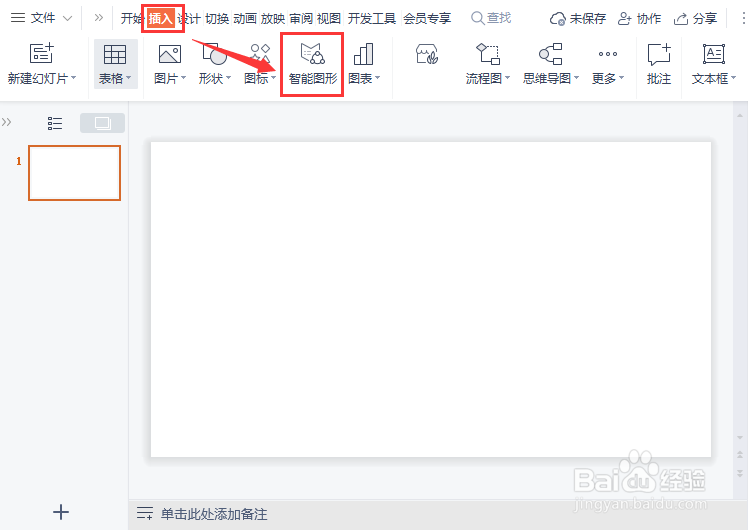
1、我们打开ppt文档,然后点击【插入】选择【智能图形】,如图所示。
wps怎么制作漂亮的梯形列表

2、我们在智能图形的【列表】里面,找到【梯形列表】,如图所示。

wps怎么制作漂亮的梯形列表

3、我们插入梯形列表之后,把它缩小一点,放在左下角处,然后分别把文本修改成序号,比如:01、02、03,如图所示。

wps怎么制作漂亮的梯形列表

4、接着,我们在梯形列表的右边【插入】一个圆形,如图所示。

wps怎么制作漂亮的梯形列表

5、接下来,我们在圆形上面输入01序号,在圆形右边可根据自己的需要输入文字内容,如图所示。

wps怎么制作漂亮的梯形列表

6、我们圆形和文字选中再复制2组出来,然后在左上角输入LOGO,如图所示。

wps怎么制作漂亮的梯形列表

7、最后,我们分别给梯形列表和圆形更换颜色就完成了。

wps怎么制作漂亮的梯形列表

  • word怎么设置标题1样式
  • 文字转化为表格不能更改行数
  • 标题1样式怎么设置
  • Word文档怎样设置填充效果
  • PPT中怎么建立自定义放映
  • 热门搜索
    旅游大礼包 旅游业发展现状 蜀南竹海旅游 金佛山旅游 肯尼亚旅游攻略 帛琉旅游 昌平旅游 香港 旅游 旅游合同范本 四川 旅游