WORD中如何设置插入表格的行高为固定值

 时间:2026-02-14 22:08:45

1、如本例,要求设置表格的行高为固定值2厘米。
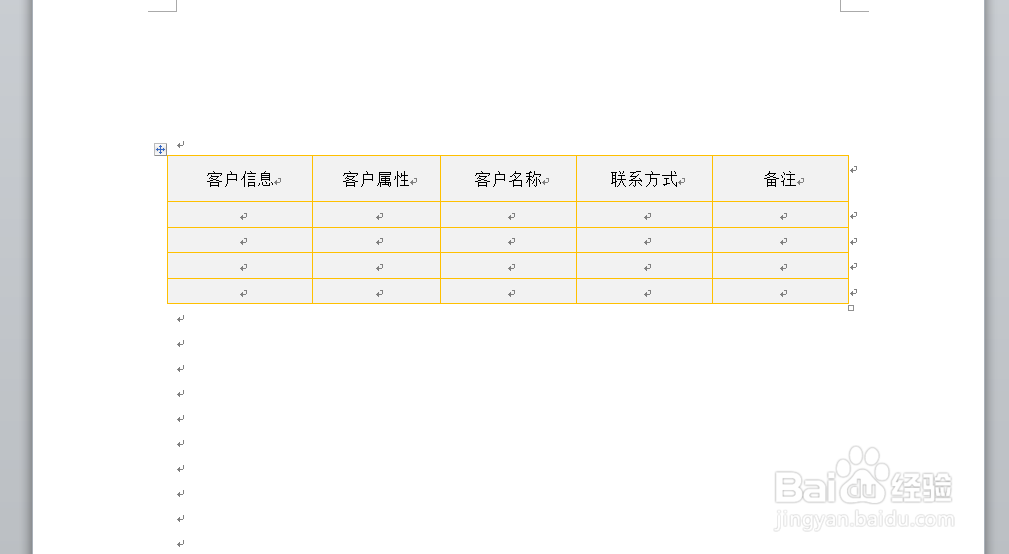
WORD中如何设置插入表格的行高为固定值

2、点击选中文档中的表格,点击【布局】功能选项卡,然后在[表]项目中点击下图中蓝色箭头指向的[属性]按钮。

WORD中如何设置插入表格的行高为固定值

3、如下图,通过上一步骤,系统弹出了【表格属性】对话框。

WORD中如何设置插入表格的行高为固定值

4、在通过上一步骤,系统弹出的【表格属性】对话框中,点击选择[行]功能选项卡:

勾选[指定高度]选项;

点击[行高值是]后面的按钮,调整行高为[固定值];

点击数值按钮调整行高为2厘米,完成后点击【确定】按钮。

WORD中如何设置插入表格的行高为固定值

5、返回到文档中,通过以上操作步骤,表格的行高就调整为了固定值,结果如下图所示:

WORD中如何设置插入表格的行高为固定值

  • 左右缩进1厘米怎么设置
  • WORD添加三维页面边框
  • 单元格内容水平和垂直都居中怎么设置
  • Word怎么设置三维页面边框
  • 单元格对齐方式
  • 热门搜索
    香港澳门旅游攻略 旅游社区 冬天适合去哪里旅游 安徽绩溪旅游 丹东旅游景点 上海旅游地图 博鳌旅游 中国旅游资讯网 增城旅游 肇庆旅游景点