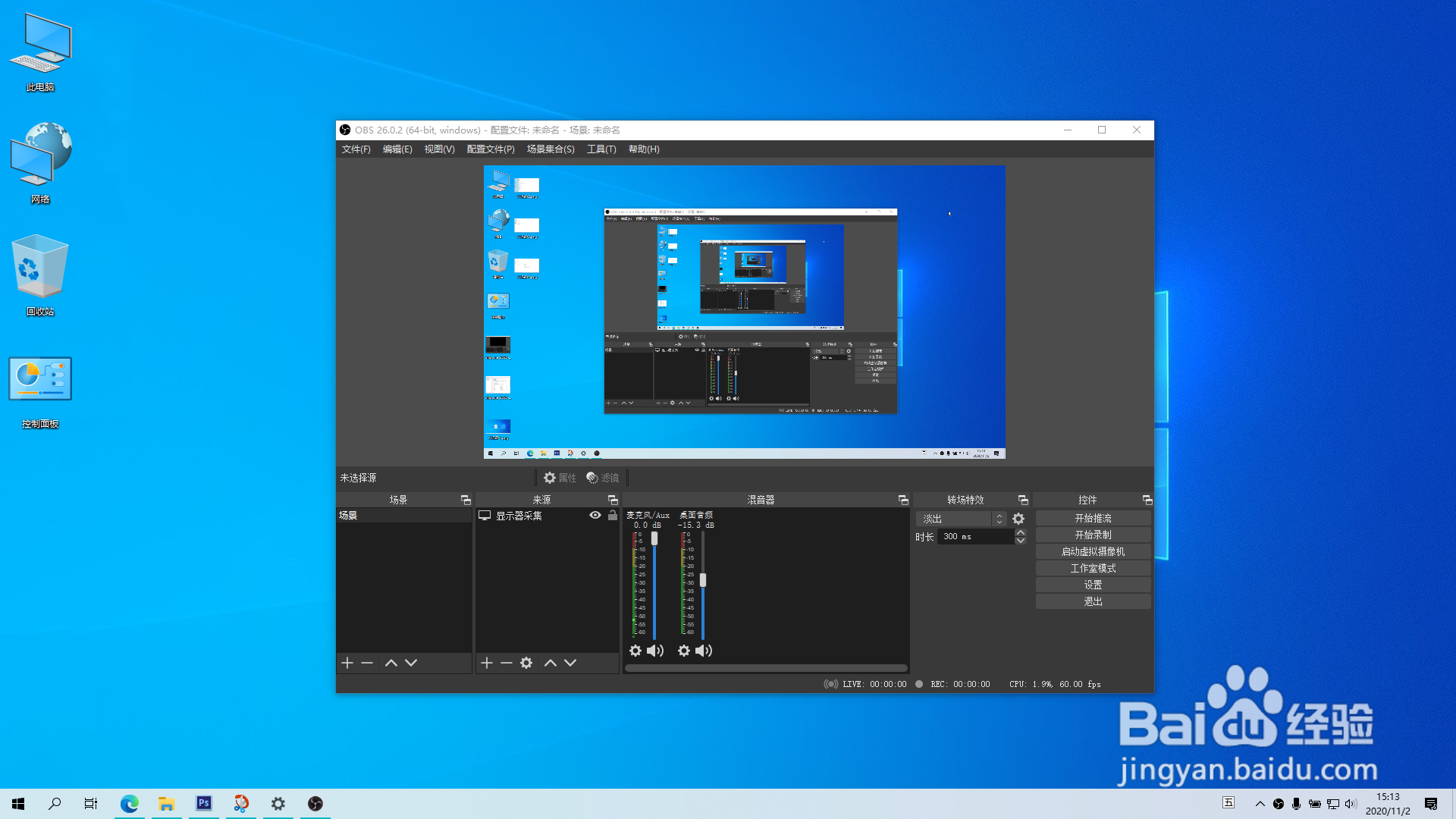
1、用OBS 进行录屏,声音能正常录制,但是视频全是黑屏,
网络上对这种问题有两种说法,
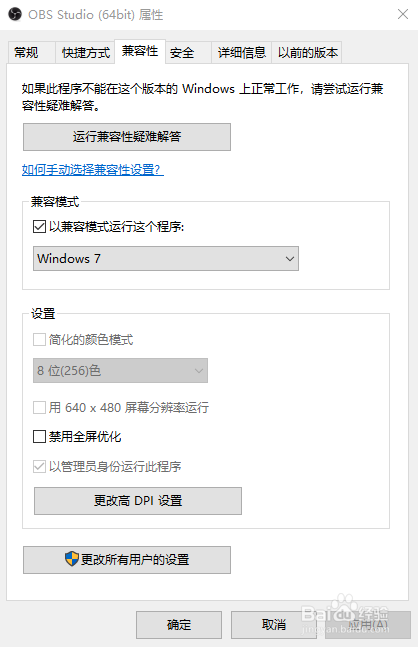
说法1,OBS对win10有兼容性问题,
我们将OBS兼容性改为兼容win7运行,
然而并没有解决问题
2、说法2,双显卡的问题,
遇到这种问题的,
大多是笔记本电脑用户,
笔记本电脑很多是集成显卡和独立显卡 ,双显卡自动切换,
但是OBS 识别不到正在使用的显卡,导致黑屏,
我们需要在显卡控制面板中将 OBS
强制设定成使用集成显卡,
这种思路无疑是对的,
但是我们调整后,视频仍然是黑屏的。
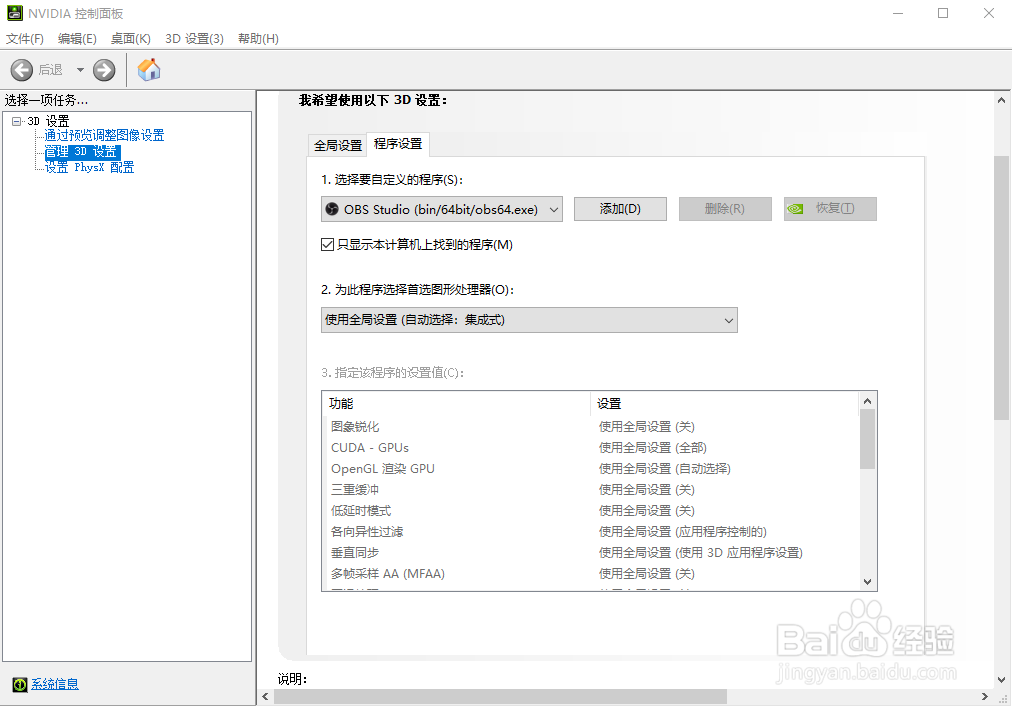
3、最重要的一步来了,因为我们用的是windows10系统,
所以只在显卡控制面板中调整是不够的,
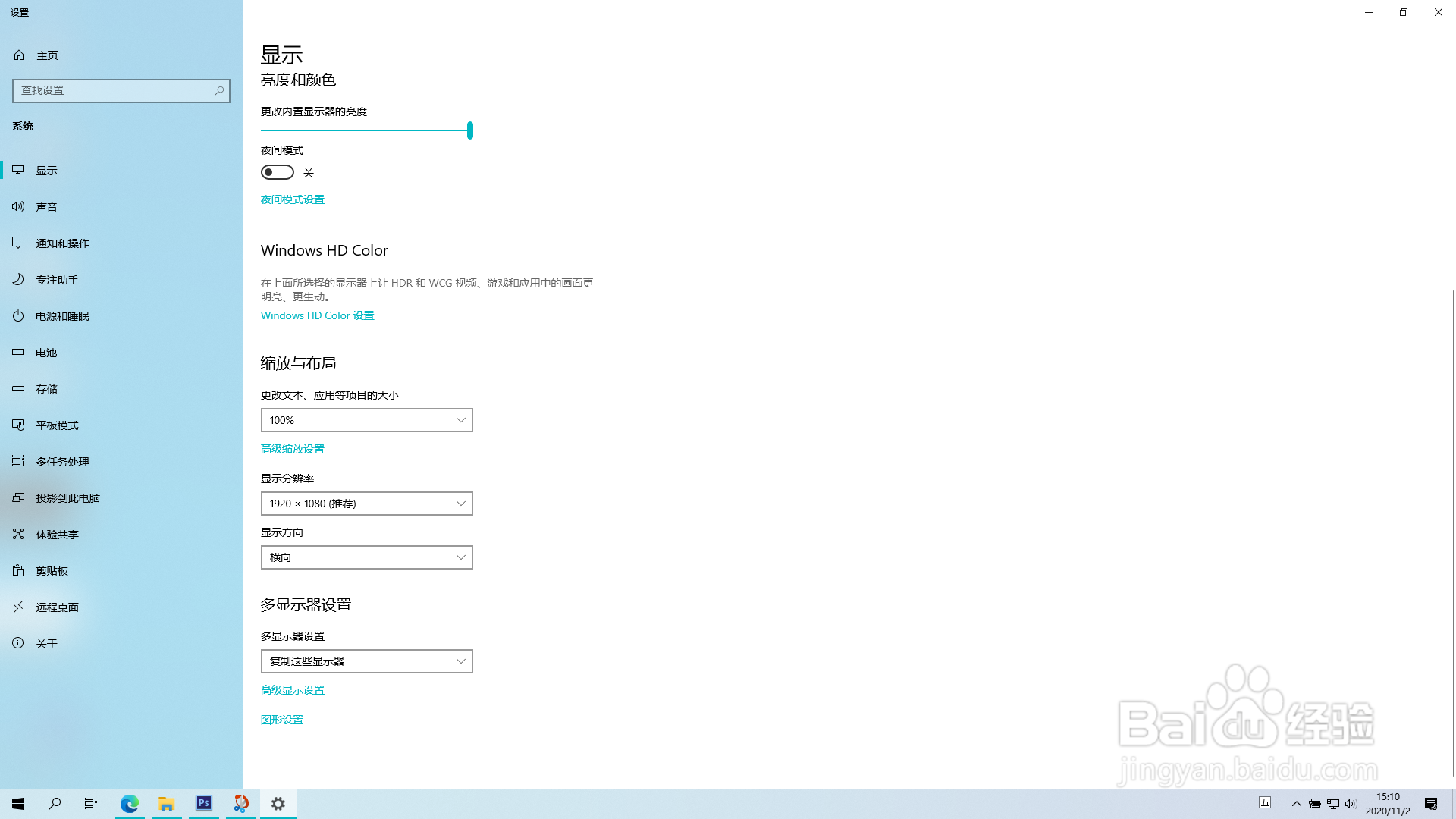
我们还需要在桌面空白处 - 右击 ,
然后单击 显示设置
再拉到窗口的最下方
找到图形设置打开,
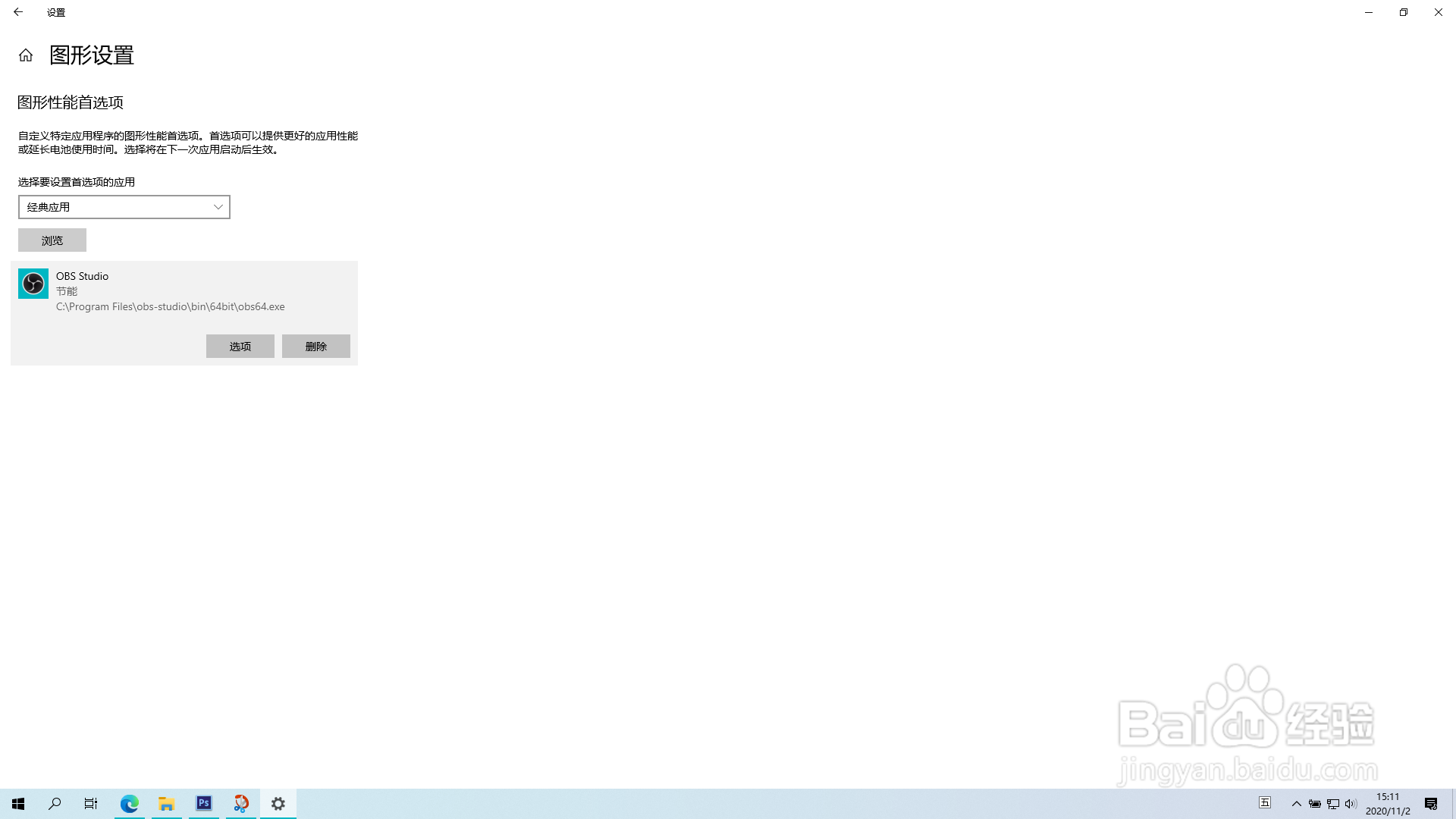
将点击浏览,
将OBS的程序添加进来,
再点击选项,
将图形规格设定成节能,也就是设置成电脑的集成显卡,保存。
我们再次打开OBS ,发现已经能正常使用了。