QQ音乐怎么开启自动适应系统深色模式

 时间:2026-02-13 03:01:52

1、打开手机,点开“QQ音乐”APP。

QQ音乐怎么开启自动适应系统深色模式

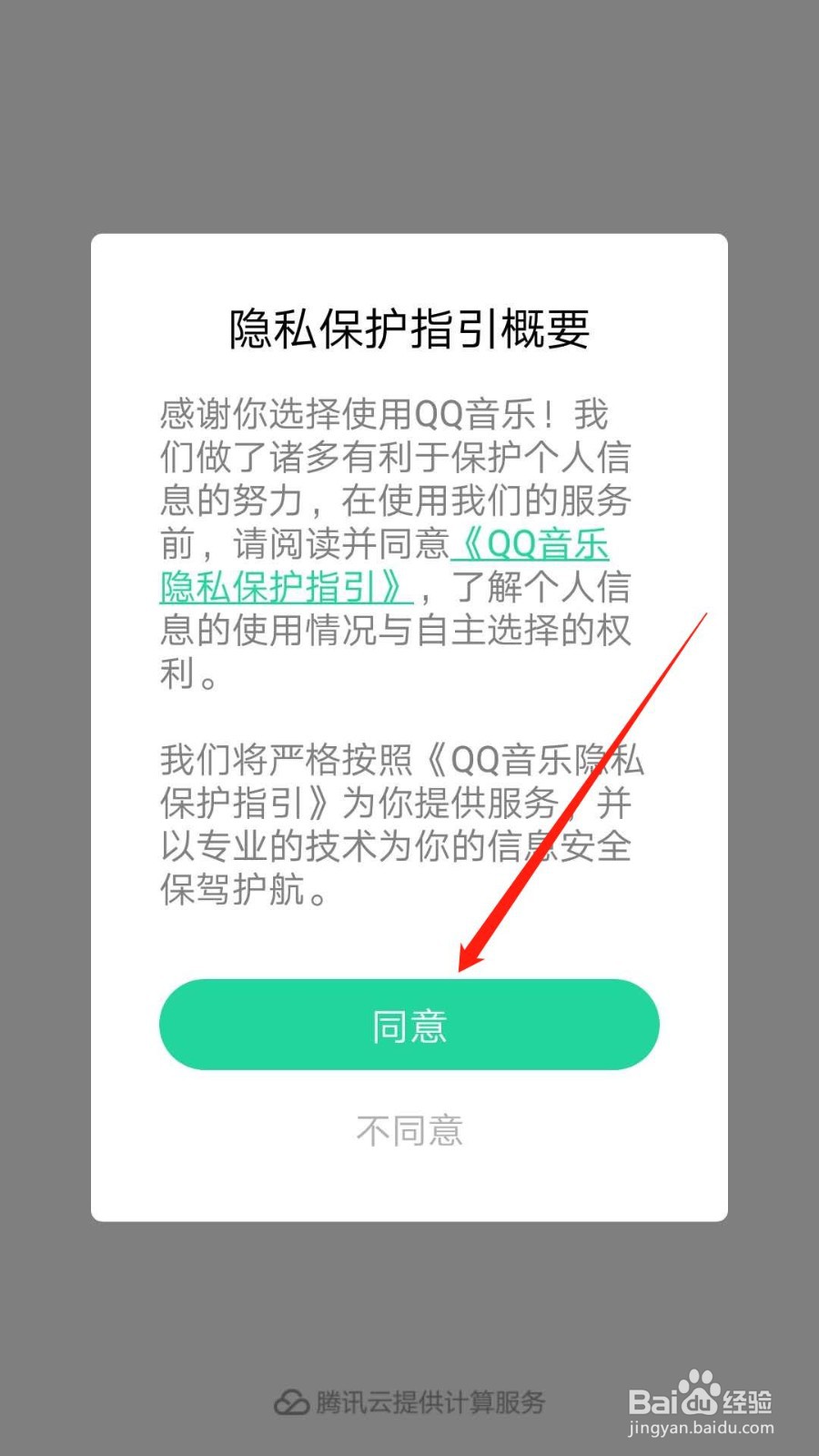
2、 阅读页面信息,根据指引点击“同意”一栏。

QQ音乐怎么开启自动适应系统深色模式

3、然后根据页面指引选择一种方式登录“QQ音乐”APP。

QQ音乐怎么开启自动适应系统深色模式

4、主页面继续点击右下角“我的”。

QQ音乐怎么开启自动适应系统深色模式

5、“我的”页面根据指引点开右上角“更多”标识。

QQ音乐怎么开启自动适应系统深色模式

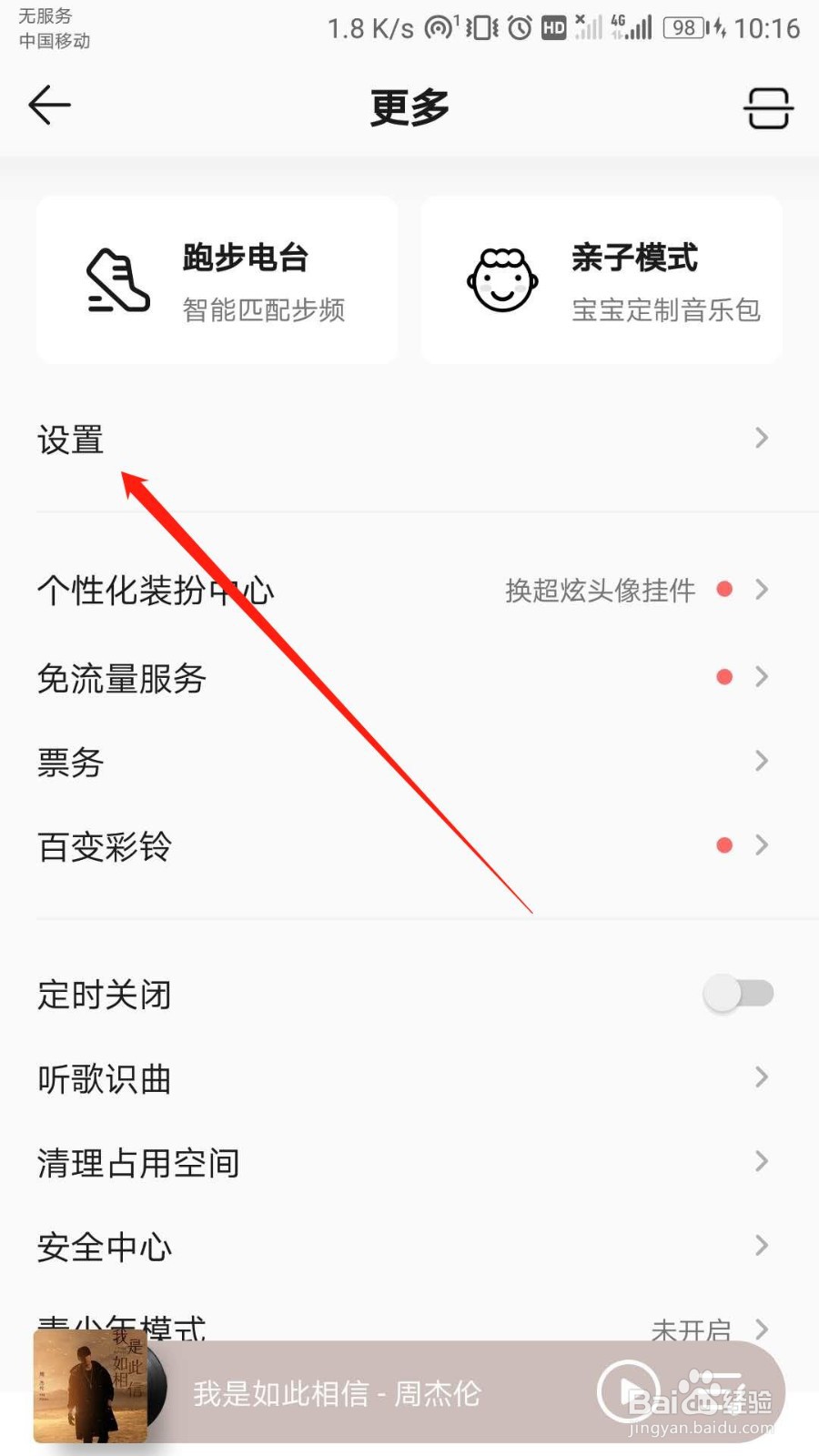
6、页面根据指引点开“设置”一栏。

QQ音乐怎么开启自动适应系统深色模式

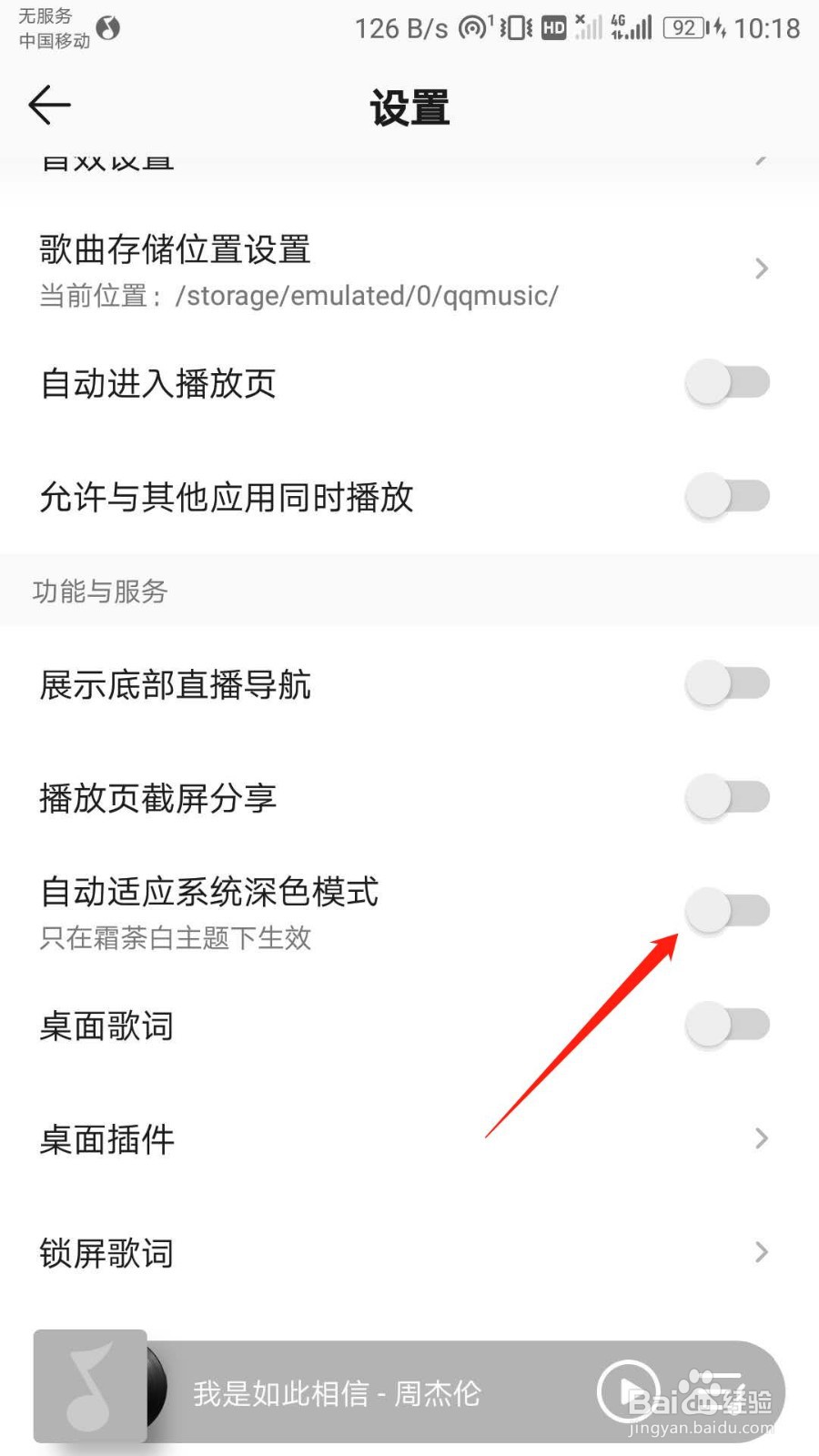
7、“设置”页面根据指引点击“自动适应系统深色模式”开关标识。如图所示:

QQ音乐怎么开启自动适应系统深色模式

8、QQ音乐APP已成功开启自动适应系统深色模式。

QQ音乐怎么开启自动适应系统深色模式

9、总结

1:打开手机,点开“QQ音乐”APP。

2:阅读页面提示,根据指引点击“同意”。

3:然后根据页面指引选择一种方式登录“QQ音乐”APP。

4:主页面继续点击右下角“我的”。

5:“我的”页面根据指引点开右上角“更多”标识。

6:页面根据指引点开“设置”一栏。

7:“设置”页面根据指引点击“自动适应系统深色模式”开关标识。

8:QQ音乐APP已成功开启自动适应系统深色模式。

  • 手机QQ音乐怎么关闭自动适应系统深色模式功能?
  • 手机QQ怎么开启跟随系统深色模式
  • QQ音乐怎么设置自动适应系统深色模式?
  • QQ音乐夜间如何设置深色模式
  • QQ音乐怎么设置自动适应系统深色模式
  • 热门搜索
    阳江旅游 日本个人旅游签证 北京旅游景点排名 宁夏旅游攻略 十渡旅游攻略 中华人民共和国文化和旅游部 旅游度假 泸沽湖旅游攻略 情侣旅游胜地 兰州旅游攻略