wps按颜色筛选

 时间:2026-02-15 11:11:37

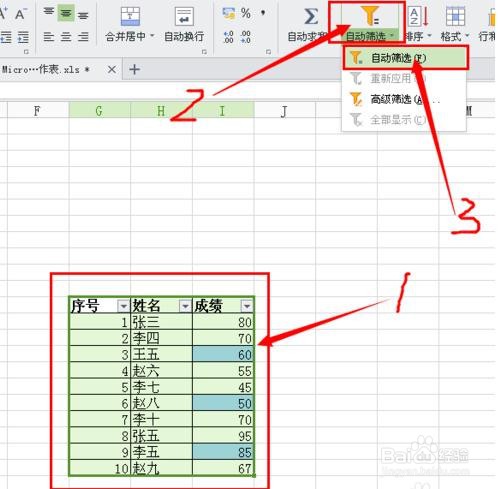
1、打开wps,选择需要标记颜色的数据,比如在成绩这列数据中标记成绩在60、50、85的成绩。

wps按颜色筛选

2、接着选择填充单元格颜色的工具,这里填充的是淡蓝色,这两步是为最后颜色筛选做的前提操作。

wps按颜色筛选

3、这时候需要选中全部表格范围,找到工具栏上的自动筛选,在下拉菜单中选择自动筛选,注意这要选择全部的表格是为确定筛选范围。
wps按颜色筛选

4、然后在成绩这列的向下箭头中选择颜色筛选后再选择之前标记的淡蓝色。

wps按颜色筛选

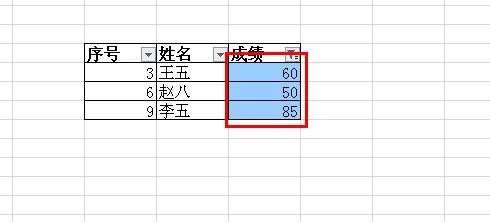
5、最后发现所有已标记的淡蓝色的数据都显示出来,而其他没有标记的数据就隐藏了,要取消可在内容筛选里全选显示即可还原表格所有数据。
wps按颜色筛选

  • WPS表格怎么实现等差式规律填充
  • WPS表格的数据分类汇总怎么做
  • 怎么让WPS表格自动填充数据
  • WPS表格中如何只显示想要的列?
  • WPS工作表如何把两列的数据用公式合并到一列?
  • 热门搜索
    湖南省旅游局官方网站 桂林旅游注意事项 张家界 旅游 悉尼旅游 金门岛旅游 泰州旅游景点大全 陪旅游 内蒙古旅游局官网 上海市旅游地图 八月份适合去哪里旅游