1、首先插入——形状,选择各种形状绘制热继电器结构图。也可以使用其它的绘图软件绘制好插入到PPT中。

2、接着点击插入——形状——直线,把直线插入到热继电器相应部位结构中,设置直线颜色为蓝色,粗细为1.5磅。

3、点击插入——点击符号右侧的下拉按钮——点击:更多。

4、点击数字序号——选择带圆圈的数字序号插入到PPT中——移动序号到直线的另一端。

5、接着把插入的序号复制粘贴一份——然后把另一个序号移动到结构图下方。
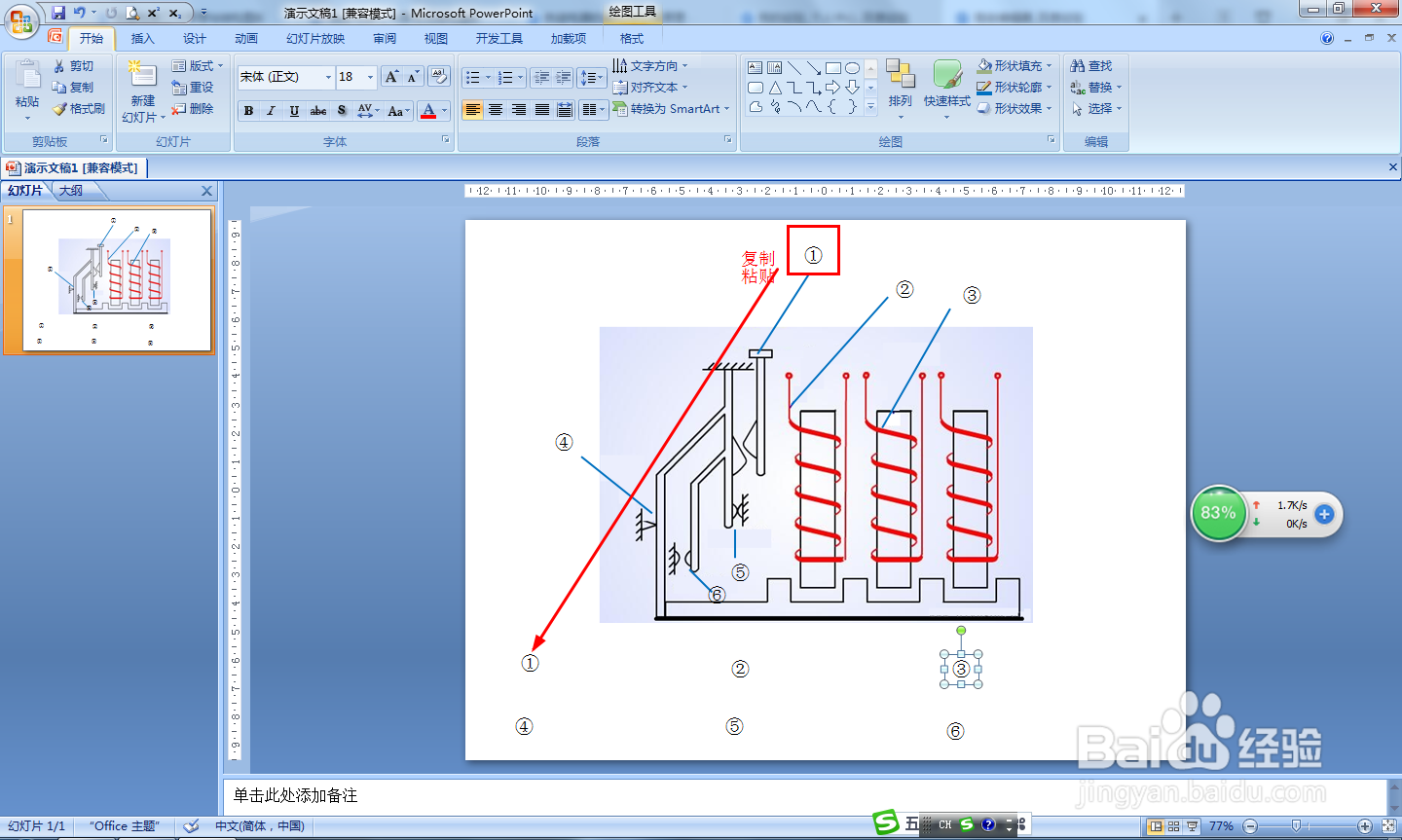
6、最后在下方的序号那里输入相应的结构名称及工作原理。
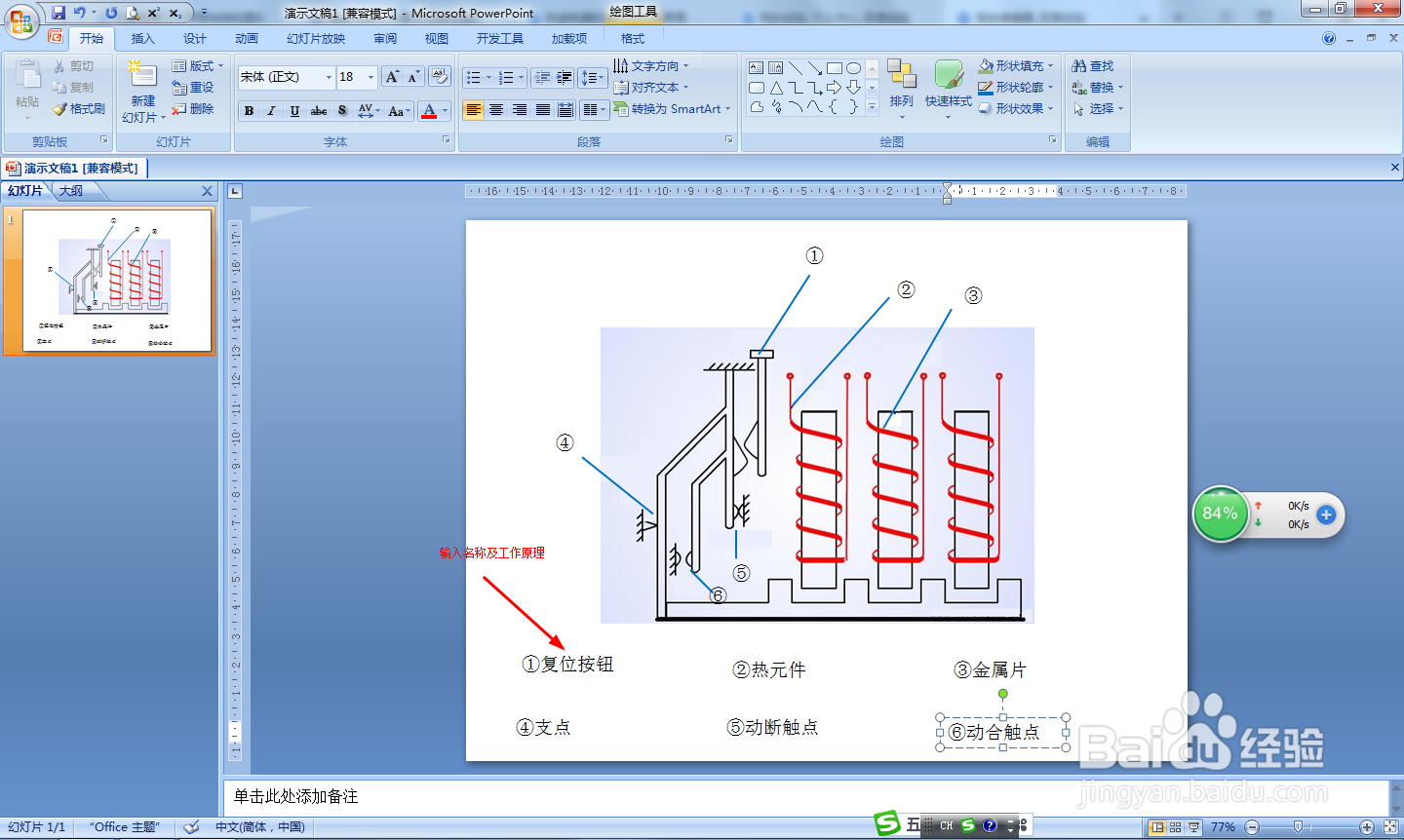
1、热继电器工作原理与结构图解用PPT怎么制作:
(1)用形状绘制结构图;
(2)用直线指向工作的结构部位;
(3)点击插入——符号——更多;
(4)选择带圆圈的序号;
(5)复制序号移动到结构图下方;
(6)在序号那输入结构名称及工作原理。
