wps演示中如何制作橙灰三角形封面

 时间:2026-04-22 22:35:21

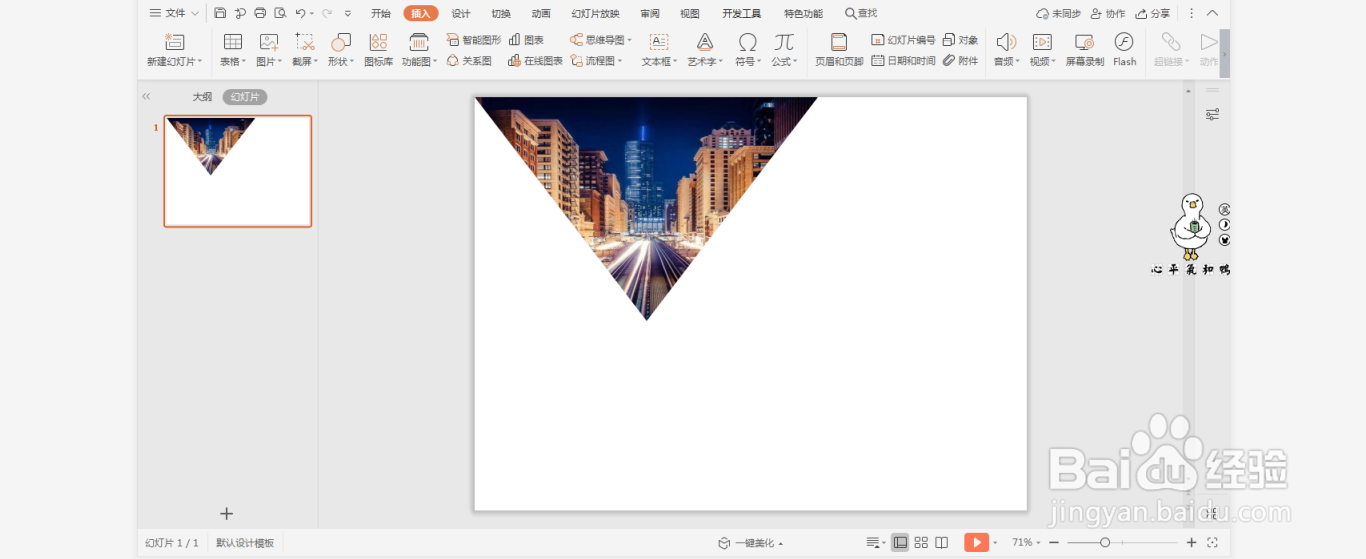
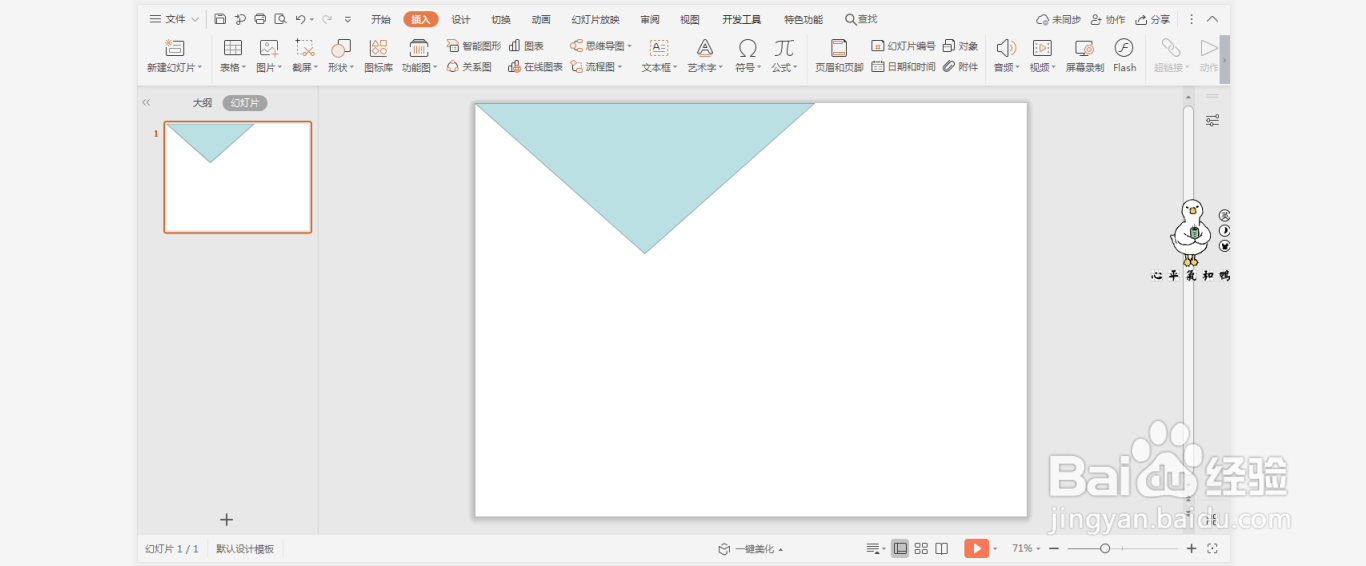
1、在插入选项卡中点击形状,选择其中的等腰三角形,在页面上绘制出形状。
wps演示中如何制作橙灰三角形封面

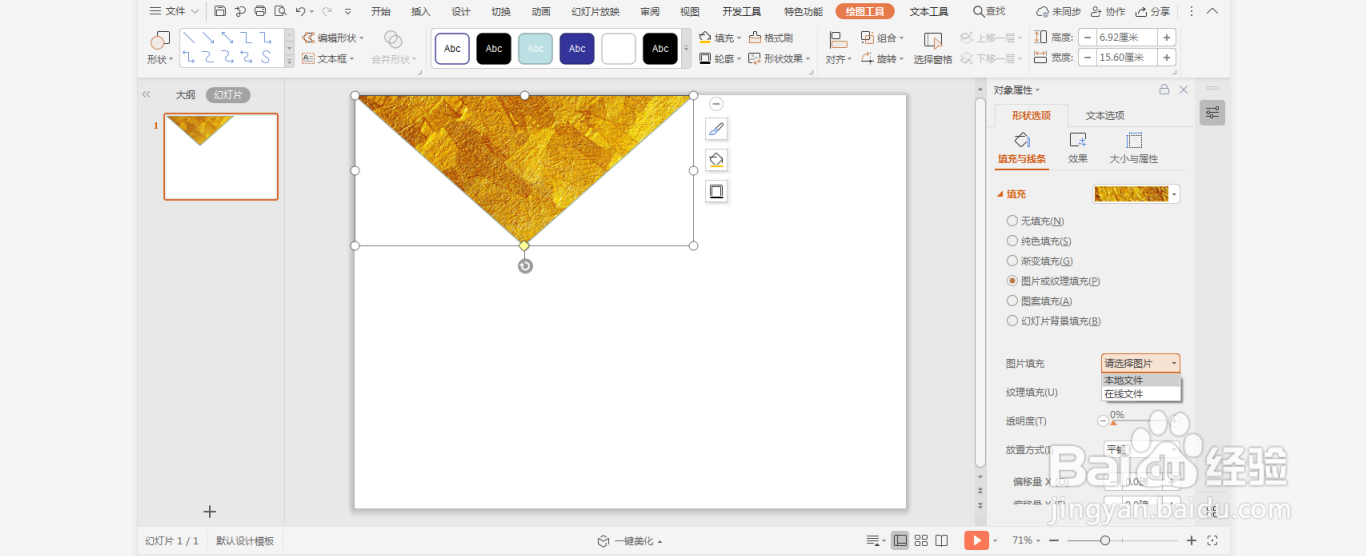
2、选中等腰三角形,鼠标右键“设置对象格式”,在右侧弹出的属性设置窗格中,选择形状选项,在填充中勾选“图片或纹理填充”,图片来自本地文件,选择一张高楼大厦的图片进行填充。
wps演示中如何制作橙灰三角形封面

wps演示中如何制作橙灰三角形封面

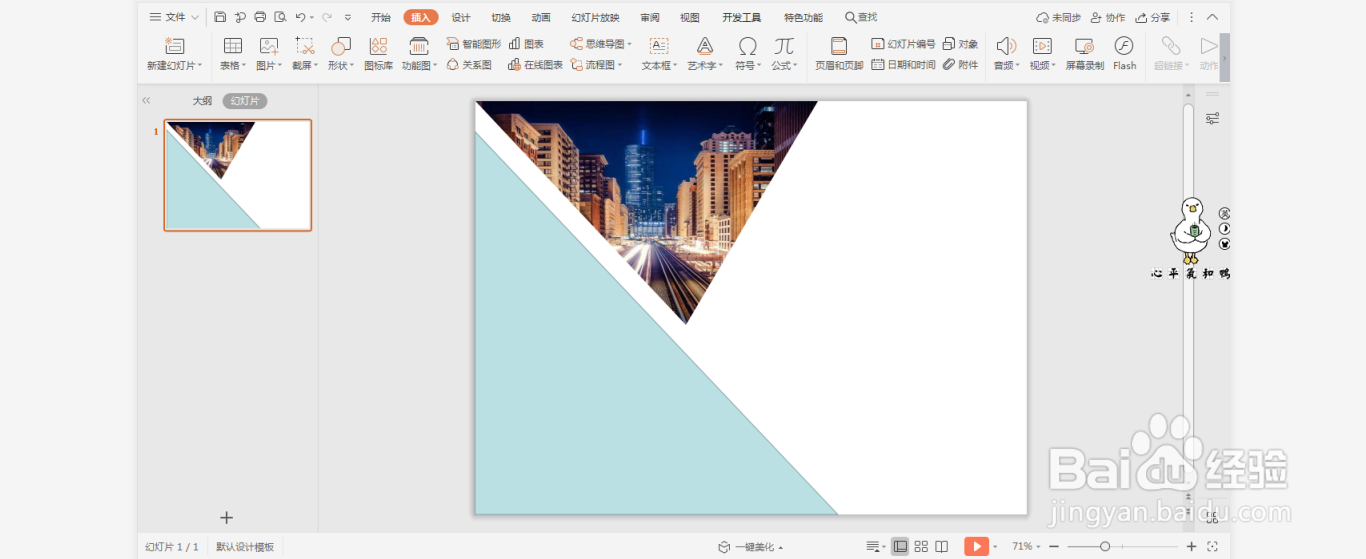
3、接着再插入一个直角三角形,放置在如图所示的位置。

wps演示中如何制作橙灰三角形封面

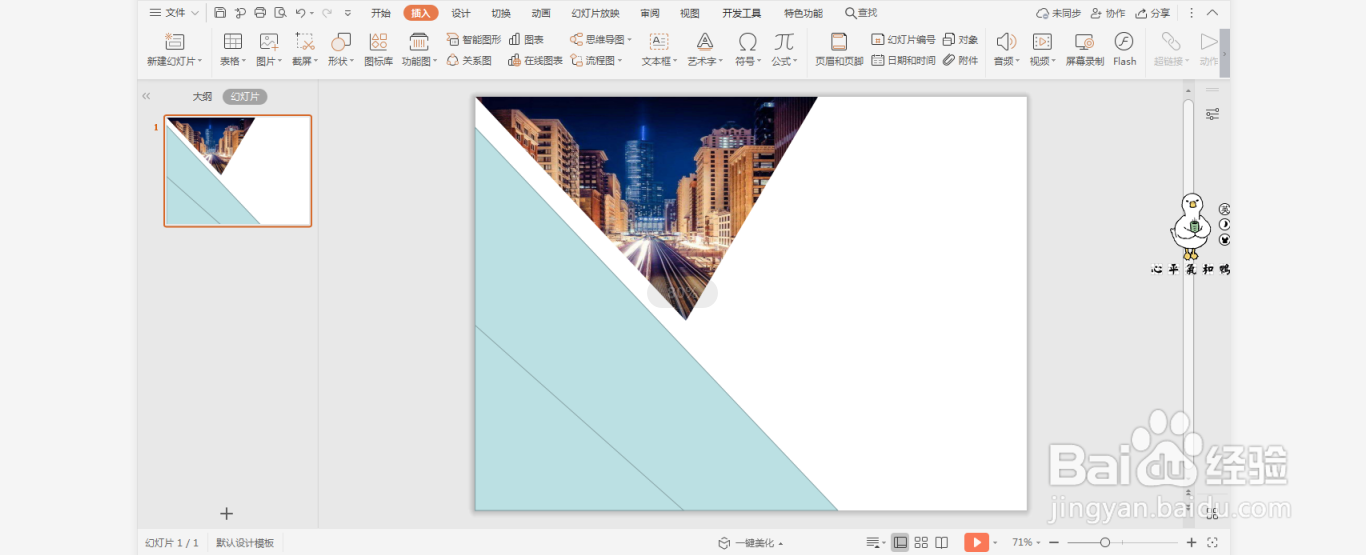
4、同时插入一个小一点的直角三角形,放置在大直角三角形中,效果如图所示。

wps演示中如何制作橙灰三角形封面

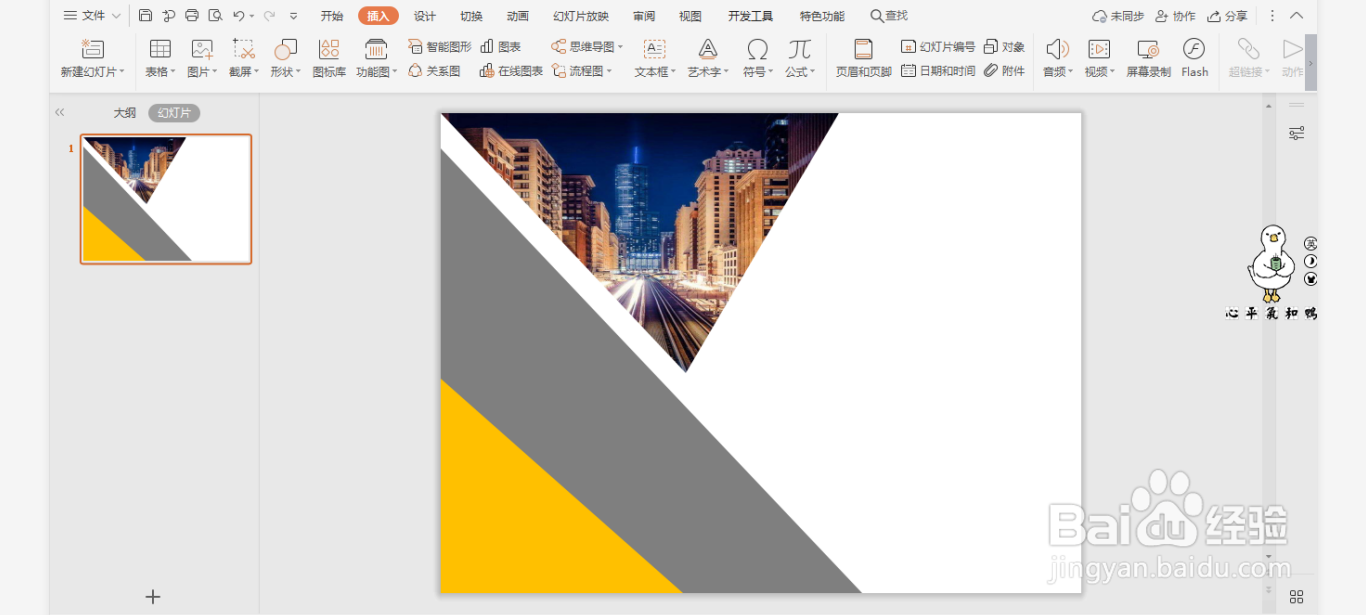
5、在绘图工具中点击填充,选择橙色和灰色进行填充,并设置为无边框。

wps演示中如何制作橙灰三角形封面

6、在页面的右侧位置处输入封面的标题,这样橙灰三角形封面就制作完成了。

wps演示中如何制作橙灰三角形封面

  • wps演示中如何制作三角形商务风时间轴
  • wps演示中如何制作圆弧形三角形
  • wps演示中如何制作绿色三角形标题样式
  • wps演示中如何制作创意三角形时间轴
  • wps演示中如何制作创意三角形目录
  • 热门搜索
    迪拜旅游公司 塔城旅游 日本自由行旅游攻略 铜仁旅游景点大全 宜州旅游 暑假去哪旅游好 滨海旅游区 长沙旅游攻略三日游 春节适合去哪里旅游 中山旅游网