1、打开AUTOCAD软件。

2、点击圆弧工具,下拉框选中三点。
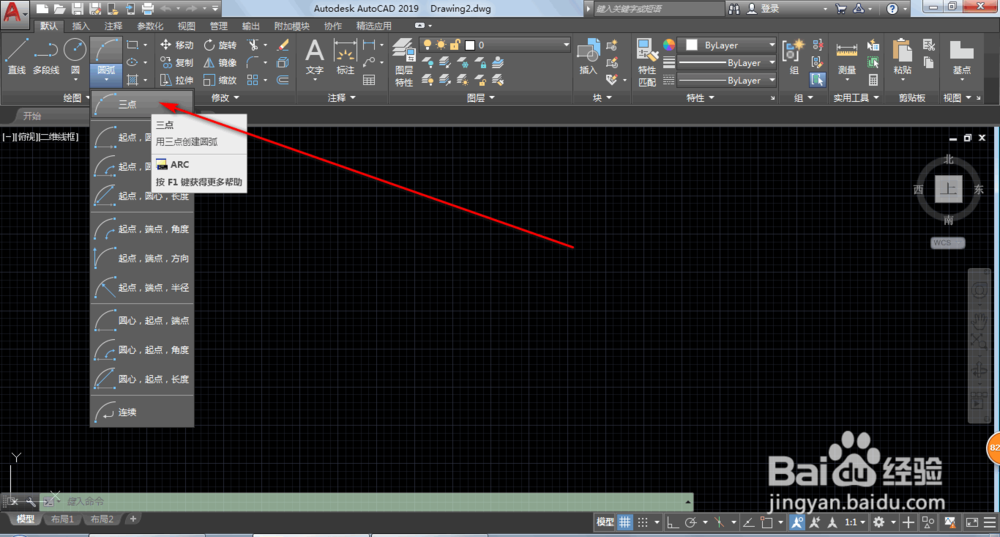
3、现在画板上点击一下,然后拖拉一下,再点击一下。

4、这个时候我们以这两个点来拖拉确认要绘制多大的圆弧,确认后点击一下画板即可。


5、另一种方法是选择起点,圆心,端点。

6、点击一下画板,再拖拉一下点击一下画板,然后我们可以拖拉出圆弧出来,这个圆弧是根据前两个点来确认圆的大小的。没问题点击一下画板就出来了。


时间:2026-04-23 00:35:05
1、打开AUTOCAD软件。
2、点击圆弧工具,下拉框选中三点。
3、现在画板上点击一下,然后拖拉一下,再点击一下。
4、这个时候我们以这两个点来拖拉确认要绘制多大的圆弧,确认后点击一下画板即可。
5、另一种方法是选择起点,圆心,端点。
6、点击一下画板,再拖拉一下点击一下画板,然后我们可以拖拉出圆弧出来,这个圆弧是根据前两个点来确认圆的大小的。没问题点击一下画板就出来了。
