UG10.0如何在建模中创建工程图?

 时间:2026-02-14 00:03:06

1、如下图所示,

打开UG10.0软件,

新建一个模型文件。

UG10.0如何在建模中创建工程图?

2、如下图所示,

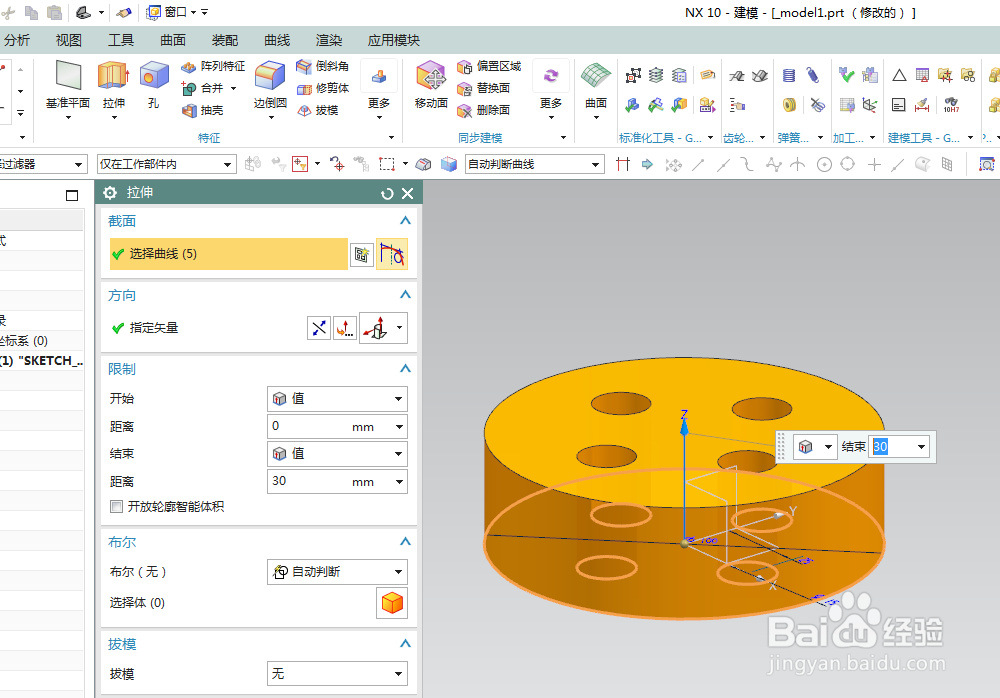
1、激活拉伸命令,

2、点击XY平面,进入草图,画草图,退出草图,

3、设置拉伸高度,完成拉伸实体的创建。
UG10.0如何在建模中创建工程图?

3、如下图所示,

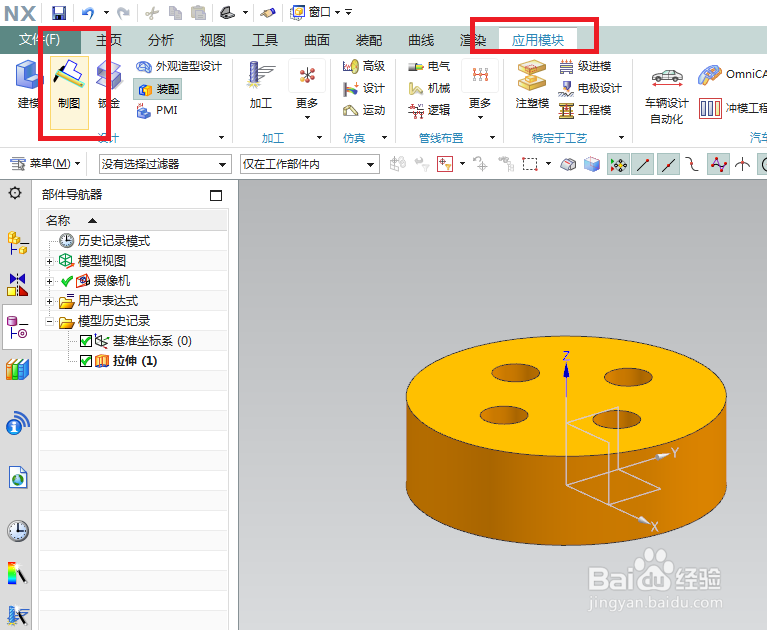
标题栏中点击“应用模块”,

工具栏中点击“制图”。

UG10.0如何在建模中创建工程图?

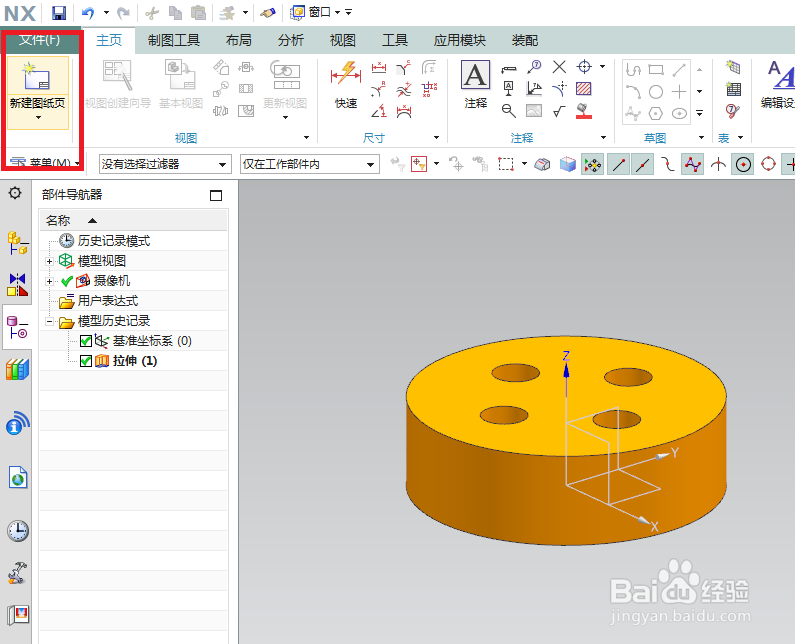
4、如下图所示,

工具栏中点击“新建图纸页”。

UG10.0如何在建模中创建工程图?

5、如下图所示,

图纸页对话框,

图纸的大小有三种选择:使用模板、标准尺寸、定制尺寸,

这里笔者为了省事,直接选择使用模板,然后选择A4-无视图,

点击确定。

UG10.0如何在建模中创建工程图?

6、如下图所示,

新的图纸页创建成功,

出现“视图创建向导”,

看着预览效果,

基本可以点击完成。

UG10.0如何在建模中创建工程图?

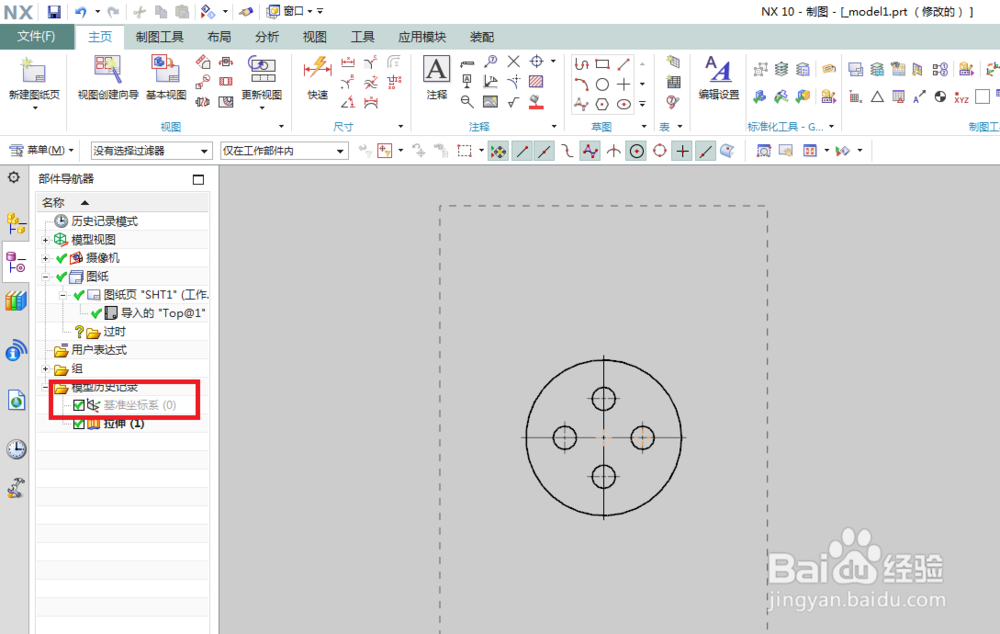
7、如下图所示,

已经为刚刚新建的模型创建了一个工程图,

后面的尺寸标注这里就不赘述了。
UG10.0如何在建模中创建工程图?

  • ug建模教程入门
  • 如何使用CAD二维转UG三维图
  • 如何添加UG12.0重用库和使用
  • UG如何导入cad图纸
  • UG NX12弹簧设计
  • 热门搜索
    悠哉旅游网怎么样 通化旅游 旅游团队 深圳旅游局 横店影视城旅游 丹东旅游景点 太原到北京旅游 玻利维亚旅游 大理丽江旅游攻略 江西旅游团