Win7系统怎么安装惠普(HP)打印机驱动程序

 时间:2026-02-13 15:51:51

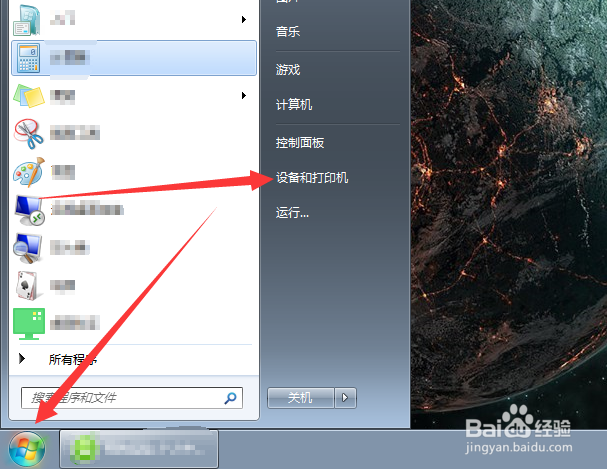
1、在电脑桌面左下角点开始菜单,并选择设备和打印机

Win7系统怎么安装惠普(HP)打印机驱动程序

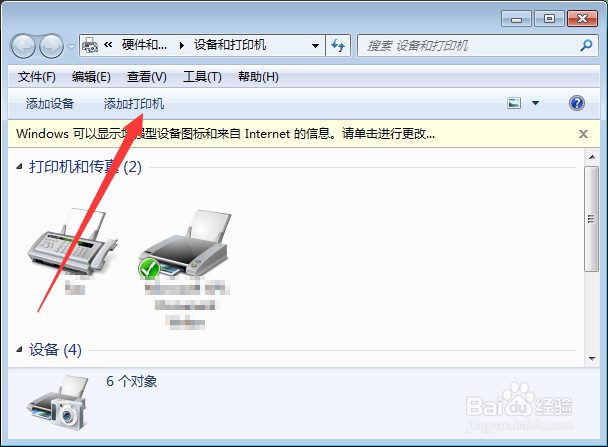
2、弹出窗口点添加打印机

Win7系统怎么安装惠普(HP)打印机驱动程序

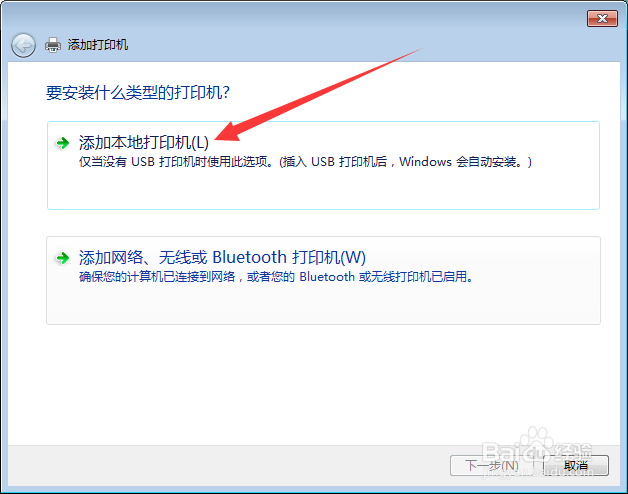
3、点击添加本地打印机

Win7系统怎么安装惠普(HP)打印机驱动程序

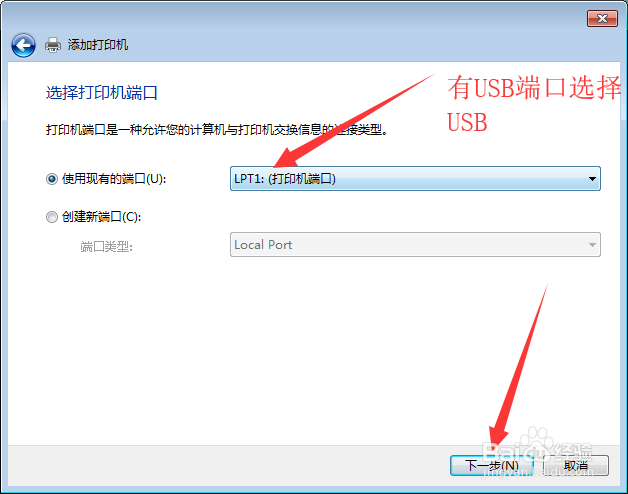
4、使用现有的端口中找到USB点击下一步,没有USB先进行连接打印机线后(打印机开机)就会出现

Win7系统怎么安装惠普(HP)打印机驱动程序

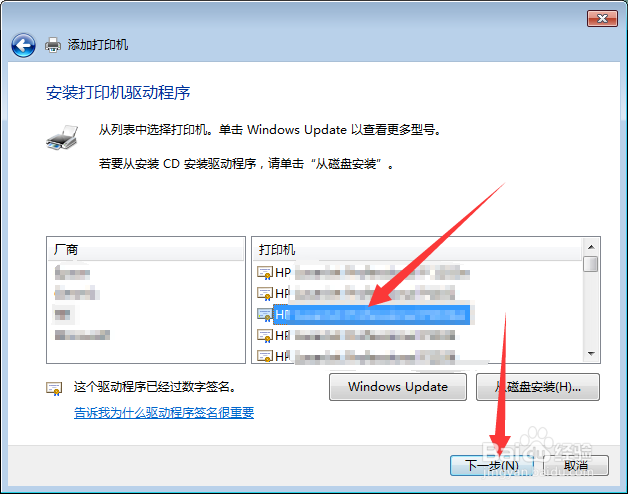
5、厂商中找到HP,右侧选择打印机驱动型号,厂商没有HP点击Windows update更新,没有找到打印机驱动型号也可以点击Windows update更新

Win7系统怎么安装惠普(HP)打印机驱动程序

6、选中打印机驱动后点下一步

Win7系统怎么安装惠普(HP)打印机驱动程序

7、设置打印机名称默认,点下一步

Win7系统怎么安装惠普(HP)打印机驱动程序

8、安装完成设置打印机共享,选择后点下一步

Win7系统怎么安装惠普(HP)打印机驱动程序

9、点击打印测试页查看是否正常打印,然后点关闭,最后点完成

Win7系统怎么安装惠普(HP)打印机驱动程序

10、在设备和打印机中可以看到打印机驱动程序,可以使用进行其它操作。

Win7系统怎么安装惠普(HP)打印机驱动程序

  • 打印机驱动在电脑哪里找
  • 打印机在完成驱动安装后仍无法打印怎么办
  • 惠普m126a打印机驱动安装教程
  • Win7系统怎么连接打印机
  • 怎么更新打印机的驱动程序?
  • 热门搜索
    辽宁省旅游景点大全 深圳市旅游 暑期旅游推荐 农家乐旅游 新西兰旅游局 景程旅游 短线旅游 烟台旅游网 兴城旅游 春季旅游地点