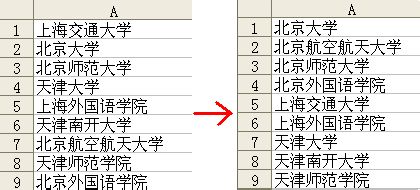
1、对原始选择项目排序
这个过程主要是将需要作为选择项目的原始数据进行排序。首先,选中作为选择项目的数据区域,利用“数据→排序”菜单或是“工具”栏上的升序、降序按钮都可以进行排序。排序以后,相同字符开头的字符串将分布在连续的单元格中,便于创建数据有效性的引用序列。
2、利用数据有效性生成下拉菜单
这个过程主要是利用数据的有效性来生成下拉菜单。首先,我们选中需要设置下拉菜单的单元格,然后选择“数据→有效性”,在弹出的“数据有效性”对话框中,选择“设置”选项卡,在“有效性条件”的“允许”处选择“序列”,并且在“来源”中使用以下公式:=OFFSET($A$1,MATCH(C2&”*”,$A:$A,0)-1,,COUNTIF($A:$A,C2&”*”))
其中,其中A列是之前排过序的项目数据源所在列,C2 则是当前选中的单元格。

3、去除错误提示
这个操作的目的是为了在单元格当中输入不完整的项目字符串时,系统不会因为数据有效性的错误警告而阻止用户的输入。
在“数据有效性”设置窗口选中“出错警告”选项卡,取消勾选“输入无效数据时显示出错警告”选项。
经过上面的设置看,当C2单元格中输入“上”字后,点击下拉菜单,这时下拉菜单只有两人个选项。选择范围缩小,这样操作更精准、更快捷
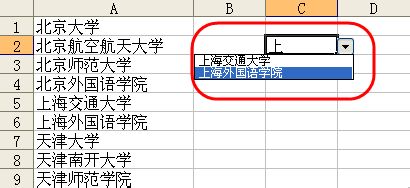
4、这样能够自动完成选择的下拉菜单遇到选项多的时候也能非常方便的使用!
