WPS演示动画中百叶窗效果

 时间:2026-02-12 08:40:36

1、首先打开WPS演示(这里以“百叶窗效果.pptx”为例),选择插入——图片——在线图片,插入一个图片,再次选择插入——形状,我们绘制一个一样的手中图片。

WPS演示动画中百叶窗效果

WPS演示动画中百叶窗效果

WPS演示动画中百叶窗效果

WPS演示动画中百叶窗效果

2、我们输入文字,选择复制,在粘贴两个,输入文字(这里以“老虎、狮子、大象”为例)。

WPS演示动画中百叶窗效果

WPS演示动画中百叶窗效果

3、先选中三个形状,选择动画——自定义动画。

WPS演示动画中百叶窗效果

4、在幻灯片右边显示自定义动画属性,选择添加效果——进入——百叶窗,再次添加效果——退出——百叶窗。

WPS演示动画中百叶窗效果

WPS演示动画中百叶窗效果

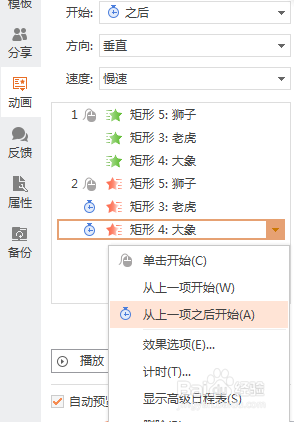
5、将三个形状叠加在一起,调整其(老虎、大象)属性“从上一项之后开始”。

WPS演示动画中百叶窗效果

WPS演示动画中百叶窗效果

WPS演示动画中百叶窗效果

6、点击播放或者幻灯片播放,即可看到百叶窗效果,这里我把效果制作成了GIF图,大家可以看到。

WPS演示动画中百叶窗效果

  • 在PPT中怎样给图片添加发光
  • PPT幻灯片设置背景格式、形状格式
  • 启动幻灯片切换可以通过什么命令
  • 怎样在PowerPoint幻灯片中插入圆角矩形?
  • 怎么在幻灯片中插入垂直图片重点列表
  • 热门搜索
    北疆旅游攻略 海螺沟旅游攻略 吉林市旅游 平谷旅游景点大全 随州旅游 上海市商贸旅游学校 喀纳斯旅游攻略 连云港旅游景点 晋城旅游景点大全 呼伦贝尔大草原旅游